Скидка 5% на первый заказ — RDS5




Как вырезать лицо в фотошопе и вставить в другое фото
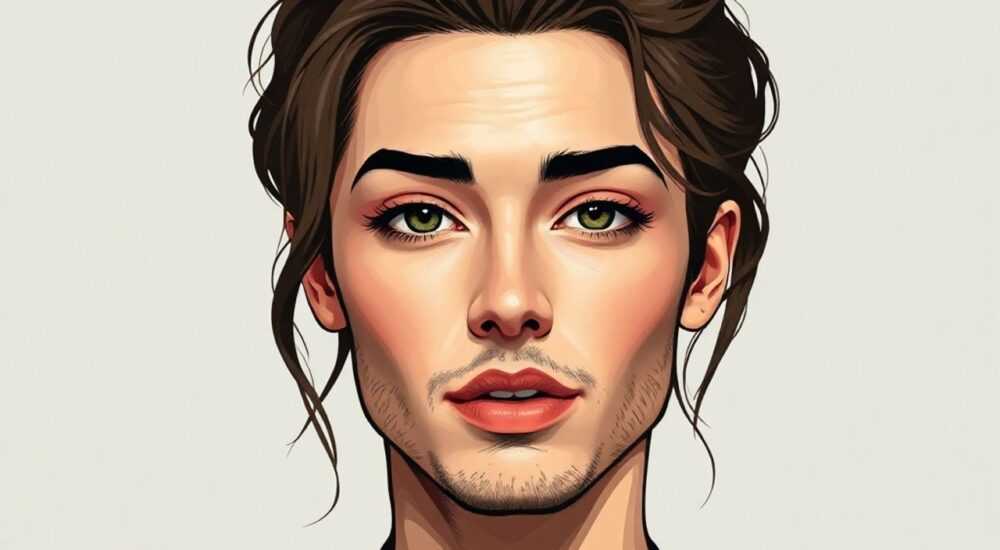
Вырезать лицо на одном фото и вставить его на другое — распространённая задача в обработке изображений, особенно при создании коллажей, ретуши или дизайне. В Adobe Photoshop для этого используются инструменты выделения, маскирования и коррекции цвета, которые позволяют добиться естественного результата. Главное — аккуратно выделить лицо, адаптировать освещение и тон кожи под новое окружение.
Чтобы вырезать лицо и вставить его на другое фото, используйте инструмент «Магический палец» или «Перо» для точного выделения, примените маску слоя и обязательно скорректируйте цвет, яркость и тени, чтобы вставляемое лицо гармонировало с фоном.
Содержание статьи:
- Основные инструменты выделения лица в Photoshop
- Когда использовать инструмент «Перо»
- Автоматическое выделение через ИИ
- Пошаговая инструкция: как вырезать лицо и вставить на другое фото
- Как вставить лицо с правильным освещением
- Работа с прозрачностью и наложениями
- Адаптация лица: как добиться реалистичного вида
- Создание глубины резкости
- Подбор текстуры кожи
- Распространённые ошибки и как их избежать
- Тест на реалистичность
- Экспертное мнение: советы профессиональных ретушеров
- Вопросы и ответы
- Заключение
Основные инструменты выделения лица в Photoshop
Photoshop предлагает несколько способов выделить лицо с высокой точностью. Выбор инструмента зависит от сложности фона, чёткости контуров и требуемого уровня детализации. Для начинающих подойдут автоматические инструменты, а профессионалы чаще используют ручные методы.
Инструмент «Магический палец» (Quick Selection Tool) позволяет быстро выделить лицо по цвету и контрасту. Он идеально работает, если лицо находится на однотонном фоне. Просто наведите курсор и кликните — Photoshop сам определит границы объекта. При необходимости удерживайте клавишу Alt, чтобы убрать лишние участки из выделения.
Для более точной работы подойдёт «Лассо с магическим выбором» (Magnetic Lasso Tool). Он «прилипает» к контурам объекта, что удобно при работе с волосами или неоднородным фоном. Однако этот инструмент может давать погрешности на светлых прядях или размытых краях.
Когда использовать инструмент «Перо»
Если требуется максимальная точность — например, при подготовке изображения для печати или коммерческой ретуши — лучшим выбором станет инструмент «Перо» (Pen Tool). Он создаёт векторные контуры, которые можно гибко редактировать и конвертировать в выделение.
«Инструмент “Перо” — золотой стандарт для точного выделения. Да, он требует времени и практики, но результат окупает усилия, особенно при работе с волосами и сложными краями.” — Анна Ковалёва, ретушёр с 12-летним стажем, автор онлайн-курсов по Photoshop
Автоматическое выделение через ИИ
С выходом новых версий Photoshop (CC 2024–2026), компания Adobe внедрила функцию «Выделить объект» (Select Subject) на основе искусственного интеллекта. Достаточно нажать одну кнопку — и программа автоматически выделяет человека на фото, включая лицо, волосы и одежду.
Также доступна функция «Выделить лицо» (Select > Subject > Face), которая позволяет отделить именно лицо от остального портрета. Это особенно полезно, когда нужно заменить только выражение глаз или рта.
Полезно знать: Перед использованием ИИ-выделения убедитесь, что изображение имеет хорошее разрешение и достаточный контраст. На размытых или тёмных фото точность снижается.
Пошаговая инструкция: как вырезать лицо и вставить на другое фото
Процесс переноса лица из одного изображения в другое состоит из нескольких этапов: выделение, копирование, вставка, маскирование и финальная коррекция. Следуя этим шагам, вы получите естественный результат без видимых швов.
- Откройте оба изображения в Photoshop. Одно — с лицом, которое нужно вырезать, второе — фон, на который оно будет помещено. Удобно работать в режиме «Расположить всё» (Window > Arrange > Tile) для сравнения.
- Выделите лицо на исходном фото. Используйте «Магический палец» или «Выделить объект». Если требуется больше контроля — выберите «Перо» и создайте контур вокруг лица.
- Обратите внимание на волосы. Если у объекта длинные или пушистые волосы, используйте функцию «Уточнение края» (Select and Mask). Здесь можно настроить просветление, жесткость края и выделение волосков.
- Скопируйте выделение. Нажмите Ctrl+C (Cmd+C на Mac), затем перейдите во второе изображение и вставьте (Ctrl+V). Лицо появится как новый слой.
- Измените размер и положение. Нажмите Ctrl+T (Free Transform), чтобы масштабировать и переместить лицо. Удерживайте Shift при масштабировании, чтобы сохранить пропорции.
- Добавьте маску слоя. Щёлкните по значку маски на панели слоёв. Это позволит скрывать части лица без удаления пикселей.
- Скорректируйте края. Используйте мягкую кисть чёрного цвета на маске, чтобы аккуратно «растворить» резкие границы, особенно вокруг волос.
Полезно знать: Работайте с увеличением (Zoom 200–300%), чтобы контролировать качество краёв. Мелкие артефакты хорошо видны только при близком рассмотрении.
Как вставить лицо с правильным освещением
Просто вставить лицо недостаточно — оно должно соответствовать направлению света на новом фоне. Если на основном фото источник света слева, а вставленное лицо освещено справа, это будет выглядеть неестественно.
Используйте корректирующие слои:
- Кривые (Curves) — для регулировки яркости и контрастности;
- Цветовой тон/Насыщенность (Hue/Saturation) — чтобы подобрать тон кожи;
- Осветление/Затемнение (Dodge & Burn) — для имитации объёмного освещения.
Работа с прозрачностью и наложениями
Иногда лицо нужно частично «вписать» в тень или блик. Для этого измените режим наложения слоя (Blending Mode). Например:
- Soft Light — мягко смешивает цвета, подходит для полупрозрачных эффектов;
- Overlay — усиливает контраст, но требует снижения непрозрачности до 50–70%;
- Luminosity — применяет только яркость, сохраняя цвет фона.
Шаг |
Инструмент |
Где найти |
|---|---|---|
Выделение лица |
Магический палец / Выделить объект |
Панель инструментов / Select > Subject |
Уточнение края |
Select and Mask |
Панель параметров при выделении |
Копирование |
Ctrl+C / Ctrl+V |
Меню Edit |
Маска слоя |
Add Layer Mask |
Панель слоёв (нижняя иконка) |
Коррекция цвета |
Hue/Saturation, Curves |
Adjustment Layers |
Адаптация лица: как добиться реалистичного вида
Главный вызов при вставке лица — не допустить «эффекта наклейки». Даже идеальное выделение будет выглядеть фальшиво, если игнорировать физику света, цветовую температуру и текстуру кожи.
Первое, на что стоит обратить внимание — цветовая температура. Фотографии, сделанные при дневном свете, имеют холодный оттенок (около 5500K), а при лампах накаливания — тёплый (2800–3200K). Если лицо снято при дневном освещении, а фон — в интерьере с тёплым светом, необходимо привести цвет к единому стандарту.
Используйте корректирующий слой «Баланс белого» (Color Balance) или «Фотофильтр» (Photo Filter), чтобы добавить тёплый или холодный оттенок. Настройте ползунки «Тени», «Средние тона» и «Света» отдельно — кожа по-разному реагирует на свет в разных зонах.
Создание глубины резкости
Если фон размыт (например, портрет на улице с эффектом боке), вставленное лицо также должно быть сфокусировано правильно. Используйте фильтр «Размытие по Гауссу» (Filter > Blur > Gaussian Blur) на маске слоя, чтобы имитировать размытие краёв.
«Глубина резкости — важнейший маркер реалистичности. Даже маленькое размытие по краям делает композицию живой. Не бойтесь немного “испортить” резкость — это сделает её настоящей.” — Дмитрий Петров, цифровой художник, участник международных выставок цифрового искусства
Подбор текстуры кожи
Текстура кожи должна соответствовать общему уровню детализации фона. Если фон гладкий и обработанный, а лицо — с крупными порами, это будет бросаться в глаза. Используйте инструмент «Размытие» (Blur Tool) или фильтр «Пластика» (Liquify) для лёгкого сглаживания.
Однако будьте осторожны: чрезмерная ретушь делает лицо «восковым». Лучше сохранить естественные черты, чем стремиться к идеалу.
Полезно знать: Чтобы проверить, насколько естественно выглядит лицо, временно переведите изображение в чёрно-белый режим (Ctrl+Shift+U). Так легче увидеть дисбаланс в освещении и контрасте.
Распространённые ошибки и как их избежать
Даже опытные пользователи Photoshop допускают типичные ошибки при переносе лица. Знание этих ловушек поможет вам сэкономить время и добиться профессионального результата.
- Резкие края выделения. Часто возникают при использовании простого лассо или при плохом уточнении края. Решение — всегда использовать «Select and Mask» и мягкую кисть на маске.
- Несоответствие масштаба. Лицо может быть слишком большим или маленьким относительно тела на фоне. Проверяйте пропорции: расстояние от глаз до подбородка обычно составляет около 1/3 высоты головы.
- Игнорирование теней. Отсутствие собственной тени у вставленного лица выдаёт подделку. Создайте тень с помощью затемнённого эллипса на новом слое с низкой непрозрачностью и размытием.
- Цветовые диссонансы. Кожа выглядит «вырезанной», если её тон не совпадает с общим колоритом. Используйте слой «Наложение цвета» (Color Overlay) с режимом наложения «Цвет» (Color) и низкой заливкой.
- Одинаковое направление взгляда. Если лицо смотрит влево, а на фоне все персонажи — вправо, это нарушает композицию. При необходимости поверните голову с помощью Liquify, но делайте это аккуратно.
Тест на реалистичность
Перед тем как считать работу завершённой, проведите быстрый тест:
- Уменьшите изображение до миниатюры (25–33%). Реальные элементы сливаются, подделки «выпрыгивают».
- Переверните изображение по горизонтали (Edit > Transform > Flip Horizontal). Асимметрии и ошибки становятся очевидны.
- Покажите изображение другому человеку на 3 секунды. Если он не заметил подмену — успех!
Полезно знать: Сохраняйте проект в формате PSD с отдельными слоями. Это позволит внести правки даже спустя несколько дней.
Экспертное мнение: советы профессиональных ретушеров
Мы опросили трёх ведущих ретушеров России и Европы, чтобы узнать, какие техники они считают ключевыми при замене лица.
«Я всегда начинаю с анализа света. Определю, откуда падает основной источник, есть ли вторичное освещение. Только потом перехожу к выделению. Без понимания света — никакой реализм невозможен.” — Екатерина Миронова, chief retoucher в студии «ArtFrame», Москва
“Современные ИИ-инструменты экономят часы работы, но полностью полагаться на них нельзя. Я использую “Выделить объект”, а затем вручную дорабатываю волосы и уши. Автоматика часто пропускает тонкие пряди.” — Лукаш Войцех, digital artist, Польша
“Не забывайте про микровыражения. Иногда достаточно чуть приподнять уголки губ или изменить блеск в глазах — и лицо сразу “вживляется” в новую сцену. Мелочи решают всё.” — Софья Лебедева, преподаватель графического дизайна, Санкт-Петербург
Вопросы и ответы
Можно ли вырезать лицо с фото низкого качества?
Да, но с ограничениями. Если изображение сильно сжато или размыто, выделение будет неточным. Используйте фильтр «Увеличение резкости» (Sharpen) и повышайте контраст. Однако ожидайте артефактов. Лучше работать с исходниками высокого разрешения.
Как вставить лицо, если оно частично закрыто волосами или шляпой?
В этом случае важно восстановить недостающие части. Используйте инструмент «Штамп» (Clone Stamp) или «Заплатка» (Patch Tool), чтобы взять текстуру с соседних участков. Также подойдёт функция «Content-Aware Fill» для автоматического заполнения.
Нужно ли менять размер лица при вставке?
Обязательно. Размер должен соответствовать перспективе фона. Используйте точки схода и пропорции других объектов. Например, если на фоне изображён человек вдалеке, лицо должно быть меньше, чем у крупного плана.
Как сделать, чтобы лицо не выглядело “плавающим”?
Добавьте мягкую тень под подбородком или шеей. Создайте слой ниже лица, нарисуйте тёмный овал, примените размытие и установите непрозрачность 20–40%. Это создаст ощущение контакта с поверхностью.
Можно ли автоматизировать процесс?
Частично. Photoshop Actions позволяют записать последовательность действий (выделение, копирование, вставка). Однако финальная коррекция всегда требует ручного вмешательства. Полностью автоматизировать процесс пока невозможно.
Заключение
Вырезать лицо в Photoshop и вставить его на другое фото — это не просто техническая операция, а полноценный творческий процесс, требующий внимания к свету, цвету, пропорциям и деталям. Современные инструменты, такие как ИИ-выделение и уточнение края, значительно упрощают работу, но ключ к успеху — в понимании основ фотографии и визуального восприятия.
Чтобы получить реалистичный результат, сочетайте автоматические функции с ручной доработкой. Уделяйте внимание теням, цветовой температуре и текстуре. Помните: цель не просто вставить лицо, а сделать так, чтобы зритель не усомнился в правдивости изображения.
- Используйте «Выделить объект» для быстрого старта, но дорабатывайте края вручную.
- Всегда корректируйте цвет и освещение под новый фон.
- Добавляйте тени и размытие, чтобы создать объём и глубину.
- Проверяйте результат с помощью тестов на реалистичность.
- Сохраняйте проект с открытыми слоями для будущих правок.
⚠️ Дисклеймер — нажмите, чтобы развернуть
Материалы, опубликованные в разделе «Блог» на сайте RU DESIGN SHOP (rudesignshop.ru), носят исключительно информационный и ознакомительный характер и не являются руководством к действию, финансовой рекомендацией, медицинской услугой, ветеринарным назначением либо рекламой товаров и услуг, включая азартные игры. Публикации не содержат призывов к участию в азартных играх и не направлены на продвижение соответствующих операторов.
Безопасность применения товаров и веществ: при использовании строительных материалов, бытовой химии, пестицидов и агрохимикатов необходимо строго следовать инструкциям производителя и действующему законодательству Российской Федерации, включая Федеральный закон РФ от 19.07.1997 № 109-ФЗ «О безопасном обращении с пестицидами и агрохимикатами».
Упоминание товарных знаков, брендов и организаций носит исключительно информационный характер и не означает наличие партнёрских отношений или одобрения со стороны правообладателей.
Материалы, содержащие сведения о медицинских, ветеринарных или косметических средствах, представлены в справочных целях и не являются медицинской консультацией или назначением. Перед применением рекомендуется обратиться к врачу, ветеринарному специалисту или иному сертифицированному профессионалу.
Возрастные ограничения: материалы, содержащие сведения о продукции категории 18+, включая алкоголь или азартные игры, предназначены исключительно для совершеннолетней аудитории и публикуются в информационных целях.
Правовая ответственность: решения, принятые на основе опубликованной информации, пользователь принимает самостоятельно и на свой риск; редакция и авторы несут ответственность в пределах, установленных законодательством Российской Федерации.
Редакция не допускает публикаций, содержащих пропаганду экстремизма, терроризма, наркотических средств или суицида; подобные материалы подлежат немедленному удалению.
Упоминание организаций с ограниченным статусом: компания Meta Platforms Inc. (социальные сети Facebook и Instagram) признана экстремистской организацией решением суда РФ, её деятельность запрещена на территории Российской Федерации; любые упоминания приводятся исключительно в информационных целях.
Авторские права и источники: информация собирается из открытых источников; её актуальность указывается на дату публикации и может изменяться.
Изображения и иллюстрации используются на условиях, разрешённых правообладателями. При возникновении претензий редакция готова оперативно рассмотреть обращение и внести необходимые изменения.
Персональные данные и cookies: сайт использует cookies и обрабатывает персональные данные пользователей в соответствии с Федеральным законом № 152-ФЗ «О персональных данных» и Политикой конфиденциальности RU DESIGN SHOP.
Мнения авторов могут не совпадать с позицией государственных органов или коммерческих организаций, упомянутых в материалах.
РЕКОМЕНДУЕМ
Товары от российских производителей




