Скидка 5% на первый заказ — RDS5




Как перекинуть презентацию на флешку с powerpoint
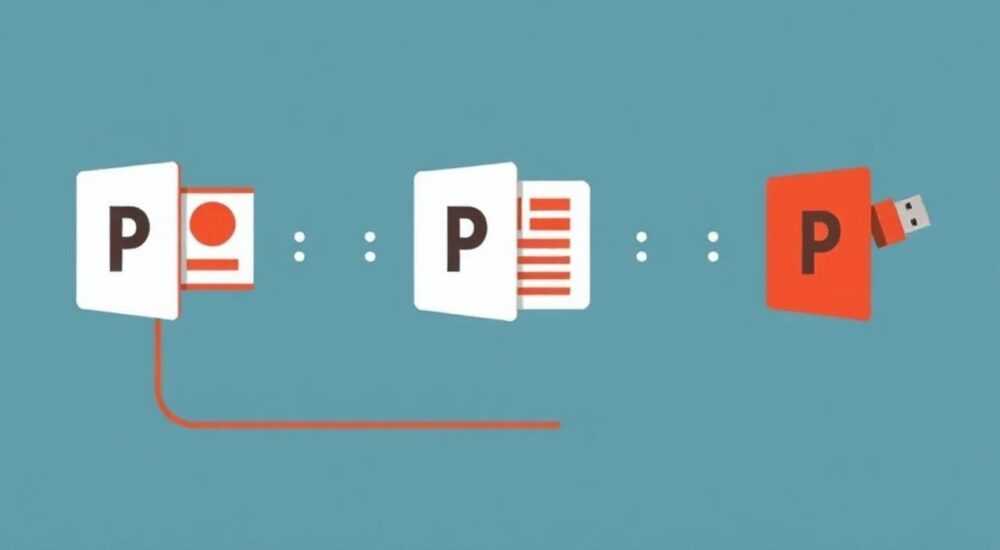
Скопировать презентацию PowerPoint на флешку — простая задача, но она может вызвать сложности у новичков: от неправильного извлечения накопителя до потери данных из-за сбоев. Главное — подключить USB-устройство, открыть файл в PowerPoint, выбрать «Сохранить как» и указать флешку как место назначения.
Чтобы перенести презентацию на флешку, подключите её к компьютеру, откройте PowerPoint, выберите «Файл» → «Сохранить как», найдите вашу флешку в списке устройств и сохраните файл. Всегда безопасно извлекайте накопитель после копирования.
PowerPoint остаётся одним из самых популярных инструментов для создания презентаций в образовании, бизнесе и публичных выступлениях. Несмотря на развитие облачных технологий, необходимость физического переноса файлов по-прежнему актуальна — особенно когда требуется показать презентацию на чужом компьютере без доступа в интернет. Флешка по-прежнему надёжный и универсальный способ доставки контента. Однако даже такая простая операция, как копирование файла, может быть выполнена с ошибками, ведущими к повреждению данных или невозможности открыть презентацию на другом устройстве.
В этой статье мы детально разберём, как правильно перекинуть презентацию с PowerPoint на флешку, какие форматы использовать, как избежать распространённых ошибок и что делать, если файл не открывается. Вы узнаете о современных альтернативах USB-носителям, проверке совместимости и подготовке презентации к транспортировке. Также рассмотрим, как обезопасить себя от потери информации и обеспечить максимальную совместимость на любом компьютере.
Содержание статьи:
- Шаг 1: Подключение флешки к компьютеру
- Шаг 2: Открытие презентации в PowerPoint
- Шаг 3: Сохранение презентации на флешку
- Шаг 4: Проверка и безопасное извлечение
- Подготовка к перекидке: что нужно знать перед началом
- Шаг 1: Подключение флешки к компьютеру
- Шаг 2: Открытие презентации в PowerPoint
- Шаг 3: Сохранение презентации на флешку
- Шаг 4: Проверка и безопасное извлечение
- Форматы файлов и совместимость: какой тип выбрать
- Распространённые ошибки и как их избежать
- Экспертные рекомендации: лучшие практики при работе с USB
- Часто задаваемые вопросы (FAQ)
- Заключение
Подготовка к перекидке: что нужно знать перед началом
Прежде чем начать копирование презентации, важно понимать, что сам процесс состоит не только из технических действий, но и из подготовительной работы. Успешная передача зависит от нескольких факторов: типа используемого носителя, версии PowerPoint, формата файла и состояния самого устройства. Многие пользователи просто копируют файл через проводник, не задумываясь о последствиях — и сталкиваются с проблемами на этапе воспроизведения.
Первое, на что стоит обратить внимание — это объём презентации. Если в ней много видео, анимаций или высококачественных изображений, размер файла может превышать несколько гигабайт. В этом случае необходимо убедиться, что флешка имеет достаточную ёмкость и поддерживает быстрый интерфейс, например, USB 3.0 или выше.
Также важно проверить, в каком формате создана презентация. Стандартный формат .pptx совместим с большинством современных версий PowerPoint (2007 и новее), но если вы работаете с очень старым ПО, может потребоваться сохранение в устаревшем .ppt.
Полезно знать: Перед копированием закройте все сторонние программы, особенно антивирусы, которые могут блокировать доступ к USB-устройству во время записи.
Шаг 1: Подключение флешки к компьютеру
- Найдите свободный USB-порт на компьютере — лучше использовать порты на задней панели системного блока (для стационарных ПК), так как они чаще соответствуют стандарту USB 3.0 и обеспечивают более стабильное соединение.
- Аккуратно вставьте флешку в разъём. Избегайте резких движений — повреждение контактов может сделать устройство неработоспособным.
- Дождитесь, пока система распознает устройство. На Windows появится всплывающее уведомление «Устройство готово к использованию», а в проводнике отобразится новый диск с буквой (например, D: или E:).
- Откройте «Этот компьютер» (или «Мой компьютер») и убедитесь, что флешка определяется корректно. Если имя устройства отображается как «USB-устройство» или «Без названия», это нормально — можно переименовать его позже.
«Всегда используйте оригинальные USB-кабели и порты. Дешёвые удлинители или переходники могут вызывать сбои при передаче данных.» — Алексей Ковалёв, системный администратор, IT-инфраструктура МГУ
Шаг 2: Открытие презентации в PowerPoint
- Запустите Microsoft PowerPoint. Это можно сделать через меню «Пуск», поиск по слову «PowerPoint» или двойным кликом по ярлыку на рабочем столе.
- Откройте нужную презентацию: нажмите «Файл» → «Открыть» и выберите файл из папки на жёстком диске, либо просто перетащите файл в окно PowerPoint.
- Убедитесь, что презентация загрузилась корректно: пролистайте слайды, проверьте анимации, звуки и видео. Любые ошибки лучше выявить до копирования.
- Если презентация содержит внешние ссылки (например, на видеофайлы), рекомендуется встроить их в документ или скопировать вместе с презентацией.
Полезно знать: Используйте функцию «Проверка совместимости» в PowerPoint (Файл → Информация → Проверить наличие проблем), чтобы убедиться, что презентация будет работать на других версиях программы.
Шаг 3: Сохранение презентации на флешку
- В PowerPoint нажмите «Файл» → «Сохранить как».
- В появившемся окне найдите раздел «Этот компьютер» или «Место для сохранения».
- Выберите подраздел «Устройства и диски» — здесь отобразятся все подключённые накопители.
- Найдите свою флешку по имени или объёму (например, «Kingston 16 ГБ») и кликните по ней.
- Если хотите, создайте новую папку на флешке для удобства (например, «Презентации 2026»).
- Введите имя файла (по умолчанию будет использовано текущее) и убедитесь, что выбран нужный формат (рекомендуется .pptx).
- Нажмите «Сохранить». Дождитесь завершения копирования — время зависит от размера файла и скорости USB.
Формат |
Совместимость |
Особенности |
|---|---|---|
.pptx |
PowerPoint 2007 и новее |
Стандартный современный формат, поддерживает мультимедиа и анимации |
.ppt |
PowerPoint 97–2003 |
Устаревший формат, ограничен в функциях, но полезен для старых ПК |
.ppsx |
Любая версия с поддержкой показа |
Формат автозапуска — презентация сразу запускается в режиме демонстрации |
.pdf |
Универсальный |
Подходит для печати, но без анимаций и переходов |
Шаг 4: Проверка и безопасное извлечение
- После сохранения откройте флешку через проводник и найдите скопированный файл.
- Дважды кликните по нему, чтобы убедиться, что он открывается в PowerPoint без ошибок.
- Пролистайте несколько слайдов, проверьте, отображаются ли шрифты, изображения и эффекты.
- Если всё в порядке, закройте файл и PowerPoint.
- Щёлкните по значку «Безопасное извлечение оборудования» в трее (рядом с часами), выберите свою флешку и дождитесь сообщения «Устройство можно извлечь».
- Только после этого выньте флешку из порта.
«Никогда не вытаскивайте флешку без безопасного извлечения. Даже если копирование завершено, система может продолжать фоновую запись метаданных.» — Екатерина Миронова, эксперт по цифровой безопасности, Центр защиты данных
Форматы файлов и совместимость: какой тип выбрать
Выбор правильного формата — ключевой момент при подготовке презентации к переносу. Хотя .pptx является стандартом де-факто, он не всегда поддерживается на старых компьютерах. Например, в некоторых учебных заведениях или государственных учреждениях до сих пор используются ПК с Windows XP и PowerPoint 2003.
Если вы знаете, на какой системе будет демонстрироваться презентация, выбирайте формат соответственно. Для максимальной совместимости можно сохранить один и тот же файл в нескольких форматах: например, .pptx для современных ПК и .ppt для резерва.
Если нет уверенности в наличии PowerPoint на целевом компьютере, рассмотрите экспорт в PDF. Этот формат открывается на любом устройстве, но теряются анимации и интерактивные элементы. Альтернатива — сохранение как видео («Файл» → «Экспорт» → «Создать видео»), что гарантирует воспроизведение, но лишает возможности управлять слайдами вручную.
Полезно знать: При сохранении в .pptx PowerPoint использует сжатие на основе ZIP, поэтому файлы занимают меньше места, чем в старом .ppt.
Распространённые ошибки и как их избежать
- Флешка не определяется. Проверьте порт, попробуйте другой USB-разъём или компьютер. Возможно, флешка повреждена или требует переформатирования.
- Ошибка «Доступ запрещён» при сохранении. Это может быть связано с правами доступа, заражением флешки вирусами или файловой системой (FAT32 не поддерживает файлы больше 4 ГБ).
- Презентация не открывается на другом компьютере. Причина — отсутствие шрифтов, внешних медиафайлов или несовместимый формат. Решение — встраивание шрифтов и использование формата .ppsx.
- Данные повреждены после извлечения. Произошло из-за небезопасного отключения. Всегда используйте «Безопасное извлечение».
- Медленная скорость копирования. Может быть вызвана медленной флешкой (класс скорости A1), старым USB 2.0 или фрагментацией данных.
Проблема |
Причина |
Решение |
|---|---|---|
Файл не копируется |
Недостаточно места или ограничение FAT32 |
Освободите место или отформатируйте флешку в exFAT |
Шрифты не отображаются |
Не встроены в файл |
Встройте шрифты: Файл → Параметры → Сохранение → «Внедрять шрифты» |
Видео не воспроизводится |
Ссылка на внешний файл |
Встройте видео или скопируйте его рядом с презентацией |
Флешка не извлекается |
Процесс использует файл |
Закройте все программы, работающие с флешкой |
Экспертные рекомендации: лучшие практики при работе с USB
- Регулярно делайте резервные копии важных презентаций на облачные сервисы (OneDrive, Google Drive) или второй носитель.
- Используйте флешки с защитой от записи (если есть переключатель), чтобы случайно не удалить данные.
- Не храните на флешке более 50 файлов одного типа — это замедляет поиск и увеличивает риск потери.
- Раз в месяц проверяйте флешку на вирусы и выполняйте дефрагментацию (для NTFS).
- Для важных презентаций используйте шифрование (например, VeraCrypt) или защищённые USB-накопители с PIN-кодом.
«Я рекомендую всегда тестировать презентацию на втором устройстве перед ответственным выступлением. Лучше потратить 10 минут сейчас, чем столкнуться с проблемой на сцене.» — Дмитрий Петров, профессиональный спикер и коуч по публичным выступлениям
Часто задаваемые вопросы (FAQ)
- Можно ли скопировать презентацию через проводник, не открывая PowerPoint?
Да, можно. Просто найдите файл на компьютере, скопируйте (Ctrl+C) и вставьте (Ctrl+V) на флешку. Но этот способ не позволяет изменить формат или встроить шрифты. - Что делать, если флешка заполнена, но я вижу свободное место?
Возможно, на ней есть скрытые системные файлы или вирусы. Проверьте через «Свойства» диска и используйте антивирус. Также можно отформатировать флешку (предварительно сохранив данные). - Как перенести презентацию, если на компьютере нет PowerPoint?
Вы можете использовать бесплатные аналоги: LibreOffice Impress, Google Slides (через браузер) или онлайн-конвертеры. Сохраните файл в .pptx и скопируйте на флешку. - Почему презентация весит 500 МБ, хотя там всего 10 слайдов?
Скорее всего, в презентацию встроены видео или высококачественные изображения. Чтобы уменьшить размер, сожмите медиафайлы: «Файл» → «Сжать медиафайлы». - Можно ли автоматически сохранять презентации на флешку?
Да, с помощью скриптов или программ вроде AutoHotkey. Однако для обычного пользователя проще использовать шаблоны или регулярное резервное копирование.
Заключение
Перенос презентации с PowerPoint на флешку — простая, но требующая внимания операция. Даже небольшая ошибка может привести к сбою во время важного выступления. Ключевые моменты: правильный выбор формата, проверка совместимости, безопасное извлечение и тестирование на целевом устройстве.
Главное — не торопиться. Подготовка занимает немного времени, но спасает от стресса в самый ответственный момент. Используйте проверенные методы, следуйте шагам и помните: надёжность важнее скорости.
- Всегда используйте безопасное извлечение USB-устройств.
- Сохраняйте презентации в .pptx, но имейте резервную копию в .ppt при необходимости.
- Проверяйте файл после копирования — откройте его на другой машине.
- Встраивайте шрифты и мультимедиа, чтобы избежать проблем с отображением.
- Рассматривайте облачные альтернативы как дополнительный канал доставки.
⚠️ Дисклеймер — нажмите, чтобы развернуть
Материалы, опубликованные в разделе «Блог» на сайте RU DESIGN SHOP (rudesignshop.ru), носят исключительно информационный и ознакомительный характер и не являются руководством к действию, финансовой рекомендацией, медицинской услугой, ветеринарным назначением либо рекламой товаров и услуг, включая азартные игры. Публикации не содержат призывов к участию в азартных играх и не направлены на продвижение соответствующих операторов.
Безопасность применения товаров и веществ: при использовании строительных материалов, бытовой химии, пестицидов и агрохимикатов необходимо строго следовать инструкциям производителя и действующему законодательству Российской Федерации, включая Федеральный закон РФ от 19.07.1997 № 109-ФЗ «О безопасном обращении с пестицидами и агрохимикатами».
Упоминание товарных знаков, брендов и организаций носит исключительно информационный характер и не означает наличие партнёрских отношений или одобрения со стороны правообладателей.
Материалы, содержащие сведения о медицинских, ветеринарных или косметических средствах, представлены в справочных целях и не являются медицинской консультацией или назначением. Перед применением рекомендуется обратиться к врачу, ветеринарному специалисту или иному сертифицированному профессионалу.
Возрастные ограничения: материалы, содержащие сведения о продукции категории 18+, включая алкоголь или азартные игры, предназначены исключительно для совершеннолетней аудитории и публикуются в информационных целях.
Правовая ответственность: решения, принятые на основе опубликованной информации, пользователь принимает самостоятельно и на свой риск; редакция и авторы несут ответственность в пределах, установленных законодательством Российской Федерации.
Редакция не допускает публикаций, содержащих пропаганду экстремизма, терроризма, наркотических средств или суицида; подобные материалы подлежат немедленному удалению.
Упоминание организаций с ограниченным статусом: компания Meta Platforms Inc. (социальные сети Facebook и Instagram) признана экстремистской организацией решением суда РФ, её деятельность запрещена на территории Российской Федерации; любые упоминания приводятся исключительно в информационных целях.
Авторские права и источники: информация собирается из открытых источников; её актуальность указывается на дату публикации и может изменяться.
Изображения и иллюстрации используются на условиях, разрешённых правообладателями. При возникновении претензий редакция готова оперативно рассмотреть обращение и внести необходимые изменения.
Персональные данные и cookies: сайт использует cookies и обрабатывает персональные данные пользователей в соответствии с Федеральным законом № 152-ФЗ «О персональных данных» и Политикой конфиденциальности RU DESIGN SHOP.
Мнения авторов могут не совпадать с позицией государственных органов или коммерческих организаций, упомянутых в материалах.
РЕКОМЕНДУЕМ
Товары от российских производителей




