Скидка 5% на первый заказ — RDS5




Фотошоп как вырезать лицо
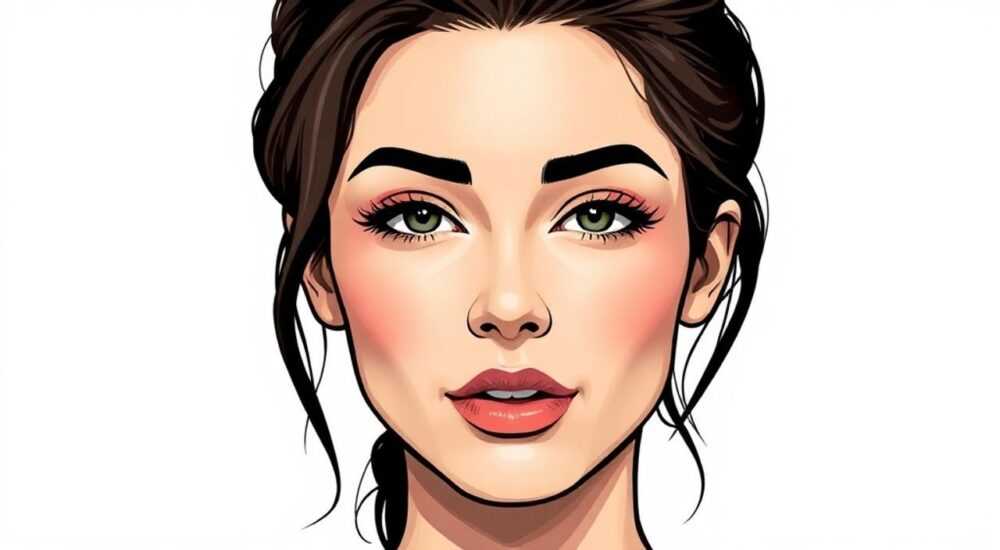
Вырезание лица в Photoshop — распространённая задача, с которой сталкиваются как новички, так и опытные дизайнеры. Это может понадобиться для создания коллажей, ретуши, аватарок или рекламных макетов. Современные инструменты Adobe позволяют сделать это быстро и точно, особенно если использовать правильную технику и учитывать особенности кожи, волос и освещения.
Чтобы вырезать лицо в Photoshop, используйте комбинацию инструментов «Быстрое выделение» и «Улучшение края» или маски на основе слоя. Для максимальной точности — работайте с масками, а не с удалением фона напрямую.
Содержание статьи:
- Инструменты для вырезания лица
- Пошаговая инструкция по вырезанию лица
- Создание дубликата слоя для безопасности
- Особенности работы с волосами и краями
- Как избежать типичных ошибок
- Советы по сохранению естественности
- Проверка на разных фонах
- Экспертное мнение
- Интервью с Дмитрием Филипповым, старшим ретушером рекламного агентства «Visual Pro» (8 лет опыта)
- Вопросы и ответы
- Заключение
Инструменты для вырезания лица
Photoshop предлагает множество инструментов для точного выделения объектов. При работе с лицом важно учитывать не только контур, но и полупрозрачные участки — например, перья волос, блики на коже или тени. Выбор инструмента зависит от сложности изображения, качества фото и требуемой точности.
Наиболее эффективными считаются:
- Инструмент «Быстрое выделение» (Quick Selection) — идеален для начального этапа. Он автоматически распознаёт границы на основе цветовых переходов.
- «Волшебная палочка» (Magic Wand) — подходит, если фон однотонный. Однако для лиц с неоднородным окружением её использование ограничено.
- «Лассо» с функцией «Обнаружение края» — позволяет проводить вручную, но с учётом контрастов, что повышает точность.
- Маска на основе канала (Channel Masking) — профессиональный метод, особенно эффективный при сложных волосах на светлом фоне.
- Параметр «Улучшение края» (Select and Mask) — ключевой инструмент для финальной обработки. Появился в версиях после CS6 и стал стандартом де-факто.
Полезно знать: Работа с масками вместо прямого удаления фона позволяет в любой момент вернуться назад и скорректировать результат без потери качества.
С 2023 года Adobe внедрила нейросетевые технологии в модуль «Select Subject». Теперь достаточно одного клика, чтобы программа сама выделила человека на фото, включая лицо, волосы и одежду. Это значительно ускоряет процесс, особенно при массовой обработке.
Инструмент |
Точность |
Скорость |
Рекомендуется для |
|---|---|---|---|
Быстрое выделение |
Средняя |
Высокая |
Фото с чётким контрастом между лицом и фоном |
Select Subject + Select and Mask |
Высокая |
Очень высокая |
95% случаев, особенно портреты |
Каналы + Маски |
Очень высокая |
Низкая |
Профессиональная ретушь, сложные волосы |
Прямое лассо |
Низкая |
Средняя |
Грубые наброски, черновики |
Пошаговая инструкция по вырезанию лица
Ниже — универсальный алгоритм, который подойдёт для большинства фотографий. Мы будем использовать современный подход с масками и нейросетевыми помощниками.
- Откройте изображение в Photoshop. Убедитесь, что слой разблокирован (если это фоновый слой, дважды щёлкните по нему и нажмите «ОК»).
- Активируйте выделение объекта: Перейдите в меню «Выделение» → «Предмет» (Select → Subject). Photoshop проанализирует изображение и выделит человека.
- Перейдите в режим «Выбор и маска» (Select and Mask). Это можно сделать через панель свойств или горячую клавишу Ctrl+Alt+R (Cmd+Opt+R на Mac).
- Настройте край выделения: Используйте параметры «Радиус», «Сглаживание», «Контраст» и «Сдвиг края». Для волос увеличьте радиус до 3–5 пикселей.
- Включите режим просмотра «На чёрном» или «На белом», чтобы лучше видеть переходы. Это поможет заметить недостаточно выделенные участки.
- Используйте инструмент «Уточнение кистью» (Refine Edge Brush), чтобы вручную проработать волосы, уши, шею и другие детали.
- Примените маску: Нажмите «ОК». В панели слоёв появится маска, скрывающая фон.
- Проверьте результат: Добавьте новый слой под изображением и залейте его цветом (например, белым или серым). Это покажет, нет ли артефактов или ореолов.
«Всегда проверяйте маску на разных фонах — чёрном, белом и сером. Это единственный способ увидеть все артефакты вроде серых ореолов или неполного выделения волос.» — Алексей Миронов, цифровой художник, 12 лет в ретуши
Если автоматическое выделение дало сбой (например, пропущены пряди или часть уха), можно уточнить выделение:
- В режиме «Выбор и маска» выберите инструмент «Плюс» (+) и аккуратно пройдитесь по нужным участкам.
- Для удаления лишнего — используйте инструмент «Минус» (–).
- После коррекции снова нажмите «ОК», чтобы обновить маску.
Создание дубликата слоя для безопасности
Перед началом работы рекомендуется продублировать слой с лицом. Это делается сочетанием Ctrl+J (Cmd+J). Один слой оставьте как резервный, второй используйте для вырезания.
Полезно знать: Если вы случайно испортите маску, всегда можно взять детали с оригинального слоя с помощью штампа или кисти.
Особенности работы с волосами и краями
Самый частый вызов при вырезании лица — работа с волосами. Тонкие прозрачные пряди плохо поддаются автоматическому выделению, особенно на светлом фоне. Без правильной обработки они теряются или выглядят искусственно.
Ключевые принципы:
- Используйте режим просмотра «На чёрном» в «Выбор и маска» — он лучше всего показывает светлые волосы.
- Увеличьте «Радиус» до 4–7 пикселей, чтобы захватить больше полупрозрачных областей.
- Примените опцию «Дефризинг» (Decontaminate Colors), если вокруг краёв остаётся ореол исходного фона.
- Не бойтесь вручную дорабатывать маску кистью с низкой непрозрачностью (20–30%).
Для сложных случаев — например, когда волосы сливаются с фоном — применяется метод каналов:
- Перейдите на вкладку «Каналы» в панели слоёв.
- Оцените, в каком канале (красный, зелёный, синий) контраст между волосами и фоном наибольший.
- Скопируйте этот канал: щёлкните правой кнопкой → «Дублировать канал».
- Примените «Уровни» (Ctrl+L), чтобы сделать фон чёрным, а волосы — максимально белыми.
- Выделите получившееся изображение (Ctrl+Click по миниатюре канала).
- Вернитесь на вкладку «Слои» и создайте маску на основном слое.
Этот метод требует времени, но даёт лучший результат для сложных композиций.
Как избежать типичных ошибок
- Не используйте «ластик» для удаления фона. Это необратимо. Всегда работайте через маски.
- Не игнорируйте режим «Выбор и маска». Даже после автоматического выделения требуется ручная доводка.
- Не ставьте слишком высокий «Сдвиг края» — это может сузить или расширить выделение неестественно.
- Не забывайте про шею и уши — часто их вырезают слишком резко, что выглядит неестественно.
Полезно знать: Если лицо частично в тени, края могут быть менее контрастными. Увеличьте масштаб (до 200–300%) и работайте точечно.
Советы по сохранению естественности
Вырезанное лицо должно органично вписываться в новую среду. Даже идеально выделенная маска может выглядеть «приклеенной», если не учесть контекст.
Главные факторы:
- Цветопередача: Подстройте тон, яркость и контраст под новый фон. Используйте корректирующие слои: «Уровни», «Кривые», «Цветовой тон/насыщенность».
- Освещение: Если фон солнечный, а лицо — в тени, добавьте блики или тени вручную с помощью мягкой кисти.
- Резкость: Убедитесь, что резкость лица соответствует резкости нового фона. Размытое лицо на резком фоне будет выглядеть странно.
- Тень под головой: Простая тень создаёт эффект объёмности. Создайте новый слой под лицом, сделайте выделение под подбородком, залейте чёрным и размойте (Filter → Blur → Gaussian Blur).
«Естественность — в деталях. Даже 1-пиксельная тень под подбородком может превратить «приклеенное» лицо в часть композиции.» — Анна Кострова, арт-директор студии ретуши «FrameLab»
Проверка на разных фонах
Перед финальным экспортом проверьте изображение на трёх типах фона:
- Белый — покажет ореолы и недостаточное выделение волос.
- Чёрный — выявит потерянные светлые пряди.
- Серый (128,128,128) — универсальный тест на общую гармонию.
Если на всех трёх фонах изображение выглядит естественно — успех обеспечен.
Экспертное мнение
Интервью с Дмитрием Филипповым, старшим ретушером рекламного агентства «Visual Pro» (8 лет опыта)
— Что вы считаете самым важным при вырезании лица?
«Главная ошибка — стремление всё сделать быстро. Да, Photoshop теперь умеет выделять объекты за секунду. Но если вы работаете с коммерческим проектом, нужно тратить время на ручную доводку. Особенно — на волосы и края кожи. Я всегда провожу финальную проверку на увеличении 300%, в режиме „На чёрном“ и „На белом“».
— Какие инструменты вы предпочитаете?
«Я начинаю с „Select Subject“, потом сразу иду в „Select and Mask“. Радиус ставлю 4–5, включаю „Decontaminate Colors“. Если волосы сложные — перехожу на каналы. Также активно использую маску с кистью на 10–20% opacity, чтобы мягко восстановить переходы».
— Есть ли лайфхаки?
«Да. Если лицо будет помещено на тёплый фон, я заранее слегка подогреваю тон кожи — добавляю немного жёлтого в тенях. Это помогает избежать эффекта „холодного приклеивания“. Также — не забывайте про глазные блики. Иногда я их слегка усиливаю, чтобы взгляд „заиграл“ на новом фоне».
Вопросы и ответы
Можно ли вырезать лицо на телефоне или планшете?
Да, Adobe Fresco и Photoshop Express позволяют выполнять базовое выделение. Однако точность ниже, чем на десктопе. Для профессионального результата лучше использовать полную версию Photoshop на компьютере.
Почему вокруг лица остаётся серый ореол?
Это происходит, когда маска не полностью удаляет фоновые цвета. Решение — использовать опцию «Дефризинг цветов» в «Выбор и маска» или вручную поправить маску кистью.
Как вырезать лицо с длинными развевающимися волосами?
Такие случаи — самые сложные. Лучше всего работает метод каналов. Также можно использовать нейросетевые плагины вроде Topaz Mask AI, которые лучше справляются с полупрозрачными текстурами.
Нужно ли сохранять файл в PSD перед экспортом?
Обязательно. Формат PSD сохраняет слои, маски и коррекции. Это позволяет в будущем вносить правки. Экспортируйте в PNG только после финальной проверки.
Какой формат выбрать для экспорта?
Если нужен прозрачный фон — PNG. Если — только для веба и вес важен — JPEG с белым фоном. Для печати — TIFF с 300 DPI.
Заключение
Вырезание лица в Photoshop — это не просто техническая операция, а микс технологий, внимания к деталям и художественного чутья. Современные инструменты, такие как «Select Subject» и «Select and Mask», позволяют добиться отличного результата даже новичкам. Однако именно ручная доводка, проверка на разных фонах и внимание к освещению превращают хорошую работу в профессиональную.
Ключ к успеху — не скорость, а качество. Даже одна минута дополнительной работы с маской может спасти весь проект от «приклеенного» вида.
- Всегда используйте маски вместо ластика — это обеспечивает необратимость изменений.
- Работайте с «Выбор и маска»
РЕКОМЕНДУЕМ
Товары от российских производителей

Светильник SLIM Forstlight
5180 руб.
Светильник BELL Forstlight
Диапазон цен: 12640 руб. – 139020 руб.

