Скидка 5% на первый заказ — RDS5




Как перекрасить цвет одежды в фотошопе
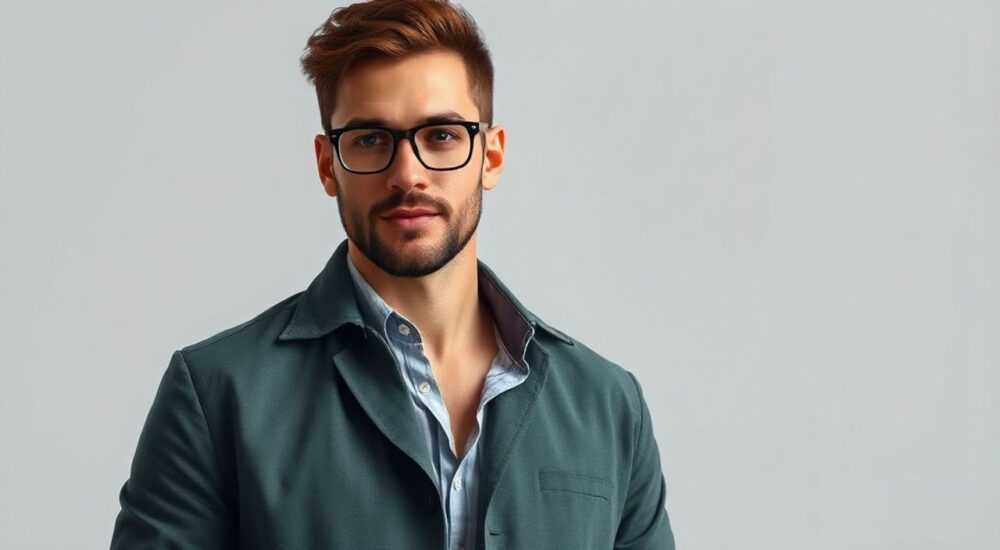
Изменение цвета одежды на фотографии — необходимый навык для фотографов, ретушеров, маркетологов и дизайнеров. Будь то корректировка продукта для интернет-магазина или создание визуальных концепций, умение точно перекрашивать ткань в Photoshop экономит время, деньги и усилия. Современные инструменты позволяют добиться фотореалистичного результата без необходимости повторной съёмки.
Чтобы качественно перекрасить одежду в Photoshop, используйте сочетание выделения, корректирующих слоёв и точной настройки цвета. Главное — сохранить текстуру ткани и естественное освещение.
Содержание статьи:
- Основные методы перекраски одежды в Photoshop
- Сравнение методов по эффективности
- Пошаговая инструкция: как перекрасить одежду
- Пример: перекраска чёрного пальто в синее
- Ошибки и как их избежать
- Чек-лист: проверка качества перекраски
- Продвинутые техники для реалистичного результата
- Когда использовать каждую технику?
- Инструменты Фотошопа для работы с тканью
- Экспертное мнение
- Вопросы и ответы
- Заключение
Основные методы перекраски одежды в Photoshop
Перекраска одежды в Photoshop требует не просто замены одного цвета на другой, а точной передачи светотени, фактуры и взаимодействия с окружающим светом. Существует несколько основных подходов, каждый из которых подходит для разных типов фото и задач.
Первый — использование корректирующего слоя Цветовой тон/Насыщенность (Hue/Saturation). Этот способ прост и быстр, особенно когда одежда занимает большую часть кадра и имеет равномерную окраску. Активировав слой, можно выбрать конкретный диапазон цветов (например, красный) и изменить его оттенок, насыщенность и яркость.
Второй — Выделение через каналы (Channel Masking). Это профессиональный метод, особенно эффективный при сложных тканях: бархат, шерсть, трикотаж. Он позволяет максимально точно отделить ткань от фона и волос, сохраняя детализацию по краям. Подходит для случаев, когда автоматическое выделение даёт сбои.
Третий — Корректирующий слой Цветовой баланс (Color Balance). Позволяет тонко регулировать цвет в тенях, средних тонах и светах отдельно. Идеален, если нужно не просто изменить цвет, но и адаптировать его под освещение сцены — например, сделать так, чтобы новая расцветка выглядела естественно при тёплом свете лампы.
Четвёртый — Метод «Замена цвета» (Replace Color). Работает быстро, но менее гибко. Инструмент позволяет выбрать цвет прямо на изображении и заменить его другим. Однако он часто оставляет следы по краям и плохо обрабатывает градиенты на ткани.
Полезно знать: Для достижения реалистичности важно не только изменить цвет, но и сохранить оригинальные светотеневые переходы. Неправильная работа с освещением делает перекрашенную одежду «плащом-невидимкой» — плоской и неестественной.
Сравнение методов по эффективности
Метод |
Точность |
Скорость |
Подходит для сложных тканей |
|---|---|---|---|
Цветовой тон/Насыщенность |
Средняя |
Высокая |
Нет |
Замена цвета |
Низкая |
Высокая |
Нет |
Цветовой баланс |
Высокая |
Средняя |
Да |
Выделение через каналы + маска |
Очень высокая |
Низкая |
Да |
Пошаговая инструкция: как перекрасить одежду
Рассмотрим универсальный алгоритм, сочетающий точность и контроль. Этот метод подойдёт даже для сложных тканей и портретов с длинными волосами.
- Откройте изображение в Photoshop. Убедитесь, что оно имеет достаточное разрешение (минимум 300 dpi для печати, 72–150 dpi для веба). Работайте со слоями, чтобы сохранить возможность внесения правок.
- Создайте дубликат фонового слоя. Нажмите Ctrl+J (Cmd+J на Mac), чтобы продублировать слой. Это ваш рабочий слой; исходник остаётся нетронутым.
- Выделите одежду. Используйте инструмент «Быстрое выделение» (Quick Selection Tool) или «Магическая палочка» (Magic Wand), если цвет однородный. Для сложных краёв перейдите в «Выделение и маска» (Select and Mask).
- Уточните выделение. В режиме «Выделение и маска» настройте параметры: Smooth (сглаживание), Feather (растушёвка), Contrast (контраст). Используйте инструмент «Щётка» для ручной коррекции границ.
- Создайте корректирующий слой. После выделения выберите «Цветовой тон/Насыщенность» (Hue/Saturation) в панели слоёв. Photoshop автоматически применит маску к выделению.
- Настройте оттенок. Перемещайте ползунок Hue, чтобы изменить цвет. Adjust Saturation и Lightness, чтобы добиться нужной глубины и яркости. Не переусердствуйте — чрезмерная насыщенность выглядит неестественно.
- Проверьте результат. Включите/выключите видимость корректирующего слоя (глазик рядом со слоем), чтобы сравнить до и после. Обратите внимание на края, складки и блики.
- Добавьте тонкую коррекцию цвета. При необходимости создайте второй слой — например, «Цветовой баланс» — чтобы привести цвет к свету сцены.
«Всегда работайте в режиме Lab Color, если нужна максимальная точность цвета. Он отделяет яркость от цвета, что позволяет менять оттенок, не затрагивая светотеневой рисунок.» — Алексей Мартынов, ретушер, Adobe Certified Expert
Пример: перекраска чёрного пальто в синее
Представьте, что вам нужно изменить чёрное пальто на тёмно-синее. Простое изменение оттенка не сработает — чёрный цвет не содержит информации о цвете. В этом случае:
- Создайте новый пустой слой поверх одежды.
- Выберите цвет синего, близкий к желаемому.
- Залейте им выделенную область (Shift+F5 → «Цвет»).
- Измените режим наложения слоя на «Перекрытие» (Overlay) или «Мягкий свет» (Soft Light).
- Снизьте непрозрачность до 40–60%, чтобы сохранить тени.
- Добавьте маску и стереть цвет на бликах — они должны остаться светлыми.
Такой подход имитирует реальное поведение ткани под светом.
Ошибки и как их избежать
Даже опытные пользователи допускают типичные ошибки при перекраске одежды. Они делают работу заметно «фотошопной», снижая доверие к изображению.
Первая ошибка — игнорирование светотени. Если вы просто меняете цвет, не учитывая, где свет, а где тень, одежда теряет объём. Решение: всегда проверяйте, как падает свет на оригинал, и воспроизводите эти переходы.
Вторая — плохое выделение краёв. Особенно критично при работе с волосами или прозрачными фонами. Остаются ореолы, размытые границы. Решение: используйте «Выделение и маска» и ручную доработку кистью с низкой непрозрачностью.
Третья — чрезмерная насыщенность. Люди склонны делать цвет «ярче, чем в жизни». Это вызывает диссонанс. Решение: сравнивайте с референсами — возьмите фото ткани нужного цвета при аналогичном освещении.
Четвёртая — игнорирование текстуры. На некоторых тканях (лен, хлопок) цвет ложится неравномерно. Плоский цвет выглядит фальшиво. Решение: добавьте лёгкий шум (Filter → Noise → Add Noise, 1–2%) или используйте текстурный слой в режиме наложения.
Чек-лист: проверка качества перекраски
- Сохранены ли светотеневые переходы?
- Есть ли ореолы или артефакты по краям?
- Цвет соответствует освещению сцены?
- Не выглядит ли одежда слишком яркой или «пластиковой»?
- Совпадает ли цвет с ожиданиями клиента или брифа?
Полезно знать: Чтобы проверить цвет в нейтральной среде, временно закройте всё, кроме одежды — залейте фон серым (50% серый). Это поможет оценить оттенок без влияния фона.
Продвинутые техники для реалистичного результата
Для профессиональной ретуши недостаточно базовых инструментов. Вот три мощные техники, которые используют ведущие ретушеры.
Техника 1: Работа в цветовом пространстве Lab. Перейдите в Image → Mode → Lab Color. Здесь канал L — яркость, a и b — цветовые компоненты. Отключите видимость канала L, затем примените изменения к a и b. Так вы меняете цвет, не трогая светотень.
Техника 2: Использование кривых (Curves) с цветовыми каналами. Создайте слой «Кривые», выберите канал Red, Green или Blue. Изменяя форму кривой, можно тонко сдвигать оттенок, не затрагивая другие параметры. Например, чтобы сделать цвет теплее, добавьте красного в света и жёлтого в средние тона.
Техника 3: Комбинированное выделение через каналы. Откройте палитру Channels. Найдите канал с наибольшим контрастом между одеждой и фоном. Дублируйте его, повысьте контраст (Ctrl+L), затем загрузите как выделение (Ctrl+Click по миниатюре). Вернитесь на RGB и примените маску.
Когда использовать каждую технику?
- Lab Color — для точной цветокоррекции, особенно при брендовых цветах (Pantone).
- Кривые по каналам — когда нужно тонко настроить оттенок без потери деталей.
- Выделение через каналы — для сложных объектов: мех, сетка, волосы на воротнике.
«Я всегда делаю тестовую перекраску на 10% непрозрачности, чтобы оценить направление. Только потом довожу до 100%. Это помогает избежать «перебора».» — Ксения Лебедева, fashion-ретушер, 8 лет опыта
Инструменты Фотошопа для работы с тканью
Photoshop предлагает специализированные инструменты, которые значительно упрощают работу с текстилем.
Content-Aware Fill — полезен, если нужно удалить пятно или изменить часть узора. Выделите участок, выберите Edit → Content-Aware Fill. Алгоритм анализирует текстуру вокруг и заполняет область, сохраняя структуру.
Select Subject — автоматически выделяет человека на фото. Отлично подходит как стартовая точка: после этого можно уточнить маску одежды.
Neural Filters — в частности, «Skin Smoothing» и «Smart Portrait» — могут помочь при работе с моделями, но будьте осторожны: они иногда «размывают» текстуру одежды. Лучше отключать их при ретуши ткани.
Camera Raw Filter — доступен через Filter → Camera Raw Filter. Позволяет работать с HSL-слайдерами (Hue, Saturation, Luminance) для точного управления цветом конкретной ткани — например, изменить только синий в рубашке.
Полезно знать: Сохраняйте файл в формате PSD с открытыми слоями. Это позволяет вносить правки даже спустя месяцы. Для финальной версии экспортируйте в JPEG или PNG.
Экспертное мнение
Современная цифровая ретушь стирает грань между физической реальностью и визуальной коммуникацией. Возможность менять цвет одежды — не просто удобство, а стратегический инструмент.
«Клиенты всё чаще просят не просто «подправить», а полностью переосмыслить образ. Мы можем показать один и тот же костюм в 10 цветах без съёмки. Это снижает расходы на 60–70%», — говорит Дмитрий Ковалёв, арт-директор digital-студии «Формат».
Однако эксперты предупреждают: технология не должна заменять вкус. «Если цвет не сочетается с типажом модели, это будет видно. Photoshop — инструмент реализации идеи, а не её источник», — добавляет Анастасия Романова, стилист-консультант.
Тренд 2026 года — интеграция AI в рабочий процесс. Новые версии Photoshop используют искусственный интеллект для более точного выделения тканей, прогнозирования поведения цвета при разных источниках света. Однако финальное решение всегда остаётся за человеком.
Вопросы и ответы
Можно ли перекрасить одежду, если она неоднородного цвета (например, клетка)?
Да, но с ограничениями. Можно изменить оттенок одной из составляющих (например, красные полосы), но полностью заменить узор сложно. Лучше использовать коллаж или 3D-моделирование.
Как быть с бликами? Они тоже нужно перекрашивать?
Нет. Блики должны оставаться светлыми — это отражение источника света. Их можно частично замаскировать или снизить непрозрачность корректирующего слоя в этих зонах.
Почему цвет отличается на экране и при печати?
Из-за различий в цветовых профилях. Всегда работайте в sRGB для веба или CMYK для печати. Проверяйте цвет на калиброванном мониторе.
Можно ли автоматически перекрасить всю одежду в один клик?
Полностью — нет. Автоматические плагины (например, ON1 Photo RAW, Skylum Luminar) предлагают такие функции, но результат требует ручной доработки. Photoshop даёт больше контроля.
Нужно ли снимать с моделью новую одежду после перекраски?
Нет. Если работа выполнена качественно, клиенты не отличат фотореалистичную ретушь от реального предмета. Многие бренды уже используют это как стандарт.
Заключение
Изменение цвета одежды в Photoshop — это не просто технический навык, а важный элемент современной визуальной коммуникации. От электронной коммерции до рекламных кампаний — умение точно и реалистично перекрашивать ткань экономит ресурсы и расширяет творческие возможности.
Главное — соблюдать баланс между технологией и эстетикой. Даже самый совершенный инструмент не заменит понимания света, цвета и материала.
- Используйте корректирующие слои вместо прямого редактирования пикселей.
- Всегда сохраняйте светотеневой рисунок — это ключ к реализму.
- Точное выделение — основа качественной перекраски.
- Работайте в Lab или с кривыми для максимального контроля цвета.
- Проверяйте результат в разных условиях просмотра (на телефоне, на печати).
⚠️ Дисклеймер — нажмите, чтобы развернуть
Материалы, опубликованные в разделе «Блог» на сайте RU DESIGN SHOP (rudesignshop.ru), носят исключительно информационный и ознакомительный характер и не являются руководством к действию, финансовой рекомендацией, медицинской услугой, ветеринарным назначением либо рекламой товаров и услуг, включая азартные игры. Публикации не содержат призывов к участию в азартных играх и не направлены на продвижение соответствующих операторов.
Безопасность применения товаров и веществ: при использовании строительных материалов, бытовой химии, пестицидов и агрохимикатов необходимо строго следовать инструкциям производителя и действующему законодательству Российской Федерации, включая Федеральный закон РФ от 19.07.1997 № 109-ФЗ «О безопасном обращении с пестицидами и агрохимикатами».
Упоминание товарных знаков, брендов и организаций носит исключительно информационный характер и не означает наличие партнёрских отношений или одобрения со стороны правообладателей.
Материалы, содержащие сведения о медицинских, ветеринарных или косметических средствах, представлены в справочных целях и не являются медицинской консультацией или назначением. Перед применением рекомендуется обратиться к врачу, ветеринарному специалисту или иному сертифицированному профессионалу.
Возрастные ограничения: материалы, содержащие сведения о продукции категории 18+, включая алкоголь или азартные игры, предназначены исключительно для совершеннолетней аудитории и публикуются в информационных целях.
Правовая ответственность: решения, принятые на основе опубликованной информации, пользователь принимает самостоятельно и на свой риск; редакция и авторы несут ответственность в пределах, установленных законодательством Российской Федерации.
Редакция не допускает публикаций, содержащих пропаганду экстремизма, терроризма, наркотических средств или суицида; подобные материалы подлежат немедленному удалению.
Упоминание организаций с ограниченным статусом: компания Meta Platforms Inc. (социальные сети Facebook и Instagram) признана экстремистской организацией решением суда РФ, её деятельность запрещена на территории Российской Федерации; любые упоминания приводятся исключительно в информационных целях.
Авторские права и источники: информация собирается из открытых источников; её актуальность указывается на дату публикации и может изменяться.
Изображения и иллюстрации используются на условиях, разрешённых правообладателями. При возникновении претензий редакция готова оперативно рассмотреть обращение и внести необходимые изменения.
Персональные данные и cookies: сайт использует cookies и обрабатывает персональные данные пользователей в соответствии с Федеральным законом № 152-ФЗ «О персональных данных» и Политикой конфиденциальности RU DESIGN SHOP.
Мнения авторов могут не совпадать с позицией государственных органов или коммерческих организаций, упомянутых в материалах.
РЕКОМЕНДУЕМ
Товары от российских производителей




