Скидка 5% на первый заказ — RDS5




Как сделать фото темнее в фотошопе
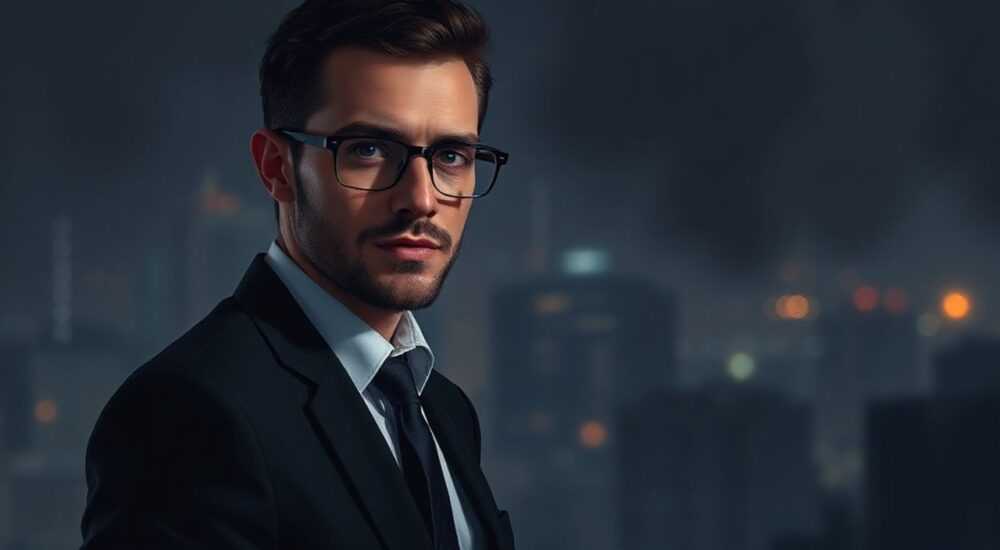
Темный тон изображения — это не просто эстетический выбор, но и мощный инструмент в руках фотографа или дизайнера. Умение корректировать экспозицию в сторону затемнения позволяет передавать настроение, усиливать контраст, выделять объекты и скрывать нежелательные детали. В Adobe Photoshop существует множество способов сделать фото темнее, от простых до продвинутых, каждый из которых подходит для определённых ситуаций.
Чтобы затемнить изображение в Photoshop, лучше всего использовать корректирующие слои, такие как «Уровни» или «Кривые». Они обеспечивают не только точный контроль над яркостью, но и сохраняют исходное качество снимка благодаря своей неразрушающей природе.
Содержание статьи:
- Основные способы затемнения фото
- Преимущества неразрушающего редактирования
- Коррекция через уровни и кривые
- Как использовать «Уровни» для затемнения
- Тонкая настройка с помощью «Кривых»
- Использование маски для тонкой настройки
- Градиентная маска для плавного затемнения
- Дополнительные методы затемнения
- Режим наложения слоя
- Инструмент «Затемнитель» (Burn Tool)
- Camera Raw Filter
- Ошибки, которые нужно избегать
- Экспертное мнение
- Вопросы и ответы
- Заключение
Основные способы затемнения фото
В Photoshop реализовано несколько подходов к изменению яркости изображения. Выбор метода зависит от целей: требуется ли глобальное затемнение или локальная коррекция, важно ли сохранить цветовой баланс, нужна ли возможность последующей правки.
Наиболее безопасным и профессиональным решением является использование неразрушающего редактирования — то есть таких инструментов, которые не изменяют пиксели оригинала напрямую. Это особенно актуально при работе с ценными снимками, где важна возможность отмены изменений.
К основным инструментам относятся:
- Корректирующий слой «Уровни» (Levels)
- Корректирующий слой «Кривые» (Curves)
- Слой с режимом наложения (например, Multiply)
- Регулировка яркости/контраста
- Инструмент «Затемнитель» (Burn Tool)
Каждый из них имеет свои преимущества. Например, «Кривые» даёт максимальную гибкость, а «Затемнитель» — точечное воздействие. При этом прямое изменение яркости через меню «Изображение → Коррекция» может привести к потере качества, если применять его многократно.
Полезно знать: Начинайте с корректирующих слоёв — они не влияют на базовое изображение и могут быть изменены или удалены в любой момент.
Преимущества неразрушающего редактирования
Неразрушающее редактирование — стандарт современной фотокоррекции. Оно позволяет:
- Откатывать изменения без потери качества
- Комбинировать несколько эффектов
- Применять маски для частичного воздействия
- Легко адаптировать результат под разные устройства или форматы вывода
При использовании корректирующих слоёв все изменения хранятся отдельно от основного изображения. Это значит, что даже после десятков правок файл останется таким же чистым, как и в начале работы.
Коррекция через уровни и кривые
Наиболее эффективные и часто используемые методы затемнения — это коррекция через «Уровни» и «Кривые». Оба инструмента доступны через панель корректирующих слоёв и позволяют точно контролировать распределение тонов.
Как использовать «Уровни» для затемнения
1. Откройте изображение в Photoshop.
2. Перейдите в панель слоёв и нажмите на значок «Создать новый корректирующий слой» (иконка полумесяца).
3. Выберите «Уровни».
4. В появившемся окне переместите ползунок теней (слева) вправо, чтобы затемнить самые тёмные участки.
5. При необходимости сдвиньте средний ползунок (половинные тона) влево для общего снижения яркости.
Этот метод особенно эффективен для снимков с пересвеченными областями, так как позволяет восстановить детали в светах за счёт перераспределения динамического диапазона.
«Когда вы двигаете левый ползунок в “Уровнях”, следите за гистограммой: не допускайте обрезки по краям, чтобы не потерять детали в тенях.» — Алексей Миронов, ретушёр, 12 лет опыта
Тонкая настройка с помощью «Кривых»
«Кривые» — более продвинутый инструмент, позволяющий регулировать яркость отдельных тоновых диапазонов. Чтобы затемнить изображение:
1. Добавьте корректирующий слой «Кривые».
2. Щёлкните по центру диагональной линии и потяните её вниз.
3. Для большего контроля добавьте дополнительные точки: например, зафиксируйте света, чтобы они не темнели, и затемните только средние тона.
График кривой показывает зависимость входных и выходных значений яркости. Сдвиг вниз означает уменьшение яркости.
Метод |
Точность |
Гибкость |
Подходит для |
|---|---|---|---|
Уровни |
Высокая |
Средняя |
Быстрого глобального затемнения |
Кривые |
Очень высокая |
Высокая |
Тонкой коррекции тонов |
Яркость/Контраст |
Низкая |
Низкая |
Простых задач, не требующих детализации |
Полезно знать: Комбинируйте «Уровни» и «Кривые»
Использование маски для тонкой настройки
Один из главных преимуществ корректирующих слоёв — возможность применения маски, которая ограничивает область действия эффекта. Это позволяет затемнять только нужные части изображения.
Например, если фон слишком яркий, а объект освещён нормально, можно создать корректирующий слой «Кривые», затемнить всё изображение, а затем с помощью чёрной кисти на маске стереть эффект с объекта.
Шаги:
- Добавьте слой «Кривые» и настройте затемнение.
- Выберите маску этого слоя (белый квадрат рядом со слоем).
- Возьмите кисть (B), установите цвет переднего плана на чёрный.
- Аккуратно закрасьте области, где затемнение не должно применяться.
Для более естественного перехода используйте мягкую кисть с низкой непрозрачностью (10–30%). Это особенно важно при работе с волосами, текстурами или сложными границами.
«Маски — ваш лучший друг. Они превращают грубую коррекцию в изящную ретушь. Всегда работайте с учётом того, что можно будет скорректировать маску позже.» — Елена Костина, цифровой художник, Adobe Certified Expert
Градиентная маска для плавного затемнения
Если нужно затемнить только верхнюю или нижнюю часть снимка (например, небо), используйте градиентную маску:
1. Примените корректирующий слой «Кривые».
2. Выделите маску и выберите инструмент «Градиент» (G).
3. Установите чёрный → белый градиент.
4. Проведите линию от тёмной области к светлой.
Результат — плавное затемнение, имитирующее поляризационный фильтр.
Дополнительные методы затемнения
Помимо стандартных корректирующих слоёв, существуют альтернативные способы затемнения, которые могут быть полезны в специфических случаях.
Режим наложения слоя
Создайте новый слой, залейте его серым или чёрным цветом и измените режим наложения на Multiply (Умножение). Этот режим автоматически затемняет изображение, сохраняя детали.
Для управления интенсивностью:
- Измените непрозрачность слоя (30–70%)
- Используйте маску для локального применения
- Смешайте с другими режимами (например, Linear Burn для более сильного эффекта)
Инструмент «Затемнитель» (Burn Tool)
Инструмент «Затемнитель» предназначен для ручного затемнения участков. Он работает как виртуальная кисть, имитирующая традиционную технику печати в фотолаборатории.
Настройки:
- Диапазон: Тени / Средние тона / Света — выбирайте в зависимости от области
- Экспозиция: начните с 10–15%, чтобы не переборщить
- Защита светлых тонов: включите для предотвращения появления чёрных пятен
Полезно знать: Используйте «Затемнитель» на новом пустом слое с режимом наложения Overlay или Soft Light — это обеспечит более мягкий и контролируемый эффект.
Camera Raw Filter
Для комплексной коррекции можно использовать Camera Raw Filter (Фильтр Камера RAW):
1. Выделите слой с изображением.
2. Перейдите в меню Фильтр → Camera Raw Filter (Ctrl+Shift+A).
3. В разделе «Экспозиция» уменьшите параметры: Экспозиция, Тени, Белые.
4. Настройте «Кривые» для тонкой коррекции.
Этот метод особенно хорош для RAW-файлов, но отлично работает и с JPEG.
Ошибки, которые нужно избегать
Даже опытные пользователи Photoshop иногда допускают ошибки при затемнении изображений. Вот наиболее распространённые:
- Перетемнение теней: Слишком сильное затемнение приводит к потере деталей и появлению «мёртвых» чёрных областей.
- Игнорирование цветового баланса: При затемнении могут проявиться цветовые сдвиги (например, синий или зелёный оттенок). Используйте коррекцию цвета при необходимости.
- Работа без маски: Глобальное затемнение без возможности локальной коррекции делает изображение плоским.
- Многократное применение прямых коррекций: Избегайте повторного использования «Яркость/Контраст» на одном слое — это ухудшает качество.
«Всегда проверяйте изображение на разных экранах. То, что кажется идеальным на мониторе, может выглядеть перетемнённым на телефоне.» — Дмитрий Романов, колорист, студия ColorLab
Экспертное мнение
«Сегодня многие начинающие дизайнеры стремятся к “эффектности” — делают слишком тёмные, контрастные снимки, забывая о смысле. Но настоящая сила затемнения — не в драматизации, а в управлении вниманием. Темные области направляют взгляд, создают глубину, добавляют загадочность. Главное — не переусердствовать. Я всегда рекомендую использовать правило 60-30-10: 60% изображения — нормальные тона, 30% — тени, 10% — глубокие тени. Это сохраняет динамику и читаемость.»— Марина Волкова, арт-директор, 15 лет в индустрии визуального контента
Вопросы и ответы
Можно ли сделать фото темнее без потери качества?Да, если использовать корректирующие слои и избегать прямых изменений пикселей. Также важно работать с 16-битными изображениями, где больше информации о тонах.Почему после затемнения картинка стала серой или грязной?Это может происходить из-за накопления цветовых искажений. Решение — добавить слой «Цветовой тон/Насыщенность» и немного повысить насыщенность или исправить баланс белого.Как затемнить только часть фото, например, небо?Используйте корректирующий слой с маской. Можно также применить градиентную маску или выделить небо с помощью инструмента «Небо» в Camera Raw Filter (доступно в новых версиях Photoshop).Что лучше: Levels или Curves?«Уровни» проще и быстрее, «Кривые»Можно ли автоматизировать процесс затемнения?Да, с помощью экшенов (Actions). Запишите последовательность шагов (например, добавление кривых + маска), сохраните как экшен и применяйте к другим фото.Заключение
Затемнение изображения в Photoshop — это не просто техническая операция, а важный этап визуальной коммуникации. Правильно выполненное затемнение усиливает композицию, направляет внимание и создаёт нужное настроение. Главное — использовать неразрушающие методы, такие как корректирующие слои, и не забывать о масках для локального контроля.
Освоив инструменты «Уровни», «Кривые» и работу с масками, вы получите полный контроль над экспозицией. Помните: цель — не просто сделать темнее, а сделать лучше.
- Приоритет — корректирующие слои вместо прямых изменений
- «Кривые» дают наибольшую точность при настройке тонов
- Маски позволяют локализовать эффект и избежать перетемнения
- Избегайте типичных ошибок: потери деталей, цветовых сдвигов, игнорирования баланса
- Тестируйте результат на разных устройствах для объективной оценки
⚠️ Дисклеймер — нажмите, чтобы развернуть
Материалы, опубликованные в разделе «Блог» на сайте RU DESIGN SHOP (rudesignshop.ru), носят исключительно информационный и ознакомительный характер и не являются руководством к действию, финансовой рекомендацией, медицинской услугой, ветеринарным назначением либо рекламой товаров и услуг, включая азартные игры. Публикации не содержат призывов к участию в азартных играх и не направлены на продвижение соответствующих операторов.
Безопасность применения товаров и веществ: при использовании строительных материалов, бытовой химии, пестицидов и агрохимикатов необходимо строго следовать инструкциям производителя и действующему законодательству Российской Федерации, включая Федеральный закон РФ от 19.07.1997 № 109-ФЗ «О безопасном обращении с пестицидами и агрохимикатами».
Упоминание товарных знаков, брендов и организаций носит исключительно информационный характер и не означает наличие партнёрских отношений или одобрения со стороны правообладателей.
Материалы, содержащие сведения о медицинских, ветеринарных или косметических средствах, представлены в справочных целях и не являются медицинской консультацией или назначением. Перед применением рекомендуется обратиться к врачу, ветеринарному специалисту или иному сертифицированному профессионалу.
Возрастные ограничения: материалы, содержащие сведения о продукции категории 18+, включая алкоголь или азартные игры, предназначены исключительно для совершеннолетней аудитории и публикуются в информационных целях.
Правовая ответственность: решения, принятые на основе опубликованной информации, пользователь принимает самостоятельно и на свой риск; редакция и авторы несут ответственность в пределах, установленных законодательством Российской Федерации.
Редакция не допускает публикаций, содержащих пропаганду экстремизма, терроризма, наркотических средств или суицида; подобные материалы подлежат немедленному удалению.
Упоминание организаций с ограниченным статусом: компания Meta Platforms Inc. (социальные сети Facebook и Instagram) признана экстремистской организацией решением суда РФ, её деятельность запрещена на территории Российской Федерации; любые упоминания приводятся исключительно в информационных целях.
Авторские права и источники: информация собирается из открытых источников; её актуальность указывается на дату публикации и может изменяться.
Изображения и иллюстрации используются на условиях, разрешённых правообладателями. При возникновении претензий редакция готова оперативно рассмотреть обращение и внести необходимые изменения.
Персональные данные и cookies: сайт использует cookies и обрабатывает персональные данные пользователей в соответствии с Федеральным законом № 152-ФЗ «О персональных данных» и Политикой конфиденциальности RU DESIGN SHOP.
Мнения авторов могут не совпадать с позицией государственных органов или коммерческих организаций, упомянутых в материалах.
РЕКОМЕНДУЕМ
Товары от российских производителей




