Скидка 5% на первый заказ — RDS5




Как перенести 3д модель из архикада в 3д макс
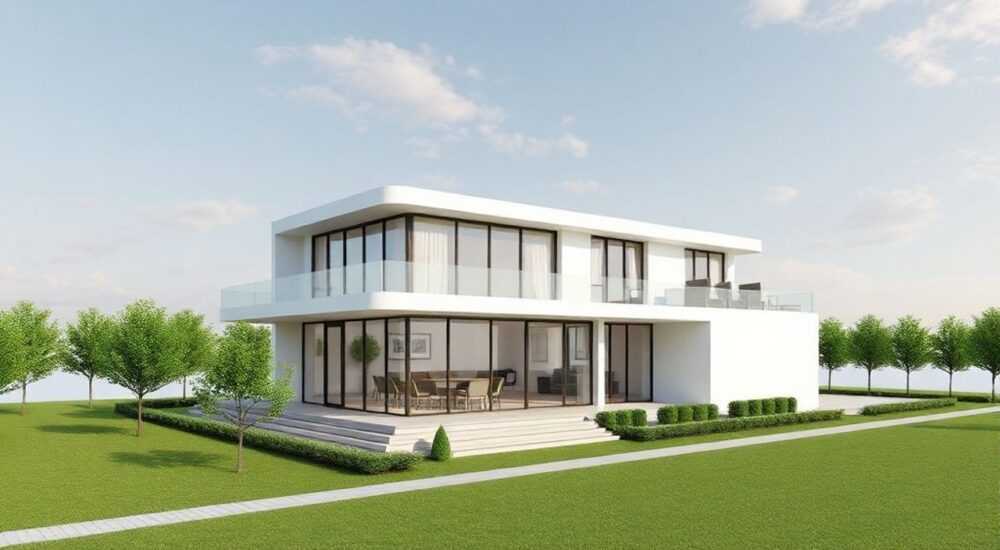
Перенос 3D-моделей из ArchiCAD в 3ds Max — распространённая задача для архитекторов, визуализаторов и дизайнеров интерьеров. Это позволяет использовать детализированные BIM-модели для создания фотореалистичных рендеров с помощью мощного инструмента 3ds Max. Однако процесс требует понимания различий между программами, правильной подготовки данных и выбора оптимального формата экспорта. Ошибки на этапе переноса могут привести к потере геометрии, материалов или текстур.
Для успешного переноса 3D-модели из ArchiCAD в 3ds Max рекомендуется экспортировать модель в формате FBX или DWG, предварительно проверив масштаб, слои и материалы. Настройка параметров экспорта и импорта значительно повышает качество передачи данных.
ArchiCAD — это BIM-платформа, ориентированная на проектирование зданий с учётом всех конструктивных и информационных аспектов. 3ds Max, в свою очередь, является универсальным инструментом для 3D-моделирования, анимации и визуализации. Различия в архитектуре программ обуславливают необходимость тщательной подготовки модели перед экспортом. Например, ArchiCAD использует параметрические объекты (окна, двери, стены), которые при переносе могут «развалиться» на полигоны или потерять привязки. Кроме того, разные системы управления материалами и освещением требуют дополнительной настройки после импорта.
Важно понимать, что идеального «безболезненного» переноса не существует. Всегда требуется ручная корректировка: восстановление материалов, проверка нормалей, удаление лишних элементов. Но при грамотном подходе можно свести потери к минимуму и сохранить до 90% исходной информации. Особенно это касается сложных проектов с множеством компонентов, где автоматизация и стандартные настройки могут привести к нежелательным последствиям.
Сегодня доступно несколько надёжных способов передачи данных: через универсальные форматы (FBX, DWG, DAE), использование плагинов (например, GRAPHISOFT BIMx или сторонние решения) и прямую интеграцию через API. Каждый метод имеет свои плюсы и ограничения, выбор зависит от целей — нужна ли только геометрия, или важны также материалы, текстуры и иерархия объектов.
Содержание статьи:
- Подготовка модели в ArchiCAD
- Оптимизация полигональной сетки
- Лучшие форматы для экспорта из ArchiCAD
- Экспорт в FBX: пошагово
- Импорт в 3ds Max: пошаговая инструкция
- Настройка параметров импорта
- Организация сцены
- Работа с материалами и освещением
- Настройка освещения
- Типичные ошибки и как их исправить
- Модель слишком большая или маленькая
- Пропали текстуры
- Объекты «вывернуты» или нормали направлены внутрь
- Потеря иерархии и группировки
- Экспертное мнение
- Интервью с Михаилом Трофимовым, BIM-координатором, 15 лет в строительной визуализации
- Вопросы и ответы
- Заключение
Подготовка модели в ArchiCAD
Перед экспортом важно провести полную чистку и оптимизацию модели. Начните с проверки масштаба — убедитесь, что модель создана в реальных единицах измерения (метры). 3ds Max чувствителен к масштабу, и если вы экспортируете модель в миллиметрах без соответствующих настроек, она может оказаться слишком большой или маленькой.
Отключите ненужные слои и виды. Экспортируйте только ту часть модели, которая будет использоваться в визуализации. Удалите временные объекты, размеры, аннотации и скрытые элементы. Это уменьшит объём файла и ускорит импорт. Используйте функцию «Управление слоями» (Layer Settings), чтобы оставить активными только те категории, которые нужны: стены, окна, мебель, потолки.
- Проверьте целостность геометрии: закрыты ли все контуры, нет ли самопересечений.
- Объедините повторяющиеся объекты в группы или составные элементы.
- Присвойте каждому типу объекта уникальные имена — это поможет при поиске и редактировании в 3ds Max.
Оптимизация полигональной сетки
ArchiCAD по умолчанию создаёт высокодетализированную геометрию, особенно для криволинейных форм. Для визуализации это может быть избыточно. Используйте настройки представления (вкладка «Качество представления») и выберите режим «Средний» или «Низкий» для упрощения сетки при экспорте. Это особенно актуально для моделей с большим количеством окружностей, лестниц или фасадов со сложной геометрией.
Полезно знать: Перед экспортом создайте отдельный вид (Viewpoint) с нужной камерой и включёнными слоями — это упростит контроль конечного результата.
Лучшие форматы для экспорта из ArchiCAD
Выбор формата напрямую влияет на качество переноса. Ниже рассмотрены основные варианты.
Формат |
Геометрия |
Материалы |
Текстуры |
Иерархия |
Рекомендации |
|---|---|---|---|---|---|
FBX |
Высокая |
Средняя |
Да |
Да |
Лучший выбор для визуализации в 3ds Max |
DWG/DXF |
Средняя |
Нет |
Нет |
Частично |
Подходит для чертежей, но не для рендера |
DAE (Collada) |
Хорошая |
Да |
Да |
Да |
Альтернатива FBX, но менее стабильна |
SKP (SketchUp) |
Средняя |
Да |
Да |
Да |
Только при наличии SketchUp как промежуточного шага |
FBX — наиболее предпочтительный формат. Он поддерживает полигональную геометрию, UV-развёртки, материалы, камеры и даже анимацию. ArchiCAD с версии 24 и выше имеет встроенную поддержку экспорта в FBX с расширенными настройками. DWG используется реже, так как предназначен для CAD-обмена и плохо передаёт трёхмерные поверхности.
Экспорт в FBX: пошагово
- Откройте нужный вид в ArchiCAD (3D-вид или камера).
- Перейдите в меню Файл → Экспорт → Экспорт 3D….
- Выберите формат FBX.
- В диалоговом окне настройте:
- Масштаб: «1 метр = 1 единице» (для совместимости с 3ds Max).
- Качество геометрии: «Среднее» или «Высокое».
- Включите опции: «Экспортировать материалы», «Экспортировать текстуры».
- Укажите путь сохранения и нажмите «Экспорт».
«Всегда экспортируйте в FBX с включённой опцией Embed Media — это гарантирует, что текстуры будут включены в файл.» — Алексей Миронов, 3D-визуализатор, 12 лет опыта
Импорт в 3ds Max: пошаговая инструкция
После экспорта из ArchiCAD откройте 3ds Max и подготовьтесь к импорту. Убедитесь, что система единиц настроена правильно: Customize → Units Setup → Metric → Meters. Это предотвратит проблемы с масштабом.
Настройка параметров импорта
При импорте FBX-файла 3ds Max предложит окно настроек. Обратите внимание на следующие параметры:
- System Unit Scale: установите «Rescale to system units» и выберите «Meters».
- Units: убедитесь, что в разделе «Units» указаны метры.
- Geometry: включите «Merge transforms» и «Smoothing groups».
- Materials: выберите «Import materials as Multi/Sub-Object» для лучшей совместимости.
После импорта проверьте модель: нет ли «провалов», правильно ли ориентированы нормали, сохранились ли материалы. Используйте команду Edit > Select by > Material, чтобы быстро найти объекты с одинаковыми покрытиями.
Организация сцены
ArchiCAD часто экспортирует множество мелких объектов. Чтобы упростить работу, сгруппируйте их по категориям: стены, окна, мебель. Переименуйте группы для удобства. Удалите дубликаты и невидимые полигоны с помощью Edit > Delete Isolated Vertices.
Полезно знать: Если модель «тяжёлая», используйте ProOptimizer или TurboSmooth для оптимизации сетки без потери качества.
Работа с материалами и освещением
Один из самых сложных этапов — восстановление материалов. ArchiCAD использует собственную систему шейдеров, которая не всегда корректно интерпретируется 3ds Max. После импорта материалы могут выглядеть серыми или терять текстуры.
Начните с проверки пути к текстурам. Если они не загрузились, используйте Asset Tracking (Shift+T), чтобы указать папку с изображениями вручную. Затем переназначьте шейдеры: замените стандартные ArchiCAD-материалы на Arnold, V-Ray или Corona — в зависимости от используемого рендерера.
Настройка освещения
ArchiCAD не передаёт источники света в FBX. Вам нужно создать их заново. Рекомендуется использовать HDRI-освещение для естественного внешнего вида. Для внутренних сцен добавьте искусственные источники: точечные, спотовые или площадочные светильники.
- Для окон используйте V-Ray Plane Light или Arnold Mesh Light.
- Настройте цветовую температуру в соответствии с временем суток.
- Добавьте глобальное освещение (GI) для реалистичных теней и бликов.
«Не экономьте на материалах — даже идеальная геометрия будет выглядеть дешево при плохих текстурах. Всегда используйте PBR-материалы с картами roughness, normal и displacement.» — Дарья Ковалёва, архитектурный визуализатор, студия RenderLab
Типичные ошибки и как их исправить
Даже при правильной подготовке могут возникнуть проблемы. Ниже — самые частые.
Модель слишком большая или маленькая
Причина — несоответствие систем единиц. Решение: проверьте настройки в 3ds Max (Units Setup) и при импорте убедитесь, что масштаб установлен как «1 метр = 1 единице». Если модель уже импортирована, примените Scale с коэффициентом 0.001 (если была в мм).
Пропали текстуры
Часто происходит из-за неправильного пути к файлам. Решение: используйте Resource Collector в 3ds Max, чтобы собрать все текстуры в одну папку, и переопределите пути в Material Editor.
Объекты «вывернуты» или нормали направлены внутрь
Проблема связана с ориентацией полигонов. Выделите проблемные объекты, перейдите в Edit Poly и используйте команду Flip Normals. Также можно включить Double Sided в материалах, но это не решает проблему полностью.
Потеря иерархии и группировки
ArchiCAD может разбивать составные объекты на отдельные части. Решение: перед экспортом используйте Morph Tool или создавайте Composite Elements. В 3ds Max — вручную сгруппируйте объекты по назначению.
Полезно знать: Если проект регулярно передаётся в 3ds Max, создайте шаблон экспорта с сохранёнными настройками FBX — это сэкономит время.
Экспертное мнение
Интервью с Михаилом Трофимовым, BIM-координатором, 15 лет в строительной визуализации
«За годы работы я перенёс сотни проектов из ArchiCAD в 3ds Max. Ключевой совет — не пытайтесь сделать всё за один шаг. Разделите процесс: сначала экспортируйте «голую» геометрию, проверьте её, затем работайте с материалами. Мы используем промежуточный этап — импорт в Blender для чистки и ремешинга, особенно для сложных фасадов.
Ещё одна ошибка — игнорировать имена слоёв. В ArchiCAD называйте слои понятно: “Walls_Ext”, “Furniture”, “Windows”. Это автоматически упрощает сортировку в 3ds Max. Также настоятельно рекомендую использовать FBX с включённым «Preserve Instances»
И помните: 3ds Max — не BIM. Не пытайтесь сохранить всю информацию о проекте. Цель — получить качественную 3D-геометрию для визуализации, а не документацию.»
Вопросы и ответы
Можно ли переносить модель с анимацией?
Да, если вы использовали камеры и движение в ArchiCAD, экспортируйте в FBX с включённой опцией «Export Animation». В 3ds Max вы сможете воспроизвести путь камеры, но потребуется настройка ключевых кадров.
Почему некоторые объекты становятся «плоскими»?
Это происходит с объектами, которые в ArchiCAD имеют высокую параметризацию (например, лестницы). При экспорте они могут терять Z-координату. Решение — проверить высоту в 3D-виде до экспорта и использовать «Solid Operations» для объединения элементов.
Как быть с библиотечными объектами (окна, двери)?
Библиотечные элементы обычно экспортируются корректно, но могут терять текстуры. Убедитесь, что в настройках экспорта включено «Embed Library Parts». Альтернатива — заменить их на простые полигоны перед экспортом.
Нужно ли использовать плагины?
Плагины типа GRAPHISOFT BIMx или ArchiCAD Connection for Revit не помогают напрямую с 3ds Max. Лучше использовать стандартный FBX. Однако есть сторонние решения, например, IFC Studio, которые улучшают совместимость, но требуют лицензии.
Заключение
Перенос 3D-модели из ArchiCAD в 3ds Max — это управляемый процесс, который требует внимания к деталям, но не является технически сложным. Главное — правильно подготовить модель, выбрать подходящий формат (предпочтительно FBX) и настроить систему единиц в обеих программах. Ручная доработка после импорта неизбежна, но при грамотной организации она занимает минимальное время.
Успешный перенос — это не просто техническая операция, а часть рабочего процесса визуализации. Чем лучше подготовлена модель в ArchiCAD, тем быстрее и качественнее будет результат в 3ds Max.
- Всегда экспортируйте в FBX с правильным масштабом и включёнными материалами.
- Проверяйте систему единиц в 3ds Max до и после импорта.
- Очищайте модель от лишних слоёв и объектов перед экспортом.
- Восстанавливайте материалы и освещение вручную — это ключ к фотореализму.
- Используйте шаблоны и проверенные настройки для повторяющихся задач.
⚠️ Дисклеймер — нажмите, чтобы развернуть
Материалы, опубликованные в разделе «Блог» на сайте RU DESIGN SHOP (rudesignshop.ru), носят исключительно информационный и ознакомительный характер и не являются руководством к действию, финансовой рекомендацией, медицинской услугой, ветеринарным назначением либо рекламой товаров и услуг, включая азартные игры. Публикации не содержат призывов к участию в азартных играх и не направлены на продвижение соответствующих операторов.
Безопасность применения товаров и веществ: при использовании строительных материалов, бытовой химии, пестицидов и агрохимикатов необходимо строго следовать инструкциям производителя и действующему законодательству Российской Федерации, включая Федеральный закон РФ от 19.07.1997 № 109-ФЗ «О безопасном обращении с пестицидами и агрохимикатами».
Упоминание товарных знаков, брендов и организаций носит исключительно информационный характер и не означает наличие партнёрских отношений или одобрения со стороны правообладателей.
Материалы, содержащие сведения о медицинских, ветеринарных или косметических средствах, представлены в справочных целях и не являются медицинской консультацией или назначением. Перед применением рекомендуется обратиться к врачу, ветеринарному специалисту или иному сертифицированному профессионалу.
Возрастные ограничения: материалы, содержащие сведения о продукции категории 18+, включая алкоголь или азартные игры, предназначены исключительно для совершеннолетней аудитории и публикуются в информационных целях.
Правовая ответственность: решения, принятые на основе опубликованной информации, пользователь принимает самостоятельно и на свой риск; редакция и авторы несут ответственность в пределах, установленных законодательством Российской Федерации.
Редакция не допускает публикаций, содержащих пропаганду экстремизма, терроризма, наркотических средств или суицида; подобные материалы подлежат немедленному удалению.
Упоминание организаций с ограниченным статусом: компания Meta Platforms Inc. (социальные сети Facebook и Instagram) признана экстремистской организацией решением суда РФ, её деятельность запрещена на территории Российской Федерации; любые упоминания приводятся исключительно в информационных целях.
Авторские права и источники: информация собирается из открытых источников; её актуальность указывается на дату публикации и может изменяться.
Изображения и иллюстрации используются на условиях, разрешённых правообладателями. При возникновении претензий редакция готова оперативно рассмотреть обращение и внести необходимые изменения.
Персональные данные и cookies: сайт использует cookies и обрабатывает персональные данные пользователей в соответствии с Федеральным законом № 152-ФЗ «О персональных данных» и Политикой конфиденциальности RU DESIGN SHOP.
Мнения авторов могут не совпадать с позицией государственных органов или коммерческих организаций, упомянутых в материалах.
РЕКОМЕНДУЕМ
Товары от российских производителей


Светильник для зеркал Lights
Диапазон цен: 39200 руб. – 40100 руб.

