Скидка 5% на первый заказ — RDS5




Как в повер поинт сделать прозрачность картинки
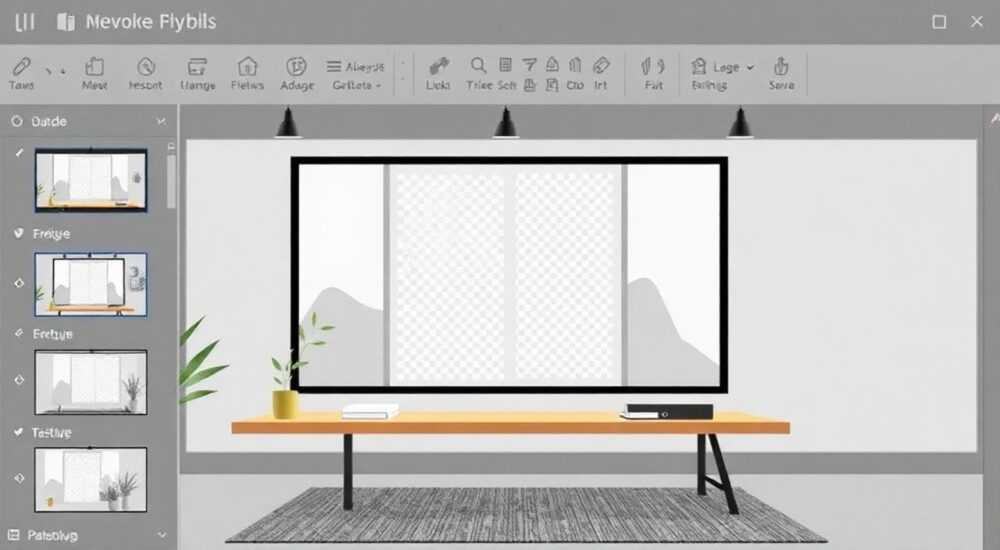
В PowerPoint прозрачность изображения можно сделать с помощью встроенной функции «Удалить фон» или настройки прозрачности через форматирование. Главное — правильно выбрать инструмент в зависимости от задачи: удалить фон целиком, выделить объект или создать эффект полупрозрачности. Для большинства случаев оптимально использовать режим «Формат рисунка» с регулировкой степени прозрачности.
Чтобы сделать картинку прозрачной в PowerPoint, используйте функцию «Удалить фон» для выделения объекта или задайте процент прозрачности в настройках формата. Первый способ подходит для удаления фона, второй — для создания полупрозрачных наложений.
PowerPoint остаётся одним из самых популярных инструментов для создания презентаций, особенно в бизнесе, образовании и маркетинге. Одна из частых задач при оформлении слайдов — работа с изображениями. Часто требуется не просто вставить картинку, но и адаптировать её под дизайн: убрать фон, сделать изображение полупрозрачным или наложить поверх текста без визуального перегруза. Прозрачность помогает создавать профессиональные, лёгкие и современные слайды, где элементы гармонично сочетаются между собой.
Однако не все пользователи знают, как корректно работать с прозрачностью. Многие пытаются предварительно обрабатывать изображения в графических редакторах, хотя PowerPoint предоставляет достаточно возможностей для этого прямо в интерфейсе. Ошибки возникают из-за непонимания различий между «удалением фона» и «регулировкой прозрачности», а также из-за неверного выбора формата файла или неподходящего типа изображения.
Содержание статьи:
- Как удалить фон с картинки
- Когда использовать «Удалить фон»?
- Как задать прозрачность изображению
- Пример использования
- Совмещение техник: удаление фона + прозрачность
- Частые ошибки и как их избежать
- Чек-лист перед публикацией
- Форматы файлов и совместимость
- Экспорт и печать прозрачных изображений
- Экспертное мнение
- Вопросы и ответы
- Заключение
Как удалить фон с картинки
Удаление фона — один из самых востребованных способов работы с прозрачностью в PowerPoint. Эта функция позволяет оставить только нужный объект (например, человека, логотип или иконку), убрав всё лишнее. Подходит для ситуаций, когда нужно вставить изображение на другой фон без рамок или белого прямоугольника.
Для начала вставьте изображение на слайд: перейдите во вкладку «Вставка» → «Рисунки» → выберите файл. Затем щёлкните по картинке, чтобы активировать контекстную вкладку «Формат рисунка». В группе «Настройка» найдите кнопку «Удалить фон».
- После активации функции PowerPoint автоматически выделяет зону, которую считает фоном (заливается пурпурным цветом).
- Если система ошиблась, вы можете вручную добавить области для удаления с помощью «+ Выделить области удаления».
- Также можно вернуть часть изображения с помощью «– Выделить области сохранения».
- Завершите процесс, нажав «Сохранить изменения».
Когда использовать «Удалить фон»?
Этот инструмент эффективен для изображений с чётким контрастом между объектом и фоном. Например, портрет на однотонном фоне, логотип на белом, товар на светлом столе. Если границы размыты или тонкие детали (волосы, кружева), результат может быть неточным.
Полезно знать: Функция «Удалить фон» работает только с растровыми изображениями (JPG, PNG, BMP). Векторные графики (например, EMF) требуют другого подхода.
Как задать прозрачность изображению
Если вам не нужно удалять фон полностью, а лишь приглушить изображение, используйте настройку прозрачности. Это полезно при создании водяных знаков, фоновых заливок или наложения текста на картинку.
После вставки изображения перейдите на вкладку «Формат рисунка». В разделе «Настройка» нажмите «Прозрачность». Откроется список предустановленных значений: от 0% (полностью непрозрачное) до 100% (невидимое). Также можно выбрать «Дополнительные параметры прозрачности…» для точной настройки.
В открывшемся окне «Формат рисунка» справа появится панель. Здесь можно:
- Изменить ползунок «Прозрачность» в процентах.
- Настроить яркость и контрастность для лучшего визуального восприятия.
- Сохранить настройки как стиль, если они будут использоваться часто.
Пример использования
Представьте, что вы создаёте слайд с цитатой. Чтобы текст хорошо читался, вы кладёте под него фоновое изображение природы и делаете его прозрачным на 60–70%. Это создаёт атмосферу, не перекрывая основное сообщение.
Цель |
Рекомендуемая прозрачность |
Примечание |
|---|---|---|
Фоновое изображение под текст |
60–80% |
Чтобы текст оставался читаемым |
Водяной знак (логотип) |
85–95% |
Не должен отвлекать внимание |
Наложение эффектов (световые блики) |
30–50% |
Для мягкого визуального акцента |
«Прозрачность — это не про удаление, а про баланс. Даже 10% могут изменить восприятие всего слайда.» — Александра Романова, дизайнер презентаций, 12 лет опыта
Совмещение техник: удаление фона + прозрачность
Иногда одного метода недостаточно. Профессиональные презентации часто используют комбинированный подход: сначала удаляют фон, затем регулируют прозрачность объекта. Это актуально при создании сложных композиций, например, когда несколько фигур накладываются друг на друга.
Например, вы хотите показать эволюцию продукта: три версии устройства на одном слайде. Первая — полупрозрачная (40%), вторая — средне прозрачная (70%), третья — яркая и чёткая (0%). Такой приём визуализирует прогресс и фокусирует внимание на последнем этапе.
Шаги для реализации:
- Вставьте первое изображение.
- Используйте «Удалить фон», чтобы убрать лишнее.
- Откройте «Формат рисунка» → установите нужный уровень прозрачности.
- Повторите для остальных объектов, меняя значения.
- Расположите элементы в линию или круговую диаграмму.
Полезно знать: После применения «Удалить фон» изображение становится особым объектом PowerPoint. Его нельзя редактировать как обычную картинку — изменения применяются только через контекстное меню.
Частые ошибки и как их избежать
Несмотря на простоту интерфейса, пользователи часто сталкиваются с проблемами при работе с прозрачностью. Разберём самые распространённые.
Первая ошибка — попытка удалить фон у изображения с низким контрастом. PowerPoint может некорректно определить границы, особенно если объект и фон близки по цвету. Решение: заранее подготовьте изображение в графическом редакторе или используйте фото с чётким контуром.
Вторая — неправильная последовательность действий. Некоторые сначала изменяют прозрачность, а потом пытаются удалить фон. Это может привести к сбоям, так как алгоритм анализа фона чувствителен к яркости. Лучше сначала удалить фон, затем регулировать прозрачность.
Третья — игнорирование формата экспорта. Если вы сохраняете презентацию как PDF или JPG, прозрачность может отображаться некорректно, особенно при печати. Убедитесь, что используете правильные настройки экспорта.
Чек-лист перед публикацией
- Проверьте, виден ли результат прозрачности на разных экранах (ноутбук, проектор).
- Убедитесь, что текст читается при наложении на полупрозрачное изображение.
- Протестируйте экспорт в PDF: фон должен оставаться прозрачным, а не заменяться белым.
- Сохраните исходный файл с редактируемыми слоями на случай правок.
Форматы файлов и совместимость
Тип изображения влияет на возможности редактирования прозрачности. Вот как различные форматы ведут себя в PowerPoint:
- JPEG — самый распространённый, но не поддерживает прозрачность. При удалении фона результат будет сохранён внутри PowerPoint, но при экспорте в JPEG фон станет белым.
- PNG — идеален для прозрачности. Сохраняет альфа-канал, поэтому подходит для логотипов, иконок и графики с прозрачными областями.
- GIF — поддерживает прозрачность, но ограничен 256 цветами. Используется редко, в основном для анимации.
- BMP — неэффективен по размеру, но поддерживает прозрачность после обработки в PowerPoint.
- SVG/EMF — векторные форматы. Не работают с «Удалить фон», но можно изменять прозрачность всей фигуры.
Полезно знать: Если вы часто работаете с прозрачными изображениями, храните исходники в PNG. Это обеспечит максимальное качество при многократной вставке и редактировании.
Экспорт и печать прозрачных изображений
Многие пользователи сталкиваются с тем, что прозрачность «пропадает» при сохранении презентации. Это связано с ограничениями форматов и настроек экспорта.
При сохранении как PPTX — прозрачность сохраняется полностью. Это родной формат PowerPoint, рекомендуется для дальнейшего редактирования.
При экспорте в PDF — прозрачность поддерживается, но зависит от версии PDF. Убедитесь, что выбрана опция «Сохранить как PDF/X-4» или аналогичная, поддерживающая прозрачность.
При конвертации в JPG/PNG — каждый слайд становится отдельным изображением. Фон станет белым, если не указано иное. В настройках экспорта выберите «Прозрачный фон» (если доступно).
При печати на принтере — проверьте, поддерживает ли устройство прозрачность. Большинство офисных принтеров интерпретируют прозрачные области как белые. Для качественной печати используйте специализированные сервисы с поддержкой CMYK и альфа-каналов.
Экспертное мнение
«Сегодня клиенты ожидают от презентаций уровня дизайна, как у Apple или Google. Прозрачность — это не украшение, а инструмент визуальной иерархии. Она помогает направлять взгляд, не перегружая мозг.» — Дмитрий Ковалёв, UX-дизайнер, руководитель студии SlideMasters
По его словам, ключ к успеху — минимализм. «Люди склонны перегружать слайды. А между тем, одна хорошо обработанная картинка с 50% прозрачности работает лучше, чем десять пунктов списка. Я рекомендую начинать с удаления фона, а затем экспериментировать с уровнем прозрачности — 20%, 40%, 70%. Иногда достаточно едва заметного намёка, чтобы создать эффект».
Также эксперт отмечает важность тестирования: «Показывайте слайд коллеге на другом экране. То, что кажется идеальным на вашем мониторе, может быть слишком тёмным или, наоборот, исчезать на проекторе. Прозрачность — это компромисс между эстетикой и функциональностью».
Вопросы и ответы
Можно ли сделать прозрачным только часть изображения?
Нет, стандартными средствами PowerPoint можно задать прозрачность только всему изображению целиком. Однако, если вы разобьёте картинку на части (через «Обрезку»), можно применить разную прозрачность к каждому фрагменту. Альтернатива — использовать графический редактор.
Почему после удаления фона изображение стало «рваным»?
Это происходит при низком качестве исходника или слабом контрасте. Попробуйте увеличить резкость изображения перед вставкой. Также можно вручную скорректировать границы с помощью инструментов выделения в «Удалить фон».
Поддерживает ли PowerPoint анимацию прозрачности?
Да. Через вкладку «Анимация» → «Дополнительные эффекты» → «Свойства эффекта» можно создать анимацию изменения прозрачности (например, от 0% до 100%). Это эффективно для акцентов и переходов.
Будет ли прозрачность работать в онлайн-режиме (PowerPoint Online)?
Частично. Функция «Удалить фон» доступна, но может быть менее точной. Настройка прозрачности через ползунок отсутствует — только предустановленные стили. Для полноценной работы рекомендуется использовать десктопную версию.
Можно ли сохранить прозрачность при копировании в Word или Excel?
Да, при копировании внутри пакета Microsoft Office (PPT → Word) прозрачность сохраняется. Однако при вставке в другие программы (например, Google Slides) она может потеряться. Всегда проверяйте результат.
Заключение
Работа с прозрачностью в PowerPoint — это не просто технический навык, а важный элемент визуальной коммуникации. Правильно настроенная прозрачность помогает создавать слайды, которые легко воспринимаются, выглядят профессионально и запоминаются. Ключ — понимать разницу между удалением фона и регулировкой прозрачности, а также учитывать контекст использования: экран, печать, экспорт.
Главное — не бояться экспериментировать. Начните с простых шагов: вставьте картинку, удалите фон, измените прозрачность. Со временем вы научитесь чувствовать баланс и создавать действительно сильные визуальные решения.
- Используйте «Удалить фон» для выделения объектов на однотонном фоне.
- Регулируйте прозрачность через «Формат рисунка» для создания акцентов и водяных знаков.
- Совмещайте техники для сложных композиций и анимаций.
- Выбирайте PNG для максимальной совместимости с прозрачностью.
- Проверяйте результат при экспорте и на разных устройствах.
⚠️ Дисклеймер — нажмите, чтобы развернуть
Материалы, опубликованные в разделе «Блог» на сайте RU DESIGN SHOP (rudesignshop.ru), носят исключительно информационный и ознакомительный характер и не являются руководством к действию, финансовой рекомендацией, медицинской услугой, ветеринарным назначением либо рекламой товаров и услуг, включая азартные игры. Публикации не содержат призывов к участию в азартных играх и не направлены на продвижение соответствующих операторов.
Безопасность применения товаров и веществ: при использовании строительных материалов, бытовой химии, пестицидов и агрохимикатов необходимо строго следовать инструкциям производителя и действующему законодательству Российской Федерации, включая Федеральный закон РФ от 19.07.1997 № 109-ФЗ «О безопасном обращении с пестицидами и агрохимикатами».
Упоминание товарных знаков, брендов и организаций носит исключительно информационный характер и не означает наличие партнёрских отношений или одобрения со стороны правообладателей.
Материалы, содержащие сведения о медицинских, ветеринарных или косметических средствах, представлены в справочных целях и не являются медицинской консультацией или назначением. Перед применением рекомендуется обратиться к врачу, ветеринарному специалисту или иному сертифицированному профессионалу.
Возрастные ограничения: материалы, содержащие сведения о продукции категории 18+, включая алкоголь или азартные игры, предназначены исключительно для совершеннолетней аудитории и публикуются в информационных целях.
Правовая ответственность: решения, принятые на основе опубликованной информации, пользователь принимает самостоятельно и на свой риск; редакция и авторы несут ответственность в пределах, установленных законодательством Российской Федерации.
Редакция не допускает публикаций, содержащих пропаганду экстремизма, терроризма, наркотических средств или суицида; подобные материалы подлежат немедленному удалению.
Упоминание организаций с ограниченным статусом: компания Meta Platforms Inc. (социальные сети Facebook и Instagram) признана экстремистской организацией решением суда РФ, её деятельность запрещена на территории Российской Федерации; любые упоминания приводятся исключительно в информационных целях.
Авторские права и источники: информация собирается из открытых источников; её актуальность указывается на дату публикации и может изменяться.
Изображения и иллюстрации используются на условиях, разрешённых правообладателями. При возникновении претензий редакция готова оперативно рассмотреть обращение и внести необходимые изменения.
Персональные данные и cookies: сайт использует cookies и обрабатывает персональные данные пользователей в соответствии с Федеральным законом № 152-ФЗ «О персональных данных» и Политикой конфиденциальности RU DESIGN SHOP.
Мнения авторов могут не совпадать с позицией государственных органов или коммерческих организаций, упомянутых в материалах.
РЕКОМЕНДУЕМ
Товары от российских производителей




