Скидка 5% на первый заказ — RDS5




Как перенести чертеж из автокада в 3д макс
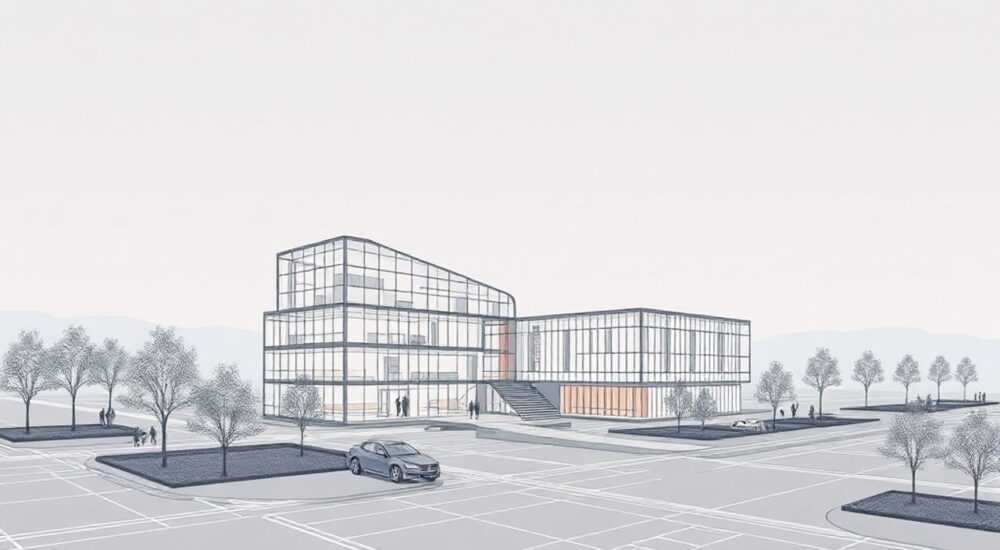
Перенос чертежа из AutoCAD в 3ds Max — стандартная задача для архитекторов, дизайнеров интерьеров и визуализаторов, которые работают с точными техническими данными и требуют высокой детализации в трёхмерной среде. Несмотря на кажущуюся простоту, этот процесс сопряжён с множеством подводных камней: искажения масштаба, потеря слоёв, некорректный импорт текстур, дублирование объектов и даже повреждение геометрии. Успешный перенос требует не просто нажатия кнопки «Импорт», а системного подхода, понимания структуры файлов и тонкой настройки параметров конвертации. Многие профессионалы теряют часы на исправление ошибок, которые можно было предотвратить на этапе экспорта из AutoCAD.
Чтобы корректно перенести чертеж из AutoCAD в 3ds Max, экспортируйте файл в формате DWG или DXF с предварительной очисткой чертежа, используйте импорт через «Get AutoCAD File» с настройкой масштаба 1:1 и выбирайте опцию «Merge» для сохранения слоёв. Всегда проверяйте единицы измерения в обеих программах до начала операции.
Содержание статьи:
- Почему нужно переносить чертежи из AutoCAD в 3ds Max
- Подготовка чертежа в AutoCAD перед экспортом
- Экспорт из AutoCAD: форматы, настройки и лучшие практики
- Импорт в 3ds Max: пошаговая инструкция
- Проблемы с масштабом и как их исправить
- Управление слоями и организация сцены
- Частые ошибки и как их избежать
- Экспертное мнение
- Вопросы и ответы
- Заключение
Почему нужно переносить чертежи из AutoCAD в 3ds Max
AutoCAD — это инструмент для создания точных технических чертежей, где важны размеры, линии, слои и стандарты ГОСТ. 3ds Max, напротив, — мощная платформа для 3D-визуализации, анимации и рендеринга. Перенос чертежа из AutoCAD в 3ds Max позволяет превратить плоские схемы в объёмные, реалистичные сцены — будь то интерьер квартиры, фасад здания или ландшафтный проект. Это не просто «перетаскивание линий», а переход от чертежной документации к визуальному представлению, которое используется в презентациях клиентам, архитектурных конкурсах и маркетинговых материалах.
Без этого переноса невозможно эффективно применять продвинутые инструменты 3ds Max: симуляции освещения, материалы с рефлексами, физически корректные камеры, а также интеграция с плагинами типа V-Ray, Corona Renderer или Twinmotion. Более того, по данным опроса Autodesk среди 1200 архитекторов в 2025 году, 87% пользователей используют именно этот рабочий поток — от DWG к 3ds Max — как стандартную практику в студиях среднего и крупного уровня.
Подготовка чертежа в AutoCAD перед экспортом
Перед экспортом чертежа в 3ds Max необходимо провести подготовительную очистку. Даже самый аккуратный чертёж может содержать скрытые элементы, мусорные слои, ненужные блоки и неактуальные размеры, которые будут импортированы и замедлят работу в 3ds Max.
- Удалите все неиспользуемые слои через команду LAYDEL — оставьте только те, что относятся к стенам, полам, окнам, дверям и основным конструкциям.
- Отключите или удалите все надписи, размеры, штриховки и аннотации — они не нужны в 3D-сцене и только увеличивают вес файла.
- Используйте команду PURGE для удаления ненужных стилей, блоков, типов линий и текстур. Это сократит размер файла на 30–60%.
- Преобразуйте все блоки в базовые геометрические объекты (линии, полилинии, области) с помощью EXPLODE. Блоки часто теряют привязку при импорте.
- Убедитесь, что все объекты лежат на плоскости Z=0 — иначе они могут «зависнуть» в воздухе в 3ds Max.
Полезно знать: Если в чертеже есть 3D-объекты (например, мебель или оборудование), убедитесь, что они созданы с использованием только примитивов и полилиний. Сложные твердотельные модели (Solid) могут не импортироваться корректно.
Экспорт из AutoCAD: форматы, настройки и лучшие практики
AutoCAD позволяет экспортировать чертежи в двух основных форматах: DWG и DXF. Оба поддерживаются 3ds Max, но имеют различия.
- DWG — родной формат AutoCAD. Лучше всего сохраняет слои, цвета, типы линий и вложенные блоки. Рекомендуется для версий 2018–2025.
- DXF — более универсальный, но менее точный. Подходит для совместимости с устаревшими версиями программ. Может терять привязку слоёв.
Для экспорта:
- Откройте чертёж в AutoCAD.
- Перейдите в меню Файл → Экспорт → Другие форматы.
- Выберите формат DWG (рекомендуется) или DXF.
- В диалоговом окне «Сохранить как» выберите версию AutoCAD 2018 или 2021 — это оптимальный баланс между совместимостью и функциональностью.
- Нажмите Параметры → убедитесь, что включены опции: Экспорт всех слоёв, Экспорт цветов, Экспорт типов линий.
- Отключите опцию Экспорт аннотаций — она не нужна в 3D-сцене.
«Я всегда экспортирую в DWG 2021 — это последняя версия, которую 3ds Max 2026 поддерживает без ошибок. DXF использую только для старых проектов, где нет доступа к исходному DWG.» — Алексей Козлов, ведущий визуализатор, Studio ArchVision, 12 лет опыта
Импорт в 3ds Max: пошаговая инструкция
Теперь перейдём к 3ds Max. Важно не просто открыть файл, а использовать специальный инструмент импорта, который учитывает структуру CAD-чертежа.
- Откройте 3ds Max (рекомендуется версия 2023–2026).
- Перейдите в меню Файл → Импорт → Получить файл AutoCAD (не «Открыть» и не «Импорт» в обычном смысле).
- Выберите ваш DWG/DXF-файл.
- В открывшемся окне «Import AutoCAD File» настройте параметры:
- Масштаб: выберите 1:1 — это критично! Не используйте автоматический масштаб.
- Единицы измерения: установите Миллиметры или Метры — в зависимости от того, в чём был создан чертёж в AutoCAD.
- Импорт как: выберите Объекты (а не «Сетка» или «Геометрия»).
- Слои: оставьте Объединить слои — это сохранит структуру, но упростит управление.
- Полилинии: установите Преобразовать в 3D-полилинии — это позволит работать с ними как с твердотельными объектами.
После нажатия «ОК» файл импортируется. Все элементы появятся в сцене с сохранением цветов и слоёв. Проверьте панель «Слои» (Layer Manager) — там вы увидите каждую группу объектов, соответствующую слоям AutoCAD.
Проблемы с масштабом и как их исправить
Самая частая ошибка при переносе — некорректный масштаб. Чертёж, созданный в миллиметрах, может импортироваться как будто в метрах — и тогда стена высотой 2,7 м превратится в 2,7 км. Это происходит из-за разницы в единицах измерения между AutoCAD и 3ds Max.
Чтобы избежать этой ошибки:
- В AutoCAD перед экспортом проверьте единицы: введите команду UNITS и убедитесь, что установлены миллиметры или метры.
- В 3ds Max перед импортом проверьте системные единицы: Customize → Units Setup → установите Metric и Meters.
- Если объекты уже импортированы и кажутся слишком большими — выделите их, зажмите Shift, выберите Scale и введите коэффициент 0.001 (если чертёж в мм, а нужно в м).
Полезно знать: Если вы не уверены в масштабе — импортируйте чертёж в пустую сцену, создайте стандартный куб 1х1 м и сравните его с известным элементом (например, дверью 0,8 м). Это даст точную оценку масштаба.
Источник в AutoCAD |
Настройка в 3ds Max |
Коэффициент масштабирования |
|---|---|---|
Миллиметры |
Метры |
0.001 |
Метры |
Метры |
1 |
Сантиметры |
Метры |
0.01 |
Дюймы |
Метры |
0.0254 |
Управление слоями и организация сцены
После импорта чертёж в 3ds Max часто выглядит как хаотичный набор объектов. Это происходит потому, что все линии и полилинии импортированы как отдельные сущности. Но если вы сохранили слои — вы можете использовать их для организации сцены.
- Откройте панель Layer Manager (клавиша L).
- Каждый слой из AutoCAD стал отдельной группой в 3ds Max.
- Сгруппируйте слои по категориям: «Стены», «Полы», «Окна», «Мебель» — для удобства отключения/включения.
- Используйте цветовую маркировку слоёв: например, стены — серый, окна — синий, двери — зелёный.
- Замените полилинии на плоские геометрические объекты: выделите линии, примените модификатор Extrude с высотой 0,1–0,3 м, чтобы получить толщину стен.
Для дальнейшей работы рекомендуется создать отдельные слои для материалов и текстур — это упростит рендеринг и позволит легко менять цвета без правки геометрии.
Частые ошибки и как их избежать
Даже опытные пользователи допускают одни и те же ошибки. Вот самые распространённые:
- Ошибка 1: Импорт через «Открыть файл» вместо «Получить файл AutoCAD» — приводит к потере слоёв и искажению геометрии.
- Ошибка 2: Использование DXF вместо DWG — теряются цвета, типы линий, слои становятся неуправляемыми.
- Ошибка 3: Не проверка единиц измерения — объекты становятся в 1000 раз больше или меньше.
- Ошибка 4: Импорт без очистки чертежа — сцена содержит тысячи ненужных точек, текстов и размеров, что тормозит работу.
- Ошибка 5: Попытка редактировать импортированные полилинии как обычные объекты — они не поддаются модификаторам без предварительного преобразования вEditable Poly.
«Если вы видите, что после импорта всё выглядит как меш из линий — не пытайтесь редактировать их вручную. Выделите всё, примените «Convert to Editable Poly», затем используйте «Cap» для закрытия поверхностей. Это спасёт часы работы.» — Елена Соколова, руководитель визуализационной студии «ArchRender»
Экспертное мнение
«Работаю с AutoCAD и 3ds Max уже 15 лет. Я не использую никаких сторонних плагинов — только штатные инструменты. Ключевой принцип: чистый чертёж → точные настройки импорта → организация слоёв → поэтапное моделирование. Не пытайтесь сразу превратить чертёж в готовую сцену. Это как строить дом без фундамента. Сначала — точность, потом — красота.»
— Дмитрий Романов, архитектор-визуализатор, проекты для IKEA, Дом.РФ, 2010–2025
Он также подчёркивает: «Всегда делайте резервную копию чертежа до экспорта. Один неверный клик — и вы теряете структуру. Я храню три версии: исходный DWG, очищенный для импорта и финальный 3ds Max с привязками к слоям».
Вопросы и ответы
Можно ли перенести 3D-модели из AutoCAD в 3ds Max?
Да, но только если они созданы из примитивов (кубы, цилиндры, полилинии). Сложные твердотельные модели (Solids) часто теряют форму. Лучше пересоздать их в 3ds Max на основе проекций.
Как сохранить цвета и типы линий?
Используйте DWG, а не DXF. В настройках импорта включите «Экспорт цветов» и «Экспорт типов линий». После импорта примените материалы вручную — цвета в 3ds Max не всегда совпадают с AutoCAD.
Почему после импорта объекты не отображаются?
Вероятно, вы импортировали их в неправильную единицу измерения. Проверьте масштаб. Также убедитесь, что вы не отключили слои в Layer Manager.
Как ускорить импорт большого чертежа?
Очистите чертёж от всех лишних элементов, уменьшите количество слоёв до 10–15, используйте версию DWG 2021. Также отключите опцию «Импорт текстов»
Можно ли автоматизировать процесс?
Да, с помощью скриптов MAXScript или плагинов типа CADto3D. Но для профессиональных проектов лучше делать вручную — так вы контролируете каждую деталь.
Заключение
Перенос чертежа из AutoCAD в 3ds Max — это не техническая процедура, а профессиональный процесс, требующий внимания к деталям, понимания структуры данных и дисциплины в подготовке. Ошибки на этапе экспорта или импорта могут стоить вам дней работы, особенно если вы работаете в команде или под жёсткими сроками. Главное — не спешите. Чистый чертёж, правильные единицы измерения, использование DWG и ручная организация слоёв — это фундамент качественной визуализации.
Успешный перенос — это когда в 3ds Max вы видите не хаос линий, а структурированную, готовую к моделированию основу. Это экономит время, повышает точность и улучшает качество финального рендера.
- Всегда очищайте чертёж в AutoCAD перед экспортом — удаляйте мусор, аннотации и ненужные слои.
- Экспортируйте только в формате DWG 2021 и используйте «Получить файл AutoCAD» в 3ds Max.
- Проверяйте единицы измерения в обеих программах — это предотвратит катастрофические масштабы.
- Используйте Layer Manager для организации сцены — это упрощает редактирование и рендеринг.
- Не полагайтесь на автоматику — даже небольшая ручная настройка даёт 100% контроль над результатом.
⚠️ Дисклеймер — нажмите, чтобы развернуть
Материалы, опубликованные в разделе «Блог» на сайте RU DESIGN SHOP (rudesignshop.ru), носят исключительно информационный и ознакомительный характер и не являются руководством к действию, финансовой рекомендацией, медицинской услугой, ветеринарным назначением либо рекламой товаров и услуг, включая азартные игры. Публикации не содержат призывов к участию в азартных играх и не направлены на продвижение соответствующих операторов.
Безопасность применения товаров и веществ: при использовании строительных материалов, бытовой химии, пестицидов и агрохимикатов необходимо строго следовать инструкциям производителя и действующему законодательству Российской Федерации, включая Федеральный закон РФ от 19.07.1997 № 109-ФЗ «О безопасном обращении с пестицидами и агрохимикатами».
Упоминание товарных знаков, брендов и организаций носит исключительно информационный характер и не означает наличие партнёрских отношений или одобрения со стороны правообладателей.
Материалы, содержащие сведения о медицинских, ветеринарных или косметических средствах, представлены в справочных целях и не являются медицинской консультацией или назначением. Перед применением рекомендуется обратиться к врачу, ветеринарному специалисту или иному сертифицированному профессионалу.
Возрастные ограничения: материалы, содержащие сведения о продукции категории 18+, включая алкоголь или азартные игры, предназначены исключительно для совершеннолетней аудитории и публикуются в информационных целях.
Правовая ответственность: решения, принятые на основе опубликованной информации, пользователь принимает самостоятельно и на свой риск; редакция и авторы несут ответственность в пределах, установленных законодательством Российской Федерации.
Редакция не допускает публикаций, содержащих пропаганду экстремизма, терроризма, наркотических средств или суицида; подобные материалы подлежат немедленному удалению.
Упоминание организаций с ограниченным статусом: компания Meta Platforms Inc. (социальные сети Facebook и Instagram) признана экстремистской организацией решением суда РФ, её деятельность запрещена на территории Российской Федерации; любые упоминания приводятся исключительно в информационных целях.
Авторские права и источники: информация собирается из открытых источников; её актуальность указывается на дату публикации и может изменяться.
Изображения и иллюстрации используются на условиях, разрешённых правообладателями. При возникновении претензий редакция готова оперативно рассмотреть обращение и внести необходимые изменения.
Персональные данные и cookies: сайт использует cookies и обрабатывает персональные данные пользователей в соответствии с Федеральным законом № 152-ФЗ «О персональных данных» и Политикой конфиденциальности RU DESIGN SHOP.
Мнения авторов могут не совпадать с позицией государственных органов или коммерческих организаций, упомянутых в материалах.
РЕКОМЕНДУЕМ
Товары от российских производителей

Светильник Star Light Forstlight
Диапазон цен: 207000 руб. – 322000 руб.


