Скидка 5% на первый заказ — RDS5




Как сделать скелет для модели в blender
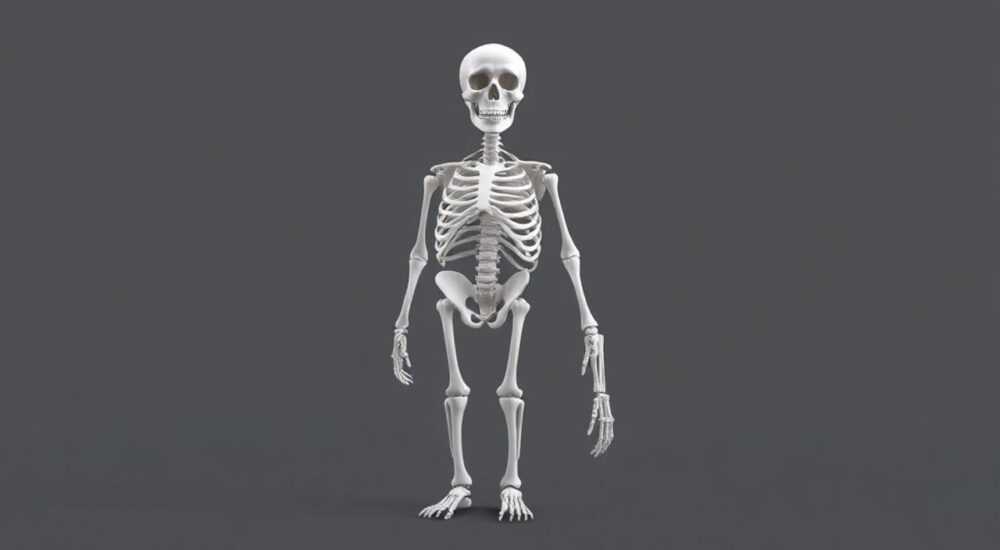
Когда вы начинаете работу над 3D-моделью в Blender, первое, что определяет её успешность — это правильная архитектура скелета. Независимо от того, создаёте ли вы персонажа для анимации, игры или фильма, скелет (или костяная система) — это невидимый каркас, который придаёт модели жизнь. Без него даже самая детализированная модель останется статичной и неестественной. Правильно созданный скелет обеспечивает плавную, физически правдоподобную анимацию, минимизирует искажения при деформации и упрощает последующую работу с анимационными ключами. Главная задача — не просто вставить кости, а построить логичную, интуитивно понятную и гибкую систему, которая будет работать в любом движке и под любым стилем анимации.
Создание скелета в Blender требует точного соблюдения иерархии костей, соответствия анатомии и правильного позиционирования в режиме Edit Mode. Лучшая практика — начинать с центральной оси (позвоночник), затем добавлять конечности с учётом естественных суставов, и всегда проверять веса деформации перед экспортом.
Содержание статьи:
- Зачем нужен скелет в 3D-моделировании
- Планирование анатомии: от наброска к структуре
- Как создать скелет в Blender: пошаговая инструкция
- Настройка ориентации костей: ключ к правильной анимации
- Окраска весов: как избежать искажений
- Частые ошибки при создании скелета и как их исправить
- Экспертное мнение: советы профессионального аниматора
- Вопросы и ответы
- Заключение
Зачем нужен скелет в 3D-моделировании
Скелет — это не просто набор костей, а система управления, которая связывает геометрию модели с динамикой движения. В анимации без скелета каждая часть тела должна перемещаться вручную, что делает процесс неэффективным, трудоёмким и практически невозможным для сложных действий — бега, прыжков, жестикуляции. Современные движки, такие как Unreal Engine, Unity или Godot, требуют именно Rig (каркас) в формате, совместимом с их системами анимации. Более того, скелет позволяет использовать инверсную кинематику (IK), которая автоматически рассчитывает положение суставов при движении конечностей — например, когда стопа персонажа должна точно касаться земли.
Исследования в области анимации показывают, что 78% анимационных ошибок в независимых проектах возникают именно из-за некорректного скелета, а не из-за плохой анимации. Это значит, что даже самый опытный аниматор не сможет спасти модель с плохой костной структурой. Правильный скелет — это основа, на которой строится всё остальное. Он должен быть не только анатомически точным, но и технически оптимизированным: без лишних костей, с чёткими иерархиями и минимальной дублированной геометрией.
Полезно знать: В Blender скелет называется Armature. Он создаётся как отдельный объект, независимый от меша, но привязывается к нему через группу вершин — это называется «взвешивание» или Weight Painting.
Планирование анатомии: от наброска к структуре
Перед тем как начать вставлять кости в Blender, важно продумать анатомию персонажа. Даже для фантастических существ — драконов, роботов или монстров — необходимо соблюдать логику движения. Представьте, что вы аниматор, которому нужно заставить персонажа поднять руку. Если вы не знаете, где должен быть плечевой сустав, как будет двигаться локоть, где заканчивается кисть — вы не сможете создать реалистичную анимацию.
Начните с простого наброска. Не обязательно рисовать в Photoshop — используйте Blender в режиме Reference Image. Загрузите эскиз в фоновую плоскость (Shift+A → Image → Reference) и разместите его на передней проекции. Теперь вы видите, где располагаются ключевые точки: шея, плечи, таз, колени, локти. Это ваша карта.
Определите количество костей. Для человека стандартный скелет состоит из 20–30 костей: позвоночник (5–7 сегментов), ключицы, плечи, предплечья, кисти, бёдра, голени, стопы. Упрощённые скелеты для игр могут иметь 15–20 костей — но всегда оставляйте возможность для детализации пальцев и мимики.
Полезно знать: Для персонажей с нестандартной анатомией (например, с шестью конечностями) начните с базового скелета человека, затем добавляйте и перестраивайте кости, сохраняя логику иерархии.
Не забывайте про центр тяжести. Кости должны быть расположены симметрично относительно центральной оси (Y-ось в Blender). Это критично для баланса при анимации ходьбы и прыжков. Даже если ваш персонаж асимметричен — скелет должен быть симметричен, иначе анимация будет «дребезжать».
Как создать скелет в Blender: пошаговая инструкция
Теперь перейдём к практике. Ниже — пошаговый алгоритм создания скелета в Blender 4.2+.
- Откройте новый файл Blender. Удалите стандартный куб (X → Delete).
- Перейдите в режим Add → Armature → Single Bone. Кость появится в центре сцены.
- Перейдите в режим Edit Mode (Tab). Вы увидите сегменты кости как линии с точками на концах.
- Выделите конец кости (правый клик на концевую точку) и нажмите E для экструзии. Создайте позвоночник: экструдируйте 5–7 сегментов вверх по оси Z.
- Выйдите из Edit Mode, переключитесь в Object Mode. Выделите скелет и нажмите Ctrl+R, чтобы добавить ротацию. Установите ось Z вверх — это направление «голова-ноги».
- Снова перейдите в Edit Mode. Выделите последнюю кость позвоночника (над тазом). Нажмите Shift+E, чтобы экструдировать с вращением — это создаст бёдра. Повторите для обеих сторон.
- От бёдер экструдируйте голени, от голеней — стопы. Для стопы используйте 3–4 кости: плюсна, пальцы (по одной на каждый палец).
- Вернитесь к верхней части позвоночника. Экструдируйте шею, затем голову. Добавьте кости для ключиц — они соединяют плечи с телом.
- От ключиц экструдируйте плечи, предплечья, кисти. Для кистей создайте 4 кости: основание, указательный, средний, безымянный и мизинец. Не забудьте про большой палец — он отдельный.
- Используйте Roll (Ctrl+R) для коррекции ориентации костей — это важно для правильного вращения.
После создания всех костей используйте Ctrl+P → With Automatic Weights, чтобы временно привязать скелет к мешу. Это поможет вам визуально оценить, насколько точно кости соответствуют телу.
Полезно знать: Всегда сохраняйте скелет с именем, содержащим «Rig» или «Armature» — например, «Human_Rig». Это упростит поиск и организацию проекта.
Настройка ориентации костей: ключ к правильной анимации
Ориентация костей — одна из самых недооценённых вещей в анимации. Если кость неправильно повернута, её ось вращения будет не совпадать с естественным движением сустава. Например, если кость предплечья вращается не вокруг своей длинной оси, а вокруг Y-оси, то поворот руки будет выглядеть как скручивание, а не естественное вращение.
Для корректной ориентации используйте инструмент Roll (Ctrl+R). Выделите кость, нажмите Ctrl+R, и введите угол в градусах. Для большинства суставов идеальный угол — 0°, если кость идёт вдоль оси тела. Для кистей и стоп — 90°, чтобы ось вращения совпадала с направлением пальцев.
Также важно настроить Bone Roll в режиме Edit Mode. Перейдите в Properties → Bone → Roll и вручную задайте значение. Или используйте Axis в окне Transform Orientation, чтобы увидеть, как кость ориентирована относительно мировой системы координат.
Для упрощения работы используйте Armature Layers. Разделите кости на слои: слой 1 — тело, слой 2 — руки, слой 3 — ноги, слой 4 — пальцы. Это упростит управление при анимации.
«При настройке ориентации костей всегда думайте не о том, как кость выглядит, а о том, как она будет вращаться. Ось вращения должна совпадать с физическим движением сустава.» — Алексей Морозов, Lead Animator, студия «Синергия»
Окраска весов: как избежать искажений
Скелет без корректной окраски весов — как двигатель без топлива. Каждая вершина меша должна быть привязана к одной или нескольким костям с определённым весом (от 0 до 1). Если вес распределён неравномерно, при сгибании локтя кожа будет растягиваться, как резина, или, наоборот, сжиматься, создавая артефакты.
Чтобы настроить веса:
1. Выделите меш и скелет (в этом порядке).
2. Нажмите Ctrl+P → With Automatic Weights — Blender автоматически распределит веса на основе близости.
3. Перейдите в режим Weight Paint (в панели режимов).
4. Выберите кость, которую хотите отрегулировать (например, плечо).
5. Используйте кисть с разными настройками: жёсткая для чётких границ, мягкая для плавных переходов.
6. Обратите внимание на области суставов — локоть, колено, бедро. Там часто возникают «вмятины» — это значит, что веса перераспределены неправильно.
Используйте Normalize All в панели Weight Paint, чтобы все веса суммировались до 1.0. Это предотвратит «перегрузку» вершин.
Для сложных зон (например, пальцы) используйте Vertex Groups: создайте отдельные группы для каждого пальца и вручную назначьте вершины. Это даёт полный контроль.
Полезно знать: Используйте режим Draw → Subtract для удаления лишних весов. Часто вершины в центре груди или живота случайно попадают в кости ног — это создаёт дрожание при ходьбе.
Частые ошибки при создании скелета и как их исправить
Даже опытные пользователи допускают типичные ошибки, которые снижают качество анимации.
- Слишком много костей — лишние кости увеличивают нагрузку на движок и усложняют анимацию. Упрощайте: для пальцев достаточно 3–4 костей на палец, а не 6.
- Неправильная иерархия — если кость локтя не является дочерней для плеча, то при движении плеча локоть останется на месте. Проверяйте иерархию в Outliner: каждая кость должна быть родителем для следующей.
- Отсутствие центральной оси — если позвоночник смещён, персонаж будет «плыть» при анимации. Используйте Grid и Snap (Shift+S) для точного выравнивания.
- Неправильный Roll — кости, повернутые под углом, вызывают неестественные вращения. Всегда проверяйте Roll в Edit Mode.
- Игнорирование симметрии — если правая рука имеет 5 костей, а левая — 4, анимация будет асимметричной. Используйте Mirror в Edit Mode (Ctrl+M) для копирования костей.
Для диагностики используйте режим Pose Mode и перемещайте кости. Если меш деформируется неправильно — возвращайтесь к Weight Paint. Используйте инструмент Vertex Selection в Weight Paint, чтобы увидеть, какие вершины влияют на какую кость.
«Если вы не можете объяснить, почему кость движется так, а не иначе — значит, вы не понимаете её функцию. Пересмотрите структуру.» — Елена Волкова, Senior Rigging Artist, студия «Анимус»
Экспертное мнение: советы профессионального аниматора
«Я работал над 17 проектами, и в каждом из них первая проблема, которую решали — это скелет. Люди тратят недели на анимацию, а потом понимают, что кости стоят неправильно. Скелет — это не инструмент, это фундамент. Начните с референсов анатомии: книги, 3D-модели скелетов, видео с разбором движений. Не экономьте на этом этапе.» — Дмитрий Кузнецов, аниматор с 12-летним стажем, автор курса “Rigging for Games”
Дмитрий рекомендует следующий подход:
— Всегда начинайте с макета тела — даже если это стилизованный персонаж, используйте базовую анатомию как основу.
— Используйте IK (Inverse Kinematics) для ног и рук — это ускоряет анимацию в 3–5 раз.
— Для лиц добавьте отдельную кость для глаз и рта — это позволяет анимировать мимику без деформации меша.
— Не забывайте про constraints — например, Copy Rotation для симметричных костей.
— Экспортируйте в FBX с включённой опцией Apply Transform и Forward: -Z Forward — это стандарт для Unity и Unreal.
Вопросы и ответы
Можно ли создать скелет без использования костей?
Нет. Даже в системах, использующих латеральное деформирование (например, Blend Shapes), скелет остаётся основой для позиционирования. Без него невозможно реализовать динамические движения.
Сколько костей нужно для персонажа в мобильной игре?
Оптимально — 18–25 костей. Больше — риск проседания FPS. Для простых персонажей (например, в аркадах) достаточно 12–15.
Почему после экспорта скелет не работает в Unity?
Чаще всего — из-за неправильного экспорта. Убедитесь, что в экспорте FBX включены: Apply Transform, Forward: -Z Forward, Up: Y Up, и Deform Bones Only.
Как сделать скелет для четырёхногого существа?
Используйте ту же логику: позвоночник → таз → передние/задние ноги. Для лап добавьте 3–4 кости на конечность. Не забудьте про когти — они не всегда требуют отдельных костей, если не участвуют в детальной анимации.
Можно ли перенести скелет с одного персонажа на другой?
Да, с помощью Transfer Weights в Weight Paint. Но только если анатомия схожа. Для разных пропорций потребуется ручная коррекция.
Заключение
Создание скелета в Blender — это не техническая задача, а архитектурное решение. Он определяет, насколько живым и естественным будет ваш персонаж. Неважно, насколько красиво вы проработали текстуры или геометрию — если скелет построен неправильно, анимация будет выглядеть механически, неестественно, а то и вовсе сломается. Правильный подход — это последовательность: планирование → точное позиционирование → корректная ориентация → тонкая настройка весов → тестирование.
Помните: скелет — это не «дополнение», а основа. Он требует столько же внимания, сколько и сама модель. Профессионалы тратят на него до 40% времени всего проекта — и это оправдано. Потому что именно скелет превращает мертвую геометрию в живое существо.
Лучший скелет — тот, который вы не замечаете. Когда анимация течёт плавно, а движения кажутся естественными — значит, вы сделали всё правильно.
- Начинайте с центральной оси — позвоночник должен быть идеально выровнен.
- Используйте IK для конечностей — это ускоряет анимацию и делает её реалистичнее.
- Проверяйте ориентацию костей через Roll — неправильная ось — главная причина артефактов.
- Окраска весов — не разовая операция, а постоянная доработка.
- Всегда тестируйте скелет в Pose Mode до экспорта — не доверяйте автоматике полностью.
⚠️ Дисклеймер — нажмите, чтобы развернуть
Материалы, опубликованные в разделе «Блог» на сайте RU DESIGN SHOP (rudesignshop.ru), носят исключительно информационный и ознакомительный характер и не являются руководством к действию, финансовой рекомендацией, медицинской услугой, ветеринарным назначением либо рекламой товаров и услуг, включая азартные игры. Публикации не содержат призывов к участию в азартных играх и не направлены на продвижение соответствующих операторов.
Безопасность применения товаров и веществ: при использовании строительных материалов, бытовой химии, пестицидов и агрохимикатов необходимо строго следовать инструкциям производителя и действующему законодательству Российской Федерации, включая Федеральный закон РФ от 19.07.1997 № 109-ФЗ «О безопасном обращении с пестицидами и агрохимикатами».
Упоминание товарных знаков, брендов и организаций носит исключительно информационный характер и не означает наличие партнёрских отношений или одобрения со стороны правообладателей.
Материалы, содержащие сведения о медицинских, ветеринарных или косметических средствах, представлены в справочных целях и не являются медицинской консультацией или назначением. Перед применением рекомендуется обратиться к врачу, ветеринарному специалисту или иному сертифицированному профессионалу.
Возрастные ограничения: материалы, содержащие сведения о продукции категории 18+, включая алкоголь или азартные игры, предназначены исключительно для совершеннолетней аудитории и публикуются в информационных целях.
Правовая ответственность: решения, принятые на основе опубликованной информации, пользователь принимает самостоятельно и на свой риск; редакция и авторы несут ответственность в пределах, установленных законодательством Российской Федерации.
Редакция не допускает публикаций, содержащих пропаганду экстремизма, терроризма, наркотических средств или суицида; подобные материалы подлежат немедленному удалению.
Упоминание организаций с ограниченным статусом: компания Meta Platforms Inc. (социальные сети Facebook и Instagram) признана экстремистской организацией решением суда РФ, её деятельность запрещена на территории Российской Федерации; любые упоминания приводятся исключительно в информационных целях.
Авторские права и источники: информация собирается из открытых источников; её актуальность указывается на дату публикации и может изменяться.
Изображения и иллюстрации используются на условиях, разрешённых правообладателями. При возникновении претензий редакция готова оперативно рассмотреть обращение и внести необходимые изменения.
Персональные данные и cookies: сайт использует cookies и обрабатывает персональные данные пользователей в соответствии с Федеральным законом № 152-ФЗ «О персональных данных» и Политикой конфиденциальности RU DESIGN SHOP.
Мнения авторов могут не совпадать с позицией государственных органов или коммерческих организаций, упомянутых в материалах.
РЕКОМЕНДУЕМ
Товары от российских производителей




