Скидка 5% на первый заказ — RDS5




Как перенести чертеж из скетчапа в автокад
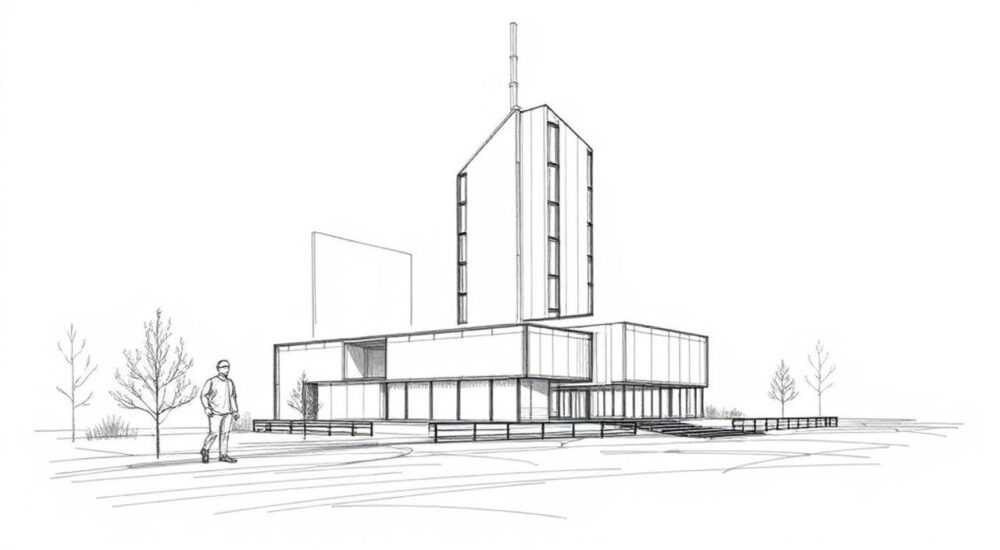
Перенос чертежей из SketchUp в AutoCAD — распространённая задача для архитекторов, проектировщиков и инженеров, работающих в разных программных средах. SketchUp отлично подходит для быстрого 3D-моделирования и визуализации концепций, тогда как AutoCAD остаётся стандартом для точного 2D-чертежа, технической документации и передачи данных в производство или строительство. Однако прямая совместимость между этими системами не всегда очевидна, особенно при сохранении масштабов, слоёв и геометрии.
Чтобы корректно перенести чертёж из SketchUp в AutoCAD, экспортируйте модель в формате DWG или DXF через настройки экспорта с указанием версии AutoCAD, масштаба и единиц измерения. Важно заранее подготовить модель: упростить геометрию, назначить слои и проверить размеры.
Содержание статьи:
- Подготовка модели в SketchUp
- Шаги по подготовке модели
- Форматы экспорта: DWG и DXF — в чём разница?
- Пошаговая инструкция по экспорту из SketchUp в AutoCAD
- Шаг 1: Настройка вида
- Шаг 2: Выбор формата экспорта
- Шаг 3: Настройка параметров экспорта
- Шаг 4: Экспорт и проверка
- Импорт в AutoCAD: настройки и проверка
- Что делать, если геометрия «развалилась»?
- Частые ошибки и как их избежать
- Ошибка 1: Неправильный масштаб
- Ошибка 2: Потеря слоёв
- Ошибка 3: Разрывы в линиях
- Ошибка 4: Пропали тексты и размеры
- Советник по совместимости версий SketchUp и AutoCAD
- Экспертное мнение
- Вопросы и ответы
- Заключение
Подготовка модели в SketchUp
Качество импорта в AutoCAD напрямую зависит от состояния исходной модели. Чем аккуратнее она подготовлена, тем меньше потребуется ручной правки после экспорта. Начните с анализа геометрии: удалите невидимые грани, лишние линии, скрытые компоненты и группы, которые не должны попадать в чертёж. Используйте инструмент «Entity Info» (Информация о сущности), чтобы проверить, нет ли дублирующихся объектов или фрагментов с нулевой толщиной.
Особое внимание уделите слоям. В SketchUp слои (Layers) позволяют организовать элементы по типам: стены, окна, мебель, конструкции. Перед экспортом убедитесь, что все важные элементы распределены по соответствующим слоям. Это значительно облегчит работу в AutoCAD, где слои также используются для управления видимостью и свойствами объектов.
Если вы работаете с трёхмерной моделью, но вам нужен именно 2D-чертёж, предварительно создайте ортографические виды: план, фасад, разрез. Для этого используйте камеру — установите режим «Параллельное проектирование» и выберите нужный вид (например, «Спереди» или «Сверху»). Затем сделайте снимок вида и экспортируйте его как 2D-графику, а не как 3D-объект.
Полезно знать: Перед экспортом отключите тени, текстуры и эффекты стилизации — они не поддерживаются в DWG/DXF и могут вызвать ошибки интерпретации в AutoCAD.
Шаги по подготовке модели
- Удалите ненужные компоненты и группы.
- Назначьте все элементы на соответствующие слои.
- Проверьте масштаб модели — он должен быть реальным (1:1).
- Отключите тени, текстуры и стили рисования.
- Создайте ортографический вид, если нужен 2D-чертёж.
Форматы экспорта: DWG и DXF — в чём разница?
SketchUp позволяет экспортировать в двух основных форматах, совместимых с AutoCAD: DWG и DXF. Оба поддерживаются всеми современными версиями AutoCAD, но имеют различия в структуре и применении.
DWG — родной бинарный формат AutoCAD, обеспечивающий высокую скорость загрузки и полную поддержку свойств объектов: слоёв, типов линий, толщин, цветов. Он оптимален для передачи сложных чертежей с большим количеством данных. DXF — текстовый формат, разработанный для обмена данными между CAD-системами. Он менее эффективен по скорости, но более универсален и лучше читается сторонними программами.
Параметр |
DWG |
DXF |
|---|---|---|
Тип данных |
Бинарный |
Текстовый |
Размер файла |
Меньше |
Больше |
Скорость загрузки |
Высокая |
Ниже |
Совместимость |
Лучше в AutoCAD |
Универсальнее |
Поддержка слоёв и стилей |
Полная |
Ограниченная |
Для большинства случаев рекомендуется использовать DWG, особенно если вы уверены, что файл будет открываться в AutoCAD. DXF стоит выбирать только при необходимости совместимости с другими CAD-системами или при проблемах с чтением DWG.
«Выбирайте DWG для внутреннего обмена между командами, использующими AutoCAD. DXF — резервный вариант, когда совместимость под вопросом.» — Алексей Морозов, ведущий BIM-координатор, 12 лет опыта в проектировании
Пошаговая инструкция по экспорту из SketchUp в AutoCAD
Процесс экспорта требует внимания к деталям. Даже небольшая ошибка на этапе выбора параметров может привести к деформации чертежа, потере масштаба или некорректному отображению слоёв.
Шаг 1: Настройка вида
Перейдите в нужный вид — например, «Сверху» для плана. Убедитесь, что камера установлена в параллельный режим (меню «Камера» → «Параллельное проектирование»). Уберите всё лишнее из вида: скройте вспомогательные линии, компоненты мебели, если они не нужны в чертеже.
Шаг 2: Выбор формата экспорта
Перейдите в меню «Файл» → «Экспорт» → «Модель». В выпадающем списке выберите «AutoCAD (*.dwg)» или «AutoCAD (*.dxf)». Лучше начать с DWG — он сохраняет больше информации.
Шаг 3: Настройка параметров экспорта
После выбора формата откроется диалоговое окно с настройками:
- Версия AutoCAD: выберите ту, которая используется вашим получателем (например, AutoCAD 2018). Чем новее версия, тем выше шанс, что старый AutoCAD не откроет файл. Рекомендуется выбирать AutoCAD 2013–2018 для максимальной совместимости.
- Единицы измерения: укажите те же, что использовались в модели (миллиметры, метры). Если в SketchUp вы работали в метрах, но в AutoCAD ожидается мм, выберите «Миллиметры» — SketchUp автоматически переведёт значения.
- Геометрия: активируйте опцию «Экспортировать двумерные линии», если делаете 2D-чертёж. Для 3D-моделей оставьте «Экспорт 3D-геометрии».
- Слои: включите опцию «Экспортировать слои», чтобы сохранить структуру.
Шаг 4: Экспорт и проверка
Нажмите «Экспорт», укажите путь и имя файла. После завершения откройте файл в AutoCAD, чтобы проверить:
- Соответствие масштаба;
- Целостность линий и контуров;
- Правильное распределение по слоям;
- Отсутствие разрывов или дублирования.
Полезно знать: Если вы экспортируете 2D-вид, убедитесь, что включена опция «Только видимые объекты» — иначе в файл попадут скрытые элементы.
Импорт в AutoCAD: настройки и проверка
После экспорта важно правильно открыть файл в AutoCAD. Не используйте просто «Открыть» — лучше примените команду «Импорт» (IMPORT) или «Вставить как блок» (INSERT), особенно если файл нужно вписать в существующий чертёж.
При первом открытии AutoCAD может запросить настройки импорта: масштаб, единицы, слои. Убедитесь, что масштаб установлен в 1:1, а единицы соответствуют исходным (например, миллиметры). Если чертёж выглядит слишком маленьким или огромным — скорее всего, произошло несоответствие единиц.
Проверьте слои: зайдите в «Layer Properties Manager» (Диспетчер свойств слоёв). Все элементы из SketchUp должны быть распределены по слоям с понятными именами. Если слои не сохранились, возможно, вы забыли включить их экспорт или использовали группировку вместо слоёв.
Инструмент «LIST» (СПИСОК) поможет проверить свойства отдельных линий: длина, тип, слой. Сравните с оригиналом в SketchUp. Также используйте «DIST» (РАССТОЯНИЕ), чтобы убедиться, что размеры совпадают.
Что делать, если геометрия «развалилась»?
Иногда линии экспортируются как множество коротких сегментов, особенно при работе с кривыми. Это происходит из-за аппроксимации дуг и окружностей. В AutoCAD можно использовать команду «JOIN» (СОЕДИНИТЬ), чтобы объединить сегменты в одну полилинию. Для этого:
- Введите команду JOIN;
- Выберите одну линию из цепочки;
- Нажмите Enter — AutoCAD автоматически соединит все примыкающие сегменты.
Полезно знать: Перед экспортом в SketchUp можно увеличить количество сегментов в окружностях (например, с 24 до 96), чтобы снизить «ступенчатость» при импорте.
Частые ошибки и как их избежать
Даже опытные пользователи сталкиваются с типичными проблемами при переносе данных между SketchUp и AutoCAD. Большинство из них легко предотвратимы.
Ошибка 1: Неправильный масштаб
Самая частая проблема — чертёж в AutoCAD оказывается в 1000 раз больше или меньше. Причина — несоответствие единиц. Например, модель в SketchUp создана в метрах, а при экспорте выбраны миллиметры без учёта коэффициента. Решение: всегда сверяйте единицы и используйте реальный масштаб 1:1.
Ошибка 2: Потеря слоёв
Если все объекты попали на один слой «0», вероятно, слои в SketchUp не были задействованы или опция экспорта слоёв была отключена. Проверьте настройки экспорта и структуру модели.
Ошибка 3: Разрывы в линиях
Контур стены или фасада может «рассыпаться» на отдельные сегменты. Это связано с тем, что SketchUp экспортирует каждую грань как отдельную линию. Чтобы избежать этого, перед экспортом объединяйте контуры в группы или используйте плагины, такие как «CleanUp» или «Joint Push Pull».
Ошибка 4: Пропали тексты и размеры
Текстовые метки и размеры из SketchUp не всегда экспортируются корректно. AutoCAD может прочитать их как блоки или вообще проигнорировать. Рекомендация: добавляйте текст и размеры уже в AutoCAD, используя его собственные инструменты аннотации.
«Никогда не полагайтесь на автоматический перенос текста. Всегда воссоздавайте аннотации в целевой системе — так вы гарантируете соответствие стандартам и читаемость.» — Ольга Петрова, технический специалист по CAD, 15 лет в строительной документации
Советник по совместимости версий SketchUp и AutoCAD
Современные версии SketchUp (2020–2026) поддерживают экспорт в DWG/DXF всех актуальных версий AutoCAD (от 2010 до 2026). Однако при работе в команде важно согласовать версии.
SketchUp |
Рекомендуемая версия DWG |
Примечание |
|---|---|---|
SketchUp Free (Web) |
DWG 2013 |
Ограниченные настройки экспорта |
SketchUp Pro 2020–2023 |
DWG 2018 |
Полная поддержка слоёв и 3D |
SketchUp Pro 2024–2026 |
DWG 2025 |
Совместимо с AutoCAD 2025+ |
Старые версии (до 2018) |
DWG 2010 |
Не поддерживают новые функции |
Если получатель использует старый AutoCAD (например, 2010), экспортируйте в DWG 2010–2013. Это обеспечит стабильную загрузку без ошибок.
Полезно знать: SketchUp Free (веб-версия) не поддерживает экспорт в DWG — только в COLLADA или STL. Для работы с AutoCAD необходим SketchUp Pro.
Экспертное мнение
«Многие думают, что перенос из SketchUp в AutoCAD — это просто “экспорт и готово”. На практике это лишь первый шаг. Качественная передача данных требует подготовки, тестирования и понимания ограничений обоих форматов. Я рекомендую всегда делать пробный экспорт на простой модели, прежде чем работать с крупным проектом.» — Дмитрий Кузнецов, архитектор-проектировщик, автор курсов по BIM-технологиям
Он также отмечает важность использования промежуточных решений: «Для сложных проектов я советую использовать LayOut (входит в SketchUp Pro) — он позволяет создать 2D-чертёж с аннотациями и экспортировать его в PDF, который затем можно подложить в AutoCAD как подложку (XREF). Это даёт контроль над оформлением и масштабом.»
Вопросы и ответы
Можно ли перенести материалы и цвета из SketchUp в AutoCAD?
Частично. Цвета линий и слоёв могут сохраниться, но текстуры поверхностей — нет. AutoCAD работает с цветами и типами линий, а не с материалами в 3D-смысле. Для передачи внешнего вида используйте отдельные пояснительные схемы или рендеры.
Почему после импорта в AutoCAD модель “плавает” в пространстве?
Это связано с положением модели относительно начала координат. SketchUp может экспортировать объекты далеко от точки (0,0,0). В AutoCAD используйте команду «MOVE», выберите всю геометрию и переместите её в начало координат.
Как экспортировать только часть модели?
Выделите нужные объекты, щёлкните правой кнопкой и выберите «Экспорт» → «Выбранное как…». В появившемся окне выберите DWG/DXF. Так вы сможете отправить только фрагмент без лишних элементов.
Поддерживаются ли блоки и компоненты?
Да, компоненты SketchUp экспортируются как блоки AutoCAD. Однако их редактирование может быть ограничено. Рекомендуется «взорвать» (EXPLODE) блоки в AutoCAD, если нужно изменить внутреннюю структуру.
Что делать, если файл не открывается в AutoCAD?
Проверьте: версию DWG, наличие платного AutoCAD (не пробная версия), повреждение файла. Попробуйте экспортировать в DXF или более старую версию DWG. Также можно использовать Autodesk Viewer онлайн для диагностики.
Заключение
Перенос чертежа из SketchUp в AutoCAD — это не просто техническая операция, а процесс, требующий подготовки, внимания к деталям и понимания различий между программами. Успешный результат достигается за счёт правильной организации модели, выбора подходящего формата и проверки импорта.
Главное — помнить: SketchUp создан для концептуального моделирования, а AutoCAD — для точной документации. Между ними нужен «переводчик» — в лице грамотного экспорта. Следуя проверенным шагам и избегая типичных ошибок, вы обеспечите бесшовную передачу данных между средами.
- Всегда готовьте модель перед экспортом: убирайте лишнее, используйте слои, проверяйте масштаб.
- Выбирайте DWG для лучшей совместимости с AutoCAD, особенно при работе с 3D.
- Экспортируйте в версии DWG, поддерживаемой целевым AutoCAD (рекомендуется 2013–2018).
- Проверяйте импорт: масштаб, слои, целостность линий.
- Добавляйте аннотации, тексты и размеры уже в AutoCAD — не полагайтесь на автоматику.
⚠️ Дисклеймер — нажмите, чтобы развернуть
Материалы, опубликованные в разделе «Блог» на сайте RU DESIGN SHOP (rudesignshop.ru), носят исключительно информационный и ознакомительный характер и не являются руководством к действию, финансовой рекомендацией, медицинской услугой, ветеринарным назначением либо рекламой товаров и услуг, включая азартные игры. Публикации не содержат призывов к участию в азартных играх и не направлены на продвижение соответствующих операторов.
Безопасность применения товаров и веществ: при использовании строительных материалов, бытовой химии, пестицидов и агрохимикатов необходимо строго следовать инструкциям производителя и действующему законодательству Российской Федерации, включая Федеральный закон РФ от 19.07.1997 № 109-ФЗ «О безопасном обращении с пестицидами и агрохимикатами».
Упоминание товарных знаков, брендов и организаций носит исключительно информационный характер и не означает наличие партнёрских отношений или одобрения со стороны правообладателей.
Материалы, содержащие сведения о медицинских, ветеринарных или косметических средствах, представлены в справочных целях и не являются медицинской консультацией или назначением. Перед применением рекомендуется обратиться к врачу, ветеринарному специалисту или иному сертифицированному профессионалу.
Возрастные ограничения: материалы, содержащие сведения о продукции категории 18+, включая алкоголь или азартные игры, предназначены исключительно для совершеннолетней аудитории и публикуются в информационных целях.
Правовая ответственность: решения, принятые на основе опубликованной информации, пользователь принимает самостоятельно и на свой риск; редакция и авторы несут ответственность в пределах, установленных законодательством Российской Федерации.
Редакция не допускает публикаций, содержащих пропаганду экстремизма, терроризма, наркотических средств или суицида; подобные материалы подлежат немедленному удалению.
Упоминание организаций с ограниченным статусом: компания Meta Platforms Inc. (социальные сети Facebook и Instagram) признана экстремистской организацией решением суда РФ, её деятельность запрещена на территории Российской Федерации; любые упоминания приводятся исключительно в информационных целях.
Авторские права и источники: информация собирается из открытых источников; её актуальность указывается на дату публикации и может изменяться.
Изображения и иллюстрации используются на условиях, разрешённых правообладателями. При возникновении претензий редакция готова оперативно рассмотреть обращение и внести необходимые изменения.
Персональные данные и cookies: сайт использует cookies и обрабатывает персональные данные пользователей в соответствии с Федеральным законом № 152-ФЗ «О персональных данных» и Политикой конфиденциальности RU DESIGN SHOP.
Мнения авторов могут не совпадать с позицией государственных органов или коммерческих организаций, упомянутых в материалах.
Читайте также

РЕКОМЕНДУЕМ
Товары от российских производителей

-3%
Купольный светильник ATLAS 600 SN440
Первоначальная цена составляла 55600 руб..53930 руб.Текущая цена: 53930 руб..