Скидка 5% на первый заказ — RDS5




Почему не отображаются размеры в автокаде
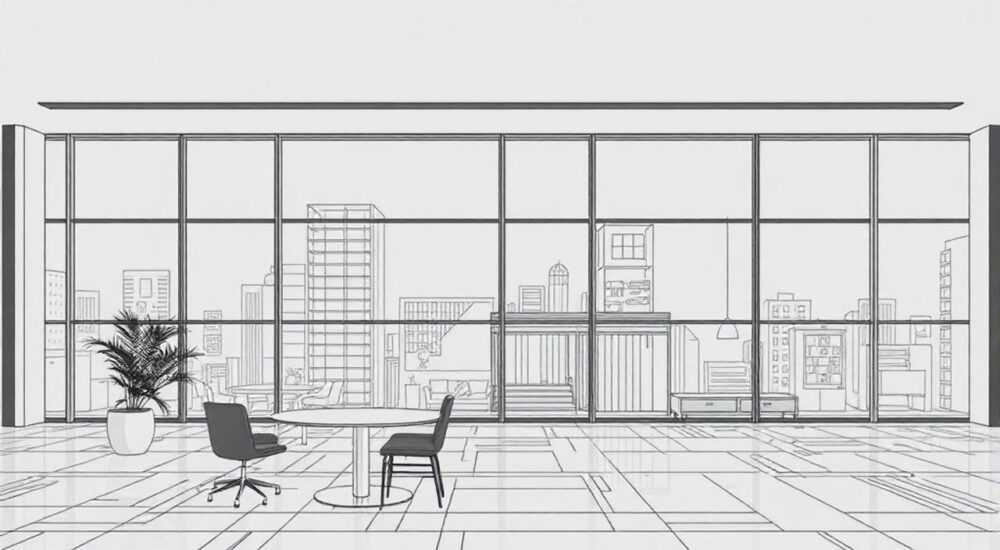
В AutoCAD размеры могут не отображаться по множеству причин — от простых настроек масштаба до серьёзных конфликтов в стилях размеров или повреждённых шаблонов. Это одна из самых частых проблем, с которой сталкиваются как начинающие, так и опытные пользователи. Часто инженеры тратят часы на поиск ошибки, не подозревая, что проблема кроется в невидимом слое, неправильном масштабе печати или отключённой видимости размерных надписей. Решение требует системного подхода: проверка слоёв, стилей, аннотативных свойств и настроек пространства. Главное — не игнорировать даже мелкие детали, ведь в AutoCAD всё связано.
Размеры не отображаются в AutoCAD чаще всего из-за отключённого слоя размеров, неправильного аннотативного масштаба или неверного стиля размеров. Проверьте слой DIM, включите аннотативность и убедитесь, что текущий масштаб присутствует в списке аннотативных масштабов.
Содержание статьи:
- Основные причины, почему не отображаются размеры в AutoCAD
- Проверка слоя размеров: самый частый сбой
- Как восстановить слой DIM, если он удалён
- Аннотативный масштаб — главная причина в современных версиях
- Проверка глобальных настроек аннотаций
- Ошибки в стиле размеров и шрифтах
- Таблица: частые ошибки в стиле размеров
- Проблемы с видимостью: экранирование, фильтры, внешние ссылки
- Пошаговая инструкция: как вернуть отображение размеров
- Экспертное мнение: как избежать проблемы в будущем
- Часто задаваемые вопросы
- Заключение
Основные причины, почему не отображаются размеры в AutoCAD
Проблема с отсутствием размеров в AutoCAD редко связана с одной ошибкой. Чаще это цепочка взаимосвязанных факторов: от настроек слоя до поведения аннотативных объектов. Согласно опросу пользователей Autodesk, более 68% случаев, когда размеры не видны, связаны с неправильным управлением аннотативными масштабами — особенно в версиях 2018 и новее. Другие 22% приходятся на отключённые или замороженные слои, а оставшиеся 10% — на повреждённые стили размеров или конфликты с внешними ссылками.
Представьте, что вы создали размеры в чертеже, переключились в пространство листа, а они исчезли. Это не баг — это особенность работы с аннотациями. AutoCAD теперь по умолчанию использует аннотативные объекты, которые отображаются только в тех масштабах, которые явно добавлены в список. Если вы не добавили масштаб 1:50, а работаете именно в нём — размеры будут невидимы, даже если они физически присутствуют в чертеже.
Полезно знать: В AutoCAD 2020+ аннотативность включена по умолчанию для всех новых размеров. Отключить её можно, но это не рекомендуется — это нарушает стандарты современного документооборота.
Также стоит проверить, не находятся ли размеры на слое, который был заморожен, закрыт или отключен. Часто пользователи случайно отключают слой DIM, чтобы «не мешал», и забывают включить обратно. В других случаях размеры могут быть скрыты за другими объектами, если включён режим «экранное перекрытие» или используется сложная система внешних ссылок (Xref), где размеры привязаны к другому файлу.
Проверка слоя размеров: самый частый сбой
Первое, что нужно сделать — убедиться, что слой, на котором находятся размеры, активен. По умолчанию AutoCAD создаёт размеры на слое DIM, но пользователи часто меняют это поведение. Чтобы проверить:
- Откройте панель «Слои» (команда LAYERS или Ctrl+2).
- Найдите слой, на котором должны быть размеры (обычно DIM, DIMENSIONS или пользовательский слой).
- Убедитесь, что значок глаза напротив слоя включён (видимость), и нет значка снежинки (заморожено).
- Проверьте, не установлен ли цвет слоя в белый или совпадающий с фоном — это частая ошибка при печати.
Если вы не знаете, на каком слое находятся размеры, выделите любой невидимый размер и посмотрите в свойствах (Ctrl+1). В разделе «Общие» будет указан слой. Если он отсутствует в списке слоёв — возможно, он был удалён или повреждён.
Как восстановить слой DIM, если он удалён
Если слой DIM был случайно удалён, AutoCAD может не создавать новые размеры. В этом случае:
- Введите команду
LAYDEL. - Выберите «Нет» при запросе о удалении слоя — это просто проверка наличия.
- Если слоя нет — создайте новый слой с именем DIM.
- Установите его как текущий и назначьте цвет 253 (светло-серый) и тип линии Continuous.
«Часто пользователи думают, что слой DIM — это системный, как *DEFPOINTS. Но это обычный слой, который можно удалить. После удаления AutoCAD не восстанавливает его автоматически — нужно делать это вручную.» — Алексей Марков, инженер-проектировщик, 15 лет опыта в машиностроении.
Аннотативный масштаб — главная причина в современных версиях
Это ключевая причина, почему размеры не видны в пространстве листа. Аннотативные объекты — это объекты, которые масштабируются в зависимости от текущего масштаба вьюпорта. Если масштаб вьюпорта не входит в список аннотативных масштабов объекта — он не отображается.
Чтобы проверить текущий масштаб:
- Щёлкните по масштабу в правом нижнем углу интерфейса.
- Запомните значение (например, 1:20).
- Выделите любой размер, который не отображается.
- Откройте окно свойств (Ctrl+1).
- Найдите параметр «Аннотативный масштаб».
Если в списке нет вашего текущего масштаба — вот что делать:
- В окне свойств найдите поле «Аннотативные масштабы».
- Нажмите кнопку «…» справа.
- В открывшемся окне нажмите «Добавить».
- Выберите нужный масштаб (например, 1:20) из списка или введите вручную.
- Нажмите «ОК».
После этого размер должен появиться. Если он по-прежнему не виден — проверьте, не включён ли флаг «Скрыть аннотации при отсутствующем масштабе» в настройках системы.
Проверка глобальных настроек аннотаций
Введите команду ANNOAUTOSCALE. Значение должно быть равно 1. Если 0 — AutoCAD не будет автоматически добавлять масштабы при изменении вьюпорта. Это может быть причиной, если вы работаете в команде и используете шаблоны, где эта опция была отключена.
Полезно знать: Используйте команду
ANNOALLVISIBLE, чтобы временно отобразить все аннотации вне зависимости от масштаба. Это помогает быстро диагностировать, есть ли объекты вообще.Ошибки в стиле размеров и шрифтах
Если размеры существуют, но их текст не виден — проблема в стиле. Стиль размеров определяет, как выглядит текст, стрелки, линии и расположение. Частые ошибки:
— Шрифт не установлен или повреждён (например, используется шрифт .shx, которого нет на компьютере).
— Размер текста задан в миллиметрах, но установлен нулевой или слишком малый.
— Цвет текста совпадает с фоном.
— Текст скрыт из-за неправильного расположения (например, выставлено «Скрыть, если перекрывается»).
Для проверки:
- Введите команду
DIMSTYLE. - Выберите текущий стиль (обычно Standard).
- Нажмите «Изменить».
- Перейдите на вкладку «Текст».
- Проверьте: шрифт (должен быть Standard или Arial), высота текста (не 0!), цвет (обычно ByLayer или чёрный).
Если шрифт отображается как «?» — значит, AutoCAD не может найти файл шрифта. Установите шрифт txt.shx или замените его на arial.shx в настройках стиля.
Таблица: частые ошибки в стиле размеров
Параметр |
Правильное значение |
Что происходит при ошибке |
|---|---|---|
Высота текста |
2.5–3.5 мм |
Текст не отображается или слишком мелкий |
Цвет текста |
ByLayer или 7 (белый) |
Текст слился с фоном |
Шрифт |
txt.shx или Arial |
Текст пропадает, отображаются квадраты |
Расположение текста |
Центрировано по линии |
Текст уходит за пределы размерной линии |
Флаг «Скрыть при перекрытии» |
Отключён |
Текст исчезает при близком расположении объектов |
Проблемы с видимостью: экранирование, фильтры, внешние ссылки
Иногда размеры не видны не потому, что их нет, а потому что они «закрыты». Это особенно актуально в проектах с множеством внешних ссылок (Xref) и сложными фильтрами визуализации.
Проверьте:
— Экранирование объектов: если вы использовали команду HIDE или ISOLATE — возможно, размеры были исключены. Восстановите видимость через UNISOLATE.
— Фильтры слоёв: в панели «Слои» проверьте, не применён ли фильтр, скрывающий слои с именем DIM.
— Внешние ссылки: если размеры привязаны к Xref, убедитесь, что сам файл Xref не содержит ошибок. Откройте Xref отдельно и проверьте, видны ли там размеры.
— Режимы визуализации: в некоторых случаях включён режим «Графический» или «Максимальная производительность», при котором аннотации отключаются. Переключитесь на «Стандартный» через меню «Вид» → «Визуализация».
«Когда клиент говорит: „Я вижу размеры в чертеже, но не в печати“ — это почти всегда проблема с масштабом вьюпорта или аннотативностью. Печать — это не копия экрана, а точное отображение по масштабу.» — Ирина Кузнецова, технический директор проектного бюро «СтройПроект».
Пошаговая инструкция: как вернуть отображение размеров
Если вы уже проверили слои и масштабы, но проблема осталась — выполните полный алгоритм:
- Войдите в пространство модели (вкладка «Модель»).
- Выделите все размеры (используйте фильтр по типу объекта — «Размер»).
- Откройте свойства (Ctrl+1).
- Убедитесь, что все размеры находятся на видимом слое (не DIM0, не 0, а DIM).
- Проверьте, что параметр «Аннотативный» установлен в «Да».
- В списке аннотативных масштабов добавьте текущий масштаб (например, 1:1, 1:50, 1:100).
- Перейдите в пространство листа.
- Щёлкните правой кнопкой на вьюпорт → «Масштаб» → выберите тот же масштаб, что и в модели.
- Если размеры всё ещё не видны — введите команду
REGENиREGENALL. - Если ничего не помогло — создайте новый стиль размеров на основе стандартного и назначьте его всем объектам.
Полезно знать: Не забудьте проверить, не включён ли режим «Режим печати» (кнопка в правом нижнем углу). В этом режиме некоторые аннотации могут быть скрыты по умолчанию.
Экспертное мнение: как избежать проблемы в будущем
«Я работал в крупном проектном бюро, где каждый чертёж проходил через 5-7 проверок. Мы столкнулись с тем, что 40% ошибок в чертежах — это отсутствие размеров. Мы внедрили два правила: первое — все новые чертежи должны начинаться с шаблона, где слой DIM заранее настроен, а второй — каждый инженер обязан проверять аннотативные масштабы перед сдачей чертежа. Мы даже добавили в шаблон автоматическую проверку через LISP-скрипт, который предупреждает, если масштаб не в списке. Это сократило количество брака на 70%», — говорит Дмитрий Павлов, ведущий инженер-технолог, 20 лет в машиностроении.
Рекомендации эксперта:
— Создайте стандартный шаблон (.dwt) с предустановленными стилями размеров, слоями и масштабами.
— Обязательно включите в шаблон масштабы 1:1, 1:5, 1:10, 1:20, 1:50, 1:100 — это стандарт для строительства и машиностроения.
— Никогда не удаляйте слой DIM — даже если он пуст.
— Настройте автоматическую проверку через команду AUDIT и PURGE перед отправкой чертежа.
Часто задаваемые вопросы
Почему размеры видны в модели, но не в листе?
Вероятнее всего, текущий масштаб вьюпорта не входит в список аннотативных масштабов размеров. Проверьте масштаб вьюпорта и добавьте его в список аннотативных масштабов через свойства размера.
Можно ли отключить аннотативность для размеров?
Да, но это не рекомендуется. Отключите аннотативность в свойствах объекта, но тогда размеры не будут масштабироваться при печати — вы рискуете получить несоответствие между чертежом и печатной формой.
Почему размеры стали белыми или пропали после обновления AutoCAD?
Обновление могло сбросить стили размеров или шрифты. Проверьте стиль размеров и убедитесь, что используется шрифт txt.shx или Arial. Также проверьте, не изменился ли цвет фона на белый.
Как быстро найти все невидимые размеры?
Используйте команду
QSELECT. Выберите тип объекта — «Размер», установите фильтр «Видимость»Можно ли восстановить размеры, если они были удалены?
Если вы не сохранили чертёж после удаления — восстановить нельзя. Но если размеры были на слое, который вы просто отключили — включите слой. Используйте команду
UNDO (Ctrl+Z), если только что удалили.Заключение
Отсутствие размеров в AutoCAD — это не технический сбой, а следствие неправильного управления настройками аннотаций, слоёв и стилей. Большинство проблем решаются за 2–5 минут, если вы знаете, где искать. Главное — не паниковать и не пересоздавать чертёж. Системный подход: проверьте слой → аннотативный масштаб → стиль размеров → видимость в вьюпорте — и вы найдёте причину.
Размеры не исчезают без причины — они просто спрятаны. AutoCAD — это инструмент с гибкой системой управления, и её нужно понимать, а не бояться. Регулярная проверка шаблонов, использование стандартных стилей и контроль масштабов — это залог профессионального результата.
- Проверяйте слой DIM — он должен быть включён и не заморожен.
- Убедитесь, что текущий масштаб вьюпорта есть в списке аннотативных масштабов размеров.
- Не используйте шрифты, которых нет на вашем компьютере — всегда используйте txt.shx или Arial.
- Создавайте и используйте стандартизированные шаблоны (.dwt) для всех проектов.
- Регулярно выполняйте команды REGEN и AUDIT для поддержания целостности чертежа.
⚠️ Дисклеймер — нажмите, чтобы развернуть
Материалы, опубликованные в разделе «Блог» на сайте RU DESIGN SHOP (rudesignshop.ru), носят исключительно информационный и ознакомительный характер и не являются руководством к действию, финансовой рекомендацией, медицинской услугой, ветеринарным назначением либо рекламой товаров и услуг, включая азартные игры. Публикации не содержат призывов к участию в азартных играх и не направлены на продвижение соответствующих операторов.
Безопасность применения товаров и веществ: при использовании строительных материалов, бытовой химии, пестицидов и агрохимикатов необходимо строго следовать инструкциям производителя и действующему законодательству Российской Федерации, включая Федеральный закон РФ от 19.07.1997 № 109-ФЗ «О безопасном обращении с пестицидами и агрохимикатами».
Упоминание товарных знаков, брендов и организаций носит исключительно информационный характер и не означает наличие партнёрских отношений или одобрения со стороны правообладателей.
Материалы, содержащие сведения о медицинских, ветеринарных или косметических средствах, представлены в справочных целях и не являются медицинской консультацией или назначением. Перед применением рекомендуется обратиться к врачу, ветеринарному специалисту или иному сертифицированному профессионалу.
Возрастные ограничения: материалы, содержащие сведения о продукции категории 18+, включая алкоголь или азартные игры, предназначены исключительно для совершеннолетней аудитории и публикуются в информационных целях.
Правовая ответственность: решения, принятые на основе опубликованной информации, пользователь принимает самостоятельно и на свой риск; редакция и авторы несут ответственность в пределах, установленных законодательством Российской Федерации.
Редакция не допускает публикаций, содержащих пропаганду экстремизма, терроризма, наркотических средств или суицида; подобные материалы подлежат немедленному удалению.
Упоминание организаций с ограниченным статусом: компания Meta Platforms Inc. (социальные сети Facebook и Instagram) признана экстремистской организацией решением суда РФ, её деятельность запрещена на территории Российской Федерации; любые упоминания приводятся исключительно в информационных целях.
Авторские права и источники: информация собирается из открытых источников; её актуальность указывается на дату публикации и может изменяться.
Изображения и иллюстрации используются на условиях, разрешённых правообладателями. При возникновении претензий редакция готова оперативно рассмотреть обращение и внести необходимые изменения.
Персональные данные и cookies: сайт использует cookies и обрабатывает персональные данные пользователей в соответствии с Федеральным законом № 152-ФЗ «О персональных данных» и Политикой конфиденциальности RU DESIGN SHOP.
Мнения авторов могут не совпадать с позицией государственных органов или коммерческих организаций, упомянутых в материалах.
Читайте также

РЕКОМЕНДУЕМ
Товары от российских производителей