Скидка 5% на первый заказ — RDS5




Как перенести файл из скетчапа в архикад
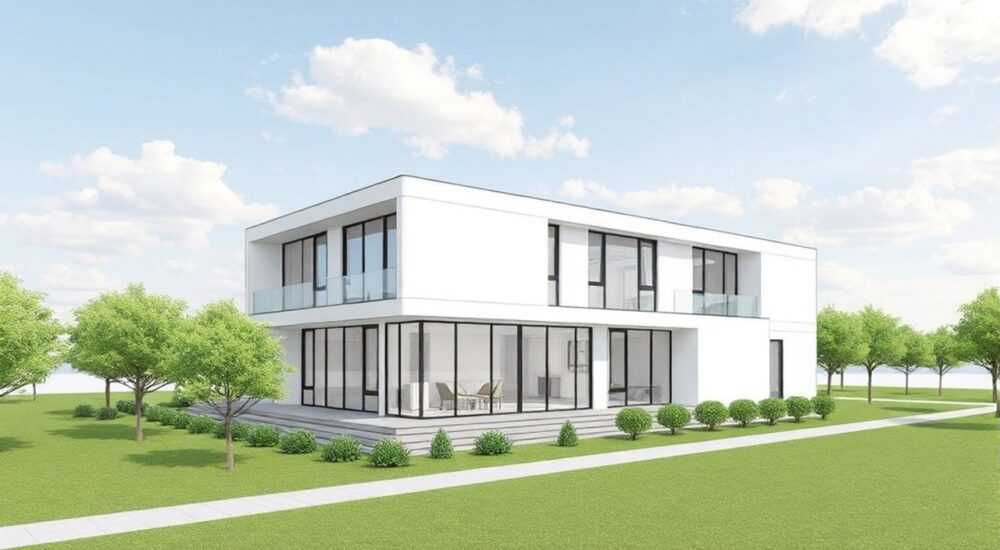
Перенос 3D-моделей из SketchUp в ArchiCAD — распространённая задача для архитекторов и дизайнеров, работающих в разных средах. Хотя обе программы ориентированы на проектирование, их форматы данных и подходы к моделированию отличаются, что требует внимательного подхода к экспорту и импорту. Успешная передача зависит от выбранного формата, настроек экспорта и версий ПО.
Для переноса модели из SketchUp в ArchiCAD лучше всего использовать формат DWG или IFC с правильными настройками экспорта. Это сохраняет геометрию, слои и, при корректной подготовке, позволяет работать с объектами в ArchiCAD как с элементами BIM.
Содержание статьи:
- Какие форматы поддерживает перенос: сравнение возможностей
- Шаг за шагом: как правильно экспортировать из SketchUp
- Экспорт в DWG
- Экспорт в IFC
- Импорт в ArchiCAD: ключевые настройки и типичные ошибки
- Импорт DWG/DXF
- Импорт IFC
- Типичные ошибки и как их избежать
- Оптимизация модели перед переносом
- Рабочие сценарии: когда и зачем использовать перенос
- Экспертное мнение
- Вопросы и ответы
- Заключение
Какие форматы поддерживает перенос: сравнение возможностей
SketchUp и ArchiCAD используют разные ядра и принципы хранения данных. SketchUp — это инструмент быстрого 3D-моделирования с акцентом на визуализацию и прототипирование, тогда как ArchiCAD — полноценная BIM-платформа, где каждый элемент несёт информацию о материале, размерах, назначении и связи с другими компонентами. Прямой конвертации .skp в нативный .pln не существует, поэтому требуется промежуточный формат.
Наиболее популярные форматы для переноса:
- DWG/DXF — стандарт AutoCAD, отлично поддерживается ArchiCAD;
- IFC — открытый BIM-формат, сохраняющий семантику объектов;
- 3DS — устаревший, но совместимый 3D-формат;
- SKP (через плагины) — ограниченная поддержка в ArchiCAD через специальные расширения.
Каждый формат имеет свои преимущества и ограничения. Например, DWG хорошо передаёт геометрию и слои, но теряет информацию о группах и компонентах как «умных» объектах. IFC может сохранить тип объекта (стена, окно), если модель в SketchUp была построена с использованием семантических тегов, что редко встречается.
Формат |
Поддержка геометрии |
Сохранение слоёв/групп |
Информация о материалах |
Подходит для BIM |
|---|---|---|---|---|
DWG/DXF |
Высокая |
Частично (слои да, группы нет) |
Да, но с ручной настройкой |
Условно |
IFC |
Средняя |
Только при семантической разметке |
Да, с метаданными |
Да, основной BIM-стандарт |
3DS |
Низкая (потеря точности) |
Нет |
Минимальная |
Нет |
SKP (через плагин) |
Высокая |
Да, с ограничениями |
Частично |
Частично |
Выбор формата зависит от цели переноса. Если нужна только визуальная составляющая — подойдёт 3DS или SKP. Для дальнейшей работы в BIM-процессе предпочтительнее IFC или DWG с последующей конвертацией в архикадовские элементы.
Полезно знать: ArchiCAD 25+ имеет улучшенную поддержку IFC4, что повышает точность импорта сложных моделей из сторонних программ, включая SketchUp, если модель была экспортирована с правильными классификациями.
Шаг за шагом: как правильно экспортировать из SketchUp
Правильная подготовка модели в SketchUp — залог успешного импорта в ArchiCAD. Начните с оптимизации: удалите скрытые объекты, объедините повторяющиеся группы, проверьте масштаб. Масштаб должен быть реальным (1:1), иначе ArchiCAD может неверно интерпретировать размеры.
Экспорт в DWG
- Откройте SketchUp и загрузите проект.
- Перейдите в меню Файл → Экспорт → 3D-модель.
- Выберите формат DWG (*.dwg).
- Нажмите кнопку «Опции» и установите:
- Единицы измерения — миллиметры (соответствуют ArchiCAD);
- Экспортить — все видимые объекты;
- Группы и компоненты — как блоки AutoCAD;
- Слои — как слои AutoCAD.
- Убедитесь, что включена опция «Сохранять текстуры как внешние файлы», если нужно передать материалы.
- Нажмите «Экспорт».
Экспорт в IFC
SketchUp не экспортирует IFC «из коробки». Требуется плагин, например, Skimp или BIMcomponents. После установки:
- Активируйте плагин через меню Расширения.
- Назначьте семантические типы: выделите стену — укажите «IfcWall»; окно — «IfcWindow» и т.д.
- Запустите экспорт в IFC4, выберите путь сохранения.
- Убедитесь, что координаты модели находятся в начале системы (0,0,0) — это важно для точного позиционирования в ArchiCAD.
«Всегда проверяйте положение модели относительно начала координат. Смещённая модель может «потеряться» в ArchiCAD из-за огромных координат.» — Алексей Миронов, BIM-менеджер, 12 лет опыта
Импорт в ArchiCAD: ключевые настройки и типичные ошибки
После экспорта из SketchUp следующий этап — импорт в ArchiCAD. Здесь важны настройки преобразования, чтобы данные не потерялись и были удобны для дальнейшей работы.
Импорт DWG/DXF
- В ArchiCAD: Файл → Импорт → Модель/план.
- Выберите DWG-файл, укажите масштаб 1:1, единицы — миллиметры.
- В диалоге импорта активируйте:
- «Преобразовать слои в слои ArchiCAD»;
- «Импортировать как морфические элементы» — если хотите сохранить сложную геометрию;
- «Создать новую часть здания» — для изоляции импортированной модели.
- Нажмите «ОК».
После импорта вы получите морфы, линии, поверхности. Чтобы превратить их в BIM-элементы (стены, перекрытия), используйте инструмент »Автоматическое создание стен» (в ArchiCAD 26+) или вручную замените морфы на стены с помощью выделения и команды «Заменить».
Импорт IFC
- В ArchiCAD: Файл → Открыть → IFC-модель.
- Выберите файл, укажите настройки:
- Стандарт IFC — IFC4;
- Режим открытия — «Как часть здания»;
- Преобразование типов — включите «Создавать архикадовские элементы».
- После открытия проверьте, что стены, окна и двери стали соответствующими объектами ArchiCAD.
Если объекты остались как морфы, значит, в SketchUp не было корректной семантики. В этом случае потребуется ручная конвертация.
Типичные ошибки и как их избежать
- Потеря масштаба: всегда экспортируйте в мм, импортируйте с масштабом 1:1.
- Слишком много полигонов: упрощайте модель в SketchUp до импорта.
- Материалы не применяются: связывайте материалы вручную после импорта через палитру «Материалы».
- Модель «плавает» в пространстве: сбросьте координаты в SketchUp (используйте плагин «Move to Origin»).
Полезно знать: ArchiCAD может автоматически распознавать замкнутые контуры как стены. Включите функцию «Авто-стены» в настройках инструмента «Стена» для ускорения конвертации.
Оптимизация модели перед переносом
Качество импорта напрямую зависит от состояния исходной модели в SketchUp. Даже самый совершенный формат не спасёт от проблем, если модель перегружена.
Начните с аудита:
- Удалите скрытые слои и неиспользуемые компоненты.
- Объедините одинаковые материалы.
- Проверьте наличие «плавающих» граней — они могут вызвать сбои при импорте.
- Используйте плагин Purge Unused для очистки.
Разбейте сложную модель на части. Например, экспортируйте этажи отдельно. Это снижает нагрузку на ArchiCAD и упрощает управление.
Для BIM-совместимости добавьте структуру:
- Назначьте каждому типу объекта свой слой (стены — Layer_Walls, окна — Layer_Windows).
- Используйте именованные группы: «Wall_Brick_External», «Roof_Tile».
- Если используете IFC — примените классификаторы через плагин.
«Оптимизация — не трата времени, а инвестиция в качество. Каждая минута, потраченная на чистку модели в SketchUp, экономит часы в ArchiCAD.» — Екатерина Лебедева, архитектор-визуализатор, 8 лет в BIM
Рабочие сценарии: когда и зачем использовать перенос
Перенос из SketchUp в ArchiCAD оправдан не во всех случаях. Рассмотрим типичные ситуации:
- Концептуальное моделирование: клиент прислал эскиз в SketchUp — его нужно внести в BIM-проект. Здесь подойдёт DWG-импорт с последующей оболочкой.
- Коллаборация с дизайнерами: студия интерьеров работает в SketchUp, вы — в ArchiCAD. Используйте IFC для обмена данными.
- Работа с ландшафтом: сложная 3D-топография из SketchUp импортируется как морф или TIN-поверхность.
- Ремонт старых проектов: архивные модели нужно перевести в современный BIM-формат.
Не стоит переносить всю модель целиком, если нужна только часть. Экспортируйте только выбранные группы. В SketchUp: выделите объект → клик правой кнопкой → «Создать компонент» → экспортируйте отдельно.
Для регулярной интеграции рассмотрите использование Grasshopper + Rhino + ArchiCAD, где SketchUp можно подключить через экосистему Rhino.Inside. Это продвинутый путь, но он обеспечивает живую синхронизацию.
Полезно знать: ArchiCAD поддерживает ODBC-подключение к базам данных. Если вы часто импортируете модели, настройте шаблон с автоматическим назначением материалов и слоёв.
Экспертное мнение
«Я вижу, как многие пытаются «затащить» весь SketchUp-проект в ArchiCAD как есть. Но BIM — это не просто геометрия. Главная ошибка — игнорировать семантику. Даже если вы экспортируете в DWG, потратьте время на ручную конвертацию морфов в стены, перекрытия, окна. Это превращает «картинку» в «информацию», а это и есть суть BIM.» — Дмитрий Костин, руководитель BIM-отдела в архитектурной мастерской «Пространство», 15 лет опыта
По словам эксперта, лучшая практика — использовать SketchUp для концепции, затем переносить ключевые элементы в ArchiCAD, где они становятся частью цифрового двойника здания. Он рекомендует создавать шаблоны импорта: преднастроенные слои, материалы, стили линий, чтобы ускорить процесс.
Также Дмитрий отмечает рост популярности IFC: «Раньше все использовали DWG, но сейчас IFC4 стал надёжнее. Особенно если вы работаете в международных командах. OpenBIM — это будущее, и переход на него начинается с правильного экспорта из таких программ, как SketchUp.»
Вопросы и ответы
Можно ли перенести текстуры и материалы?
Да, но с ограничениями. В DWG текстуры экспортируются как внешние файлы JPG/PNG. При импорте в ArchiCAD нужно вручную сопоставить их с материалами библиотеки. В IFC информация о материалах сохраняется лучше, если она была задана в плагине.
Почему после импорта модель «развалилась» на куски?
Это происходит из-за высокой детализации или некорректного экспорта. SketchUp может разбить грань на множество треугольников. Перед экспортом упростите геометрию или используйте опцию «Сглаживать грани» в настройках экспорта DWG.
Как быть с дверями и окнами?
Если они были обычными группами в SketchUp, в ArchiCAD они станут морфами. Чтобы превратить их в оконные или дверные объекты, выделите морф и замените его через библиотеку ArchiCAD. Используйте инструмент «Заменить выбранное» (Replace Selected).
Есть ли бесплатные решения для переноса?
Да. Базовый экспорт в DWG и DXF доступен в SketchUp Free и Pro. IFC требует платных плагинов, но существуют пробные версии. Также можно использовать бесплатный конвертер, например, Autodesk Viewer, чтобы преобразовать SKP в DWG онлайн, но с потерей качества.
Можно ли сделать двусторонний обмен?
Полноценного двустороннего обмена нет. ArchiCAD может экспортировать в SKP (через плагин), но SketchUp не умеет читать BIM-данные. Поэтому обратный путь — только визуальный, без информации о параметрах.
Заключение
Перенос файла из SketchUp в ArchiCAD — это не просто техническая операция, а часть BIM-процесса, требующая понимания различий между инструментами. Выбор формата, подготовка модели, настройки экспорта и импорта — всё влияет на конечный результат. Наиболее надёжные пути — DWG для геометрии и IFC для BIM-совместимости.
Главное — помнить, что ArchiCAD работает с информацией, а не только с формой. Поэтому даже успешный импорт — это только начало. После вставки модели необходимо провести конвертацию морфов в настоящие BIM-элементы, назначить материалы, уровни и связи.
- Используйте DWG для точной геометрии и IFC для BIM-интеграции.
- Всегда оптимизируйте модель в SketchUp перед экспортом.
- Проверяйте масштаб, координаты и слои на обоих этапах.
- После импорта конвертируйте морфы в стены, окна и другие элементы ArchiCAD.
- Рассматривайте перенос как часть рабочего процесса, а не разовую операцию.
⚠️ Дисклеймер — нажмите, чтобы развернуть
Материалы, опубликованные в разделе «Блог» на сайте RU DESIGN SHOP (rudesignshop.ru), носят исключительно информационный и ознакомительный характер и не являются руководством к действию, финансовой рекомендацией, медицинской услугой, ветеринарным назначением либо рекламой товаров и услуг, включая азартные игры. Публикации не содержат призывов к участию в азартных играх и не направлены на продвижение соответствующих операторов.
Безопасность применения товаров и веществ: при использовании строительных материалов, бытовой химии, пестицидов и агрохимикатов необходимо строго следовать инструкциям производителя и действующему законодательству Российской Федерации, включая Федеральный закон РФ от 19.07.1997 № 109-ФЗ «О безопасном обращении с пестицидами и агрохимикатами».
Упоминание товарных знаков, брендов и организаций носит исключительно информационный характер и не означает наличие партнёрских отношений или одобрения со стороны правообладателей.
Материалы, содержащие сведения о медицинских, ветеринарных или косметических средствах, представлены в справочных целях и не являются медицинской консультацией или назначением. Перед применением рекомендуется обратиться к врачу, ветеринарному специалисту или иному сертифицированному профессионалу.
Возрастные ограничения: материалы, содержащие сведения о продукции категории 18+, включая алкоголь или азартные игры, предназначены исключительно для совершеннолетней аудитории и публикуются в информационных целях.
Правовая ответственность: решения, принятые на основе опубликованной информации, пользователь принимает самостоятельно и на свой риск; редакция и авторы несут ответственность в пределах, установленных законодательством Российской Федерации.
Редакция не допускает публикаций, содержащих пропаганду экстремизма, терроризма, наркотических средств или суицида; подобные материалы подлежат немедленному удалению.
Упоминание организаций с ограниченным статусом: компания Meta Platforms Inc. (социальные сети Facebook и Instagram) признана экстремистской организацией решением суда РФ, её деятельность запрещена на территории Российской Федерации; любые упоминания приводятся исключительно в информационных целях.
Авторские права и источники: информация собирается из открытых источников; её актуальность указывается на дату публикации и может изменяться.
Изображения и иллюстрации используются на условиях, разрешённых правообладателями. При возникновении претензий редакция готова оперативно рассмотреть обращение и внести необходимые изменения.
Персональные данные и cookies: сайт использует cookies и обрабатывает персональные данные пользователей в соответствии с Федеральным законом № 152-ФЗ «О персональных данных» и Политикой конфиденциальности RU DESIGN SHOP.
Мнения авторов могут не совпадать с позицией государственных органов или коммерческих организаций, упомянутых в материалах.
РЕКОМЕНДУЕМ
Товары от российских производителей




