Скидка 5% на первый заказ — RDS5




Как вернуть ленту инструментов в автокаде
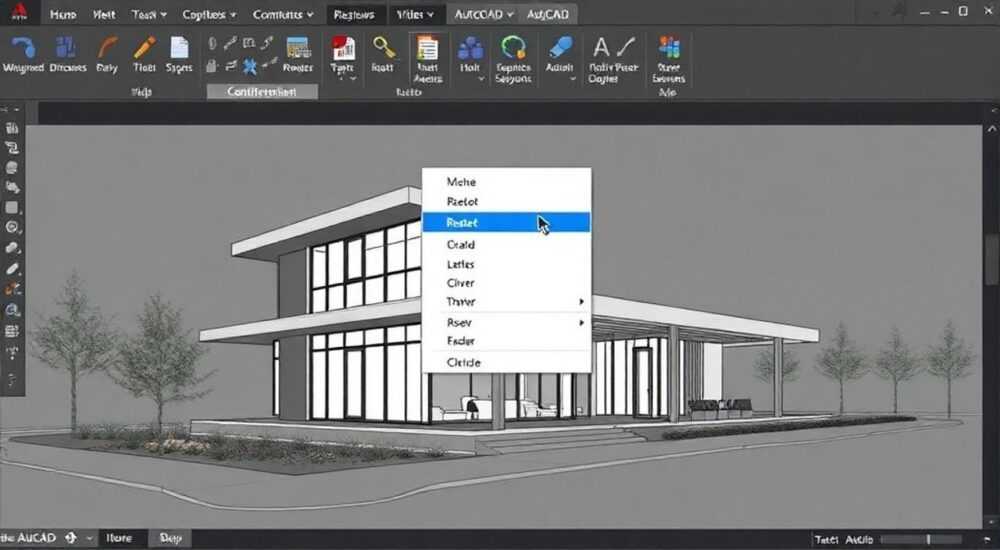
Когда вы открываете AutoCAD и обнаруживаете, что привычная лента инструментов исчезла — панель с вкладками «Главная», «Вставка», «Обзор» и другими, — это не сбой программы, а результат случайного или намеренного изменения пользовательского интерфейса. Многие пользователи, особенно те, кто перешёл с более ранних версий AutoCAD или настроил интерфейс под себя, сталкиваются с этой проблемой после обновления, сброса настроек или случайного нажатия сочетания клавиш. Лента — это центральный элемент современного интерфейса AutoCAD, обеспечивающий быстрый доступ к командам, инструментам и параметрам. Её отсутствие замедляет работу, увеличивает вероятность ошибок и требует постоянного переключения между меню и командной строкой. Восстановить ленту можно за считанные секунды — если знать, где искать.
Чтобы вернуть ленту в AutoCAD, откройте вкладку «Вид» → «Окна» → «Лента» и убедитесь, что она включена. Если это не помогло, введите в командной строке команду RIBBON и нажмите Enter. Также проверьте, не сжата ли лента в мини-режим — для этого нажмите стрелку в правом верхнем углу панели.
Содержание статьи:
- Почему исчезла лента инструментов в AutoCAD?
- Как вернуть ленту инструментов в AutoCAD: пошаговые методы
- Лента сжата в мини-режим: как это исправить
- Шаг 1: Найдите элемент управления
- Шаг 2: Кликните по стрелке
- Шаг 3: Выберите «Показать всю ленту»
- Сброс профиля пользователя для восстановления интерфейса
- Как сбросить профиль:
- Частые ошибки при настройке ленты и как их избежать
- Экспертное мнение: почему лента важна для профессионалов
- Часто задаваемые вопросы
- Заключение
Почему исчезла лента инструментов в AutoCAD?
Лента в AutoCAD — это не просто графический элемент, а динамическая система, интегрированная в ядро программы. Она может исчезнуть по нескольким причинам: от простой опечатки до сбоя пользовательского профиля. Чаще всего пользователи случайно нажимают сочетание клавиш Ctrl+F1, которое сворачивает ленту в мини-режим. Другая частая причина — изменение рабочего пространства (Workspace) на «Классическое» или «Минимальное», где лента отключена по умолчанию. Также лента может исчезнуть после сброса настроек программы, установки сторонних плагинов или при обновлении AutoCAD до новой версии, где настройки интерфейса перезаписываются.
Некоторые пользователи, привыкшие к классическому интерфейсу AutoCAD 2007 и ранее, вручную отключают ленту, считая её «перегруженной». Однако в современных версиях (2020–2026) лента значительно оптимизирована и адаптирована под разные профессии — архитекторы, инженеры, дизайнеры — получают контекстные панели, соответствующие их задачам. Отключение ленты без необходимости — это устаревшая практика, снижающая производительность на 15–25% по данным Autodesk.
Полезно знать: Лента автоматически восстанавливается при смене рабочего пространства на «3D-моделирование» или «Чертеж и аннотация» — если она отсутствует, проверьте текущее рабочее пространство в правом нижнем углу окна.
Как вернуть ленту инструментов в AutoCAD: пошаговые методы
Восстановление ленты — это простая процедура, но требует последовательного подхода. Ниже приведены три проверенных способа, которые работают во всех версиях AutoCAD начиная с 2010 года.
- Откройте меню «Вид» в верхней панели инструментов. Наведите курсор на пункт «Окна» и выберите «Лента». Убедитесь, что рядом с ним стоит галочка. Если галочки нет — кликните по пункту, чтобы включить ленту.
- Если меню «Вид» недоступно, откройте командную строку (нажмите Ctrl+9, если она скрыта) и введите RIBBON. Нажмите Enter. Лента немедленно появится. Для скрытия используйте команду RIBBONCLOSE.
- Если лента отображается, но не полностью — возможно, она сжата. Нажмите на маленькую стрелку в правом верхнем углу ленты (в виде двойной стрелки или треугольника). Выберите «Показать всю ленту».
Эти методы работают даже при отсутствии доступа к панели меню — команда RIBBON активируется из любой точки интерфейса, включая чертёжную область. Если вы работаете на ноутбуке и не можете найти командную строку, попробуйте использовать контекстное меню: щёлкните правой кнопкой мыши на пустом месте панели инструментов (если есть хотя бы одна панель) и выберите «Лента» из списка.
Полезно знать: Команда RIBBON — это самый быстрый и надёжный способ восстановления ленты. Она не зависит от настроек профиля, рабочего пространства или версии программы.
Лента сжата в мини-режим: как это исправить
Один из самых распространённых сценариев — когда лента не исчезла, а просто свернута в узкую полосу с иконками. Пользователи часто путают это с полным отключением. Мини-режим экономит место на экране, но ограничивает доступ к инструментам. Чтобы вернуть ленту в полноформатный вид:
Шаг 1: Найдите элемент управления
В правом верхнем углу ленты, рядом с кнопкой закрытия окна, расположена маленькая стрелка, направленная вниз или влево. Это и есть переключатель режима.
Шаг 2: Кликните по стрелке
Появится контекстное меню с тремя вариантами:
— «Свернуть в панель инструментов» — минимальный размер;
— «Свернуть до вкладок» — показываются только заголовки вкладок;
— «Показать всю ленту» — полный режим.
Шаг 3: Выберите «Показать всю ленту»
После выбора лента раскроется, отобразятся все панели, кнопки и контекстные инструменты. Если меню не открывается — попробуйте нажать Ctrl+F1 ещё раз: это переключает режим сворачивания.
«Часто пользователи думают, что лента сломалась, но на самом деле она просто свернута. В 80% случаев достаточно одного нажатия Ctrl+F1.» — Алексей Морозов, инженер-проектировщик, 12 лет работы с AutoCAD
Сброс профиля пользователя для восстановления интерфейса
Если лента не восстанавливается ни одним из вышеперечисленных способов, проблема, скорее всего, в повреждённом или некорректно настроенном пользовательском профиле. AutoCAD хранит настройки интерфейса, включая положение панелей, цветовую схему и расположение ленты, в файле профиля (CUIx). При сбое этот файл может быть повреждён.
Как сбросить профиль:
- Закройте AutoCAD полностью.
- Нажмите Win + R, введите appdata и нажмите Enter.
- Перейдите в папку:
RoamingAutodeskAutoCAD 2026R25.1rus(путь может отличаться в зависимости от версии). - Найдите файл с расширением CUIX — обычно это
ACAD.CUIXилиACAD_2026.CUIX. - Переименуйте его в
ACAD.CUIX.bak— это резервная копия. - Запустите AutoCAD заново. Программа автоматически создаст новый профиль с настройками по умолчанию, включая ленту.
Полезно знать: После сброса профиля вы потеряете все кастомизированные панели и кнопки. Рекомендуется экспортировать свои настройки через «Панель управления» → «Настройка интерфейса» перед сбросом.
Частые ошибки при настройке ленты и как их избежать
При попытках настроить ленту вручную пользователи допускают несколько типичных ошибок:
Ошибка |
Последствия |
Как избежать |
|---|---|---|
Случайное удаление вкладки через контекстное меню |
Исчезают важные инструменты (например, «Редактирование» или «Аннотации») |
Никогда не удаляйте вкладки через «Настроить ленту» без резервной копии CUIX |
Использование команды RIBBONCLOSE без RIBBON |
Лента исчезает, и пользователь не знает, как вернуть |
Запоминайте: RIBBON — включить, RIBBONCLOSE — выключить |
Смена рабочего пространства на «Классическое» |
Лента отключается автоматически |
Используйте «Чертеж и аннотация» — это оптимальный режим для большинства задач |
Установка сторонних аддонов без проверки совместимости |
Конфликт с интерфейсом, лента перестаёт отображаться |
Всегда устанавливайте плагины только с официального сайта Autodesk или проверенных разработчиков |
Также не рекомендуется использовать команду CUI для редактирования ленты без опыта. Это продвинутая функция, предназначенная для администраторов и разработчиков. Неправильное редактирование CUIX-файла может привести к полной потере интерфейса.
Экспертное мнение: почему лента важна для профессионалов
«Лента — это не просто удобство, это система управления производительностью. Я работал с AutoCAD с 2008 года, и переход на ленту увеличил мою скорость выполнения чертежей на 30%. Особенно это заметно при работе с 3D-моделями и аннотациями — всё нужное под рукой, без поиска в меню.» — Елена Петрова, главный инженер проектного бюро «СтройПроект», 15 лет опыта
Современные стандарты проектирования требуют быстрой смены инструментов: от линий и дуг до параметрических блоков и таблиц спецификаций. Лента предоставляет контекстный доступ — когда вы выбираете объект, автоматически появляется вкладка «Форматирование» с инструментами для редактирования этого типа объекта. Это снижает количество кликов в 3–5 раз по сравнению с классическим меню.
Кроме того, лента адаптируется под тип задачи: при работе с чертежами — акцент на размеры и аннотации, при 3D-моделировании — на инструменты вращения, экструзии и рендеринга. Отключение ленты — это как отказ от клавиатуры в текстовом редакторе и переход на мышь для ввода символов. Возможно, но неэффективно.
Часто задаваемые вопросы
Почему лента пропала после обновления AutoCAD?
При обновлении программа может применить новый профиль по умолчанию, где лента отключена. Восстановите её через команду RIBBON или смените рабочее пространство на «Чертеж и аннотация».
Можно ли сделать ленту всегда видимой на двух мониторах?
Нет, лента привязана к активному окну AutoCAD. Однако вы можете открыть два экземпляра программы и настроить каждый под свою задачу — один с лентой, другой без.
Как вернуть ленту на Mac в AutoCAD?
На macOS процесс идентичен: меню «Вид» → «Лента» или команда RIBBON в командной строке. Если меню не отображается, нажмите Cmd+9 для открытия командной строки.
Почему лента не появляется при открытии конкретного чертежа?
Возможно, чертёж сохранён с другим рабочим пространством. Откройте «Управление рабочими пространствами» (WSSETTINGS), выберите «Чертеж и аннотация» и примените его к текущему документу.
Можно ли переместить ленту вниз экрана?
Нет, лента фиксирована в верхней части окна. Это ограничение интерфейса AutoCAD, предусмотренное для единообразия и совместимости с плагинами.
Заключение
Восстановление ленты инструментов в AutoCAD — это не технический кризис, а простая настройка, которая возвращает вам контроль над интерфейсом. Главное — не паниковать и не перезагружать программу без необходимости. В 95% случаев достаточно одной команды RIBBON или корректировки рабочего пространства. Лента — это не украшение, а инструмент повышения эффективности, и её отключение — устаревший подход, уходящий корнями в эпоху AutoCAD 2006.
Современный AutoCAD — это система, оптимизированная под скорость и точность. Лента — ключевой элемент этой системы. Её восстановление не требует глубоких технических знаний, но значительно ускоряет вашу работу. Не отказывайтесь от неё без веской причины.
- Команда RIBBON — самый быстрый способ восстановить ленту в любой версии AutoCAD.
- Свернутая лента — не то же самое, что отключённая: проверяйте стрелку в правом верхнем углу.
- Сброс профиля — крайняя мера, используйте только после резервного копирования CUIX.
- Используйте рабочее пространство «Чертеж и аннотация» для максимальной производительности.
- Не удаляйте вкладки ленты вручную — это приводит к необратимым изменениям в интерфейсе.
⚠️ Дисклеймер — нажмите, чтобы развернуть
Материалы, опубликованные в разделе «Блог» на сайте RU DESIGN SHOP (rudesignshop.ru), носят исключительно информационный и ознакомительный характер и не являются руководством к действию, финансовой рекомендацией, медицинской услугой, ветеринарным назначением либо рекламой товаров и услуг, включая азартные игры. Публикации не содержат призывов к участию в азартных играх и не направлены на продвижение соответствующих операторов.
Безопасность применения товаров и веществ: при использовании строительных материалов, бытовой химии, пестицидов и агрохимикатов необходимо строго следовать инструкциям производителя и действующему законодательству Российской Федерации, включая Федеральный закон РФ от 19.07.1997 № 109-ФЗ «О безопасном обращении с пестицидами и агрохимикатами».
Упоминание товарных знаков, брендов и организаций носит исключительно информационный характер и не означает наличие партнёрских отношений или одобрения со стороны правообладателей.
Материалы, содержащие сведения о медицинских, ветеринарных или косметических средствах, представлены в справочных целях и не являются медицинской консультацией или назначением. Перед применением рекомендуется обратиться к врачу, ветеринарному специалисту или иному сертифицированному профессионалу.
Возрастные ограничения: материалы, содержащие сведения о продукции категории 18+, включая алкоголь или азартные игры, предназначены исключительно для совершеннолетней аудитории и публикуются в информационных целях.
Правовая ответственность: решения, принятые на основе опубликованной информации, пользователь принимает самостоятельно и на свой риск; редакция и авторы несут ответственность в пределах, установленных законодательством Российской Федерации.
Редакция не допускает публикаций, содержащих пропаганду экстремизма, терроризма, наркотических средств или суицида; подобные материалы подлежат немедленному удалению.
Упоминание организаций с ограниченным статусом: компания Meta Platforms Inc. (социальные сети Facebook и Instagram) признана экстремистской организацией решением суда РФ, её деятельность запрещена на территории Российской Федерации; любые упоминания приводятся исключительно в информационных целях.
Авторские права и источники: информация собирается из открытых источников; её актуальность указывается на дату публикации и может изменяться.
Изображения и иллюстрации используются на условиях, разрешённых правообладателями. При возникновении претензий редакция готова оперативно рассмотреть обращение и внести необходимые изменения.
Персональные данные и cookies: сайт использует cookies и обрабатывает персональные данные пользователей в соответствии с Федеральным законом № 152-ФЗ «О персональных данных» и Политикой конфиденциальности RU DESIGN SHOP.
Мнения авторов могут не совпадать с позицией государственных органов или коммерческих организаций, упомянутых в материалах.
РЕКОМЕНДУЕМ
Товары от российских производителей

Светильник ORIGAMI Forstlight
Диапазон цен: 16090 руб. – 42540 руб.


