Скидка 5% на первый заказ — RDS5




Как перенести лист в автокаде из одного файла в другой
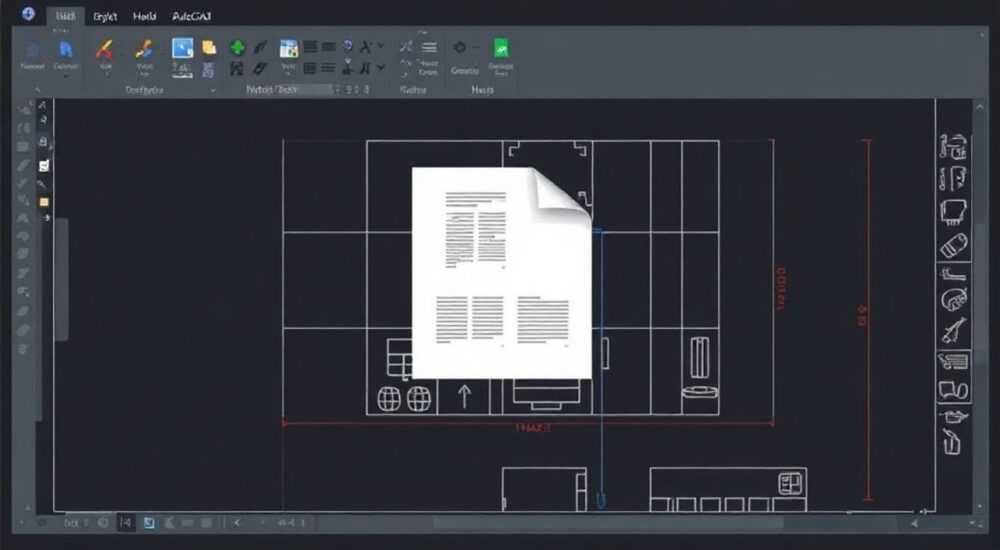
Работа с файлами в AutoCAD часто требует переноса листов между документами, что может вызвать затруднения у пользователей разного уровня подготовки. Особенно остро эта необходимость возникает при совместной работе над проектом или при создании новых чертежей на основе существующих. Представьте ситуацию: вы работаете над крупным проектом и вам нужно быстро перенести готовые листы из одного файла в другой, сохранив все настройки и форматирование. Как это сделать максимально эффективно и без потери данных? В этой статье мы подробно разберем несколько способов переноса листов в AutoCAD, их преимущества и особенности применения.
Основные способы переноса листов в AutoCAD
Существует несколько проверенных методов переноса листов между файлами AutoCAD, каждый из которых имеет свои особенности и область применения. Рассмотрим наиболее популярные способы, которые используют как начинающие, так и опытные пользователи программы.
Первый и самый простой метод – использование функции «Design Center». Это встроенное средство AutoCAD позволяет быстро просматривать и копировать содержимое других чертежей. Для этого достаточно открыть Design Center (Ctrl+2), найти нужный файл, выбрать раздел Layouts и просто перетащить требуемый лист в текущий чертеж. Этот способ особенно удобен, когда нужно перенести несколько листов из разных файлов одновременно.
Второй вариант – использование команды COPYBASE. Этот метод позволяет скопировать выбранные объекты вместе с базовой точкой привязки. Чтобы воспользоваться этим способом, необходимо:
- Открыть исходный файл с нужным листом
- Выбрать все элементы на листе (Ctrl+A)
- Вызвать команду COPYBASE
- Указать базовую точку
- Переключиться в целевой файл и вставить содержимое
Продвинутые методы переноса листов
Для более сложных случаев существуют специализированные инструменты, которые обеспечивают максимальную точность переноса. Например, команда «LAYOUT» с опцией Import предоставляет расширенные возможности по управлению параметрами листов при импорте.
При использовании этой команды важно учитывать следующие моменты:
- Все внешние ссылки должны быть доступны
- Необходимо проверить соответствие систем координат
- Требуется предварительная настройка слоев и стилей
Метод переноса |
Скорость выполнения |
Сложность |
Сохранение настроек |
|---|---|---|---|
Design Center |
Высокая |
Низкая |
Частичное |
COPYBASE |
Средняя |
Средняя |
Полное |
LAYOUT Import |
Низкая |
Высокая |
Полное |
Пошаговая инструкция по каждому методу
Давайте рассмотрим подробные инструкции для каждого способа переноса листов в AutoCAD. Начнем с метода Design Center:
1. Откройте панель Design Center комбинацией клавиш Ctrl+2
2. В дереве навигации найдите нужный DWG-файл
3. Разверните содержимое файла до раздела Layouts
4. Перетащите нужный лист в текущий чертеж
5. Настройте параметры нового листа при необходимости
Для использования команды COPYBASE следуйте такой последовательности действий:
- Откройте исходный файл с нужным листом
- Введите команду COPYBASE в командной строке
- Укажите базовую точку привязки
- Выберите все объекты на листе
- Переключитесь на целевой файл
- Используйте команду PASTE для вставки
Когда требуется максимальный контроль над процессом переноса, рекомендуется использовать команду LAYOUT:
- Откройте командную строку и введите LAYOUT
- Выберите опцию Import
- Укажите путь к исходному файлу
- Выберите конкретный лист для импорта
- Настройте параметры переноса
Ошибки и рекомендации при переносе листов
Опыт показывает, что при переносе листов между файлами могут возникнуть типичные проблемы. Рассмотрим основные ошибки и способы их предотвращения:
Ошибка 1: Несоответствие настроек страницы
Решение: Перед переносом убедитесь, что параметры печати и размеры листов совпадают в обоих файлах.
Ошибка 2: Проблемы со слоями
Решение: Проверьте наличие всех необходимых слоев в целевом файле или скопируйте их вместе с содержимым листа.
Ошибка 3: Утеря текстовых стилей
Решение: Заранее экспортируйте и импортируйте текстовые стили через Design Center.
Практические советы по успешному переносу листов:
- Всегда создавайте резервные копии файлов перед началом работы
- Проверяйте все внешние ссылки и зависимости
- Используйте Purge для очистки неиспользуемых элементов
- Проводите тестовый перенос на копиях файлов
Экспертное мнение: Денис Морозов, CAD-специалист
Денис Морозов, сертифицированный специалист Autodesk с 15-летним опытом работы, делится своим профессиональным взглядом на проблему переноса листов в AutoCAD:
«За годы практики я столкнулся с множеством ситуаций, связанных с переносом листов между файлами. Наиболее частая ошибка пользователей – попытка перенести лист напрямую через копирование содержимого, без учета особенностей настройки Viewports и Page Setup. Важно понимать, что лист в AutoCAD – это комплексный объект, содержащий множество взаимосвязанных элементов.»
По словам эксперта, оптимальный подход зависит от конкретной ситуации:
- Для быстрого переноса нескольких листов подходит Design Center
- При работе с большими проектами лучше использовать LAYOUT Import
- Для сложных конфигураций рекомендуется комбинировать методы
Часто задаваемые вопросы
Как сохранить настройки страницы при переносе?
Для сохранения настроек страницы используйте команду Page Setup Manager. Экспортируйте настройки из исходного файла и импортируйте их в целевой документ.
Что делать, если после переноса листа некоторые элементы отображаются некорректно?
Проверьте наличие всех необходимых шрифтов и текстовых стилей. При необходимости скопируйте их через Design Center или переопределите вручную.
Можно ли автоматизировать процесс переноса листов?
Да, можно создать скрипт или использовать LISP-программы для автоматизации повторяющихся операций переноса листов.
Перспективы развития инструментов переноса листов
В последних версиях AutoCAD появились новые возможности, упрощающие работу с листами. Например, функция Sheet Set Manager позволяет организовать и управлять наборами листов более эффективно. Также стоит отметить улучшенную поддержку облачных сервисов, что особенно важно при совместной работе над проектами.
Производители постоянно работают над оптимизацией процесса переноса данных между файлами. В ближайших обновлениях ожидаются:
- Расширенные возможности синхронизации настроек
- Улучшенная обработка внешних ссылок
- Автоматическое преобразование единиц измерения
Подводя итог, отметим, что выбор метода переноса листов в AutoCAD зависит от конкретной задачи и уровня подготовки пользователя. Самостоятельное освоение различных способов позволит значительно повысить эффективность работы с программой. Важно помнить, что регулярная практика и анализ ошибок – ключ к мастерству в работе с AutoCAD.
RU DESIGN SHOP — это интернет магазин товаров для дома и ремонта от российских производителей, rudesignshop.ru предлагает большой выбор по доступной цене и является надежным партнером при покупке с быстрой доставкой по всем городам России. RU DESIGN SHOP помогает подобрать товар по вашему проекту, а также есть система лояльности, акции и скидки. RU DESIGN SHOP реализует товары произведенные в России. RU DESIGN SHOP приглашает к сотрудничеству дизайнеров интерьера, архитекторов, строителей и мастеров.
⚠️ Дисклеймер — нажмите, чтобы развернуть
Материалы, опубликованные в разделе «Блог» на сайте RU DESIGN SHOP (rudesignshop.ru), носят исключительно информационный и ознакомительный характер и не являются руководством к действию, финансовой рекомендацией, медицинской услугой, ветеринарным назначением либо рекламой товаров и услуг, включая азартные игры. Публикации не содержат призывов к участию в азартных играх и не направлены на продвижение соответствующих операторов.
Безопасность применения товаров и веществ: при использовании строительных материалов, бытовой химии, пестицидов и агрохимикатов необходимо строго следовать инструкциям производителя и действующему законодательству Российской Федерации, включая Федеральный закон РФ от 19.07.1997 № 109-ФЗ «О безопасном обращении с пестицидами и агрохимикатами».
Упоминание товарных знаков, брендов и организаций носит исключительно информационный характер и не означает наличие партнёрских отношений или одобрения со стороны правообладателей.
Материалы, содержащие сведения о медицинских, ветеринарных или косметических средствах, представлены в справочных целях и не являются медицинской консультацией или назначением. Перед применением рекомендуется обратиться к врачу, ветеринарному специалисту или иному сертифицированному профессионалу.
Возрастные ограничения: материалы, содержащие сведения о продукции категории 18+, включая алкоголь или азартные игры, предназначены исключительно для совершеннолетней аудитории и публикуются в информационных целях.
Правовая ответственность: решения, принятые на основе опубликованной информации, пользователь принимает самостоятельно и на свой риск; редакция и авторы несут ответственность в пределах, установленных законодательством Российской Федерации.
Редакция не допускает публикаций, содержащих пропаганду экстремизма, терроризма, наркотических средств или суицида; подобные материалы подлежат немедленному удалению.
Упоминание организаций с ограниченным статусом: компания Meta Platforms Inc. (социальные сети Facebook и Instagram) признана экстремистской организацией решением суда РФ, её деятельность запрещена на территории Российской Федерации; любые упоминания приводятся исключительно в информационных целях.
Авторские права и источники: информация собирается из открытых источников; её актуальность указывается на дату публикации и может изменяться.
Изображения и иллюстрации используются на условиях, разрешённых правообладателями. При возникновении претензий редакция готова оперативно рассмотреть обращение и внести необходимые изменения.
Персональные данные и cookies: сайт использует cookies и обрабатывает персональные данные пользователей в соответствии с Федеральным законом № 152-ФЗ «О персональных данных» и Политикой конфиденциальности RU DESIGN SHOP.
Мнения авторов могут не совпадать с позицией государственных органов или коммерческих организаций, упомянутых в материалах.
РЕКОМЕНДУЕМ
Товары от российских производителей


