Скидка 5% на первый заказ — RDS5




Как выделить все элементы слоя в автокаде
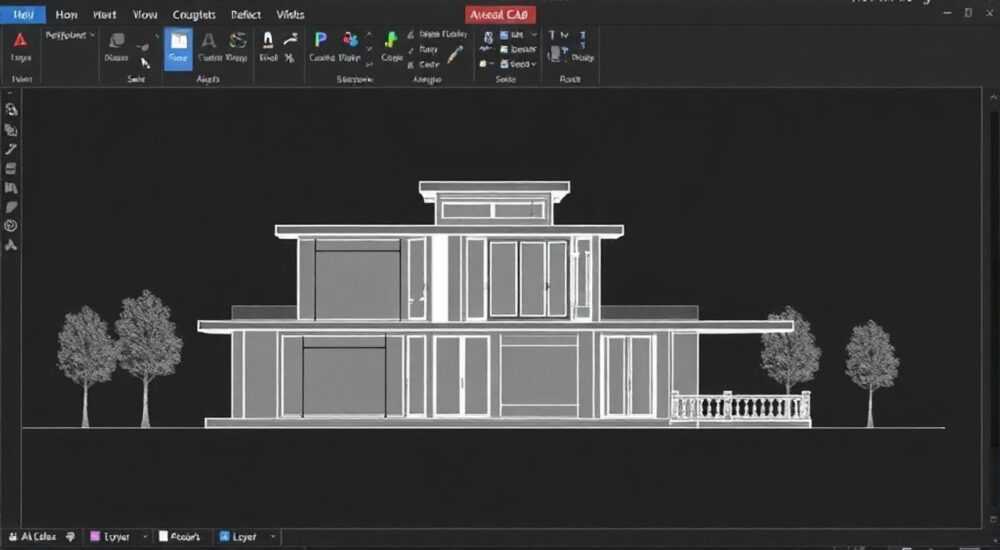
Работа в AutoCAD требует не только базовых знаний интерфейса программы, но и понимания различных технических нюансов. Одной из наиболее частых задач является необходимость выделения всех элементов конкретного слоя, что может существенно упростить процесс редактирования чертежей. Представьте ситуацию: перед вами стоит задача изменить свойства большого количества объектов, расположенных на одном слое — делать это поштучно заняло бы массу времени. В этой статье мы подробно разберем все доступные способы решения этой проблемы, от простейших команд до продвинутых методик.
Основные способы выделения объектов на слое
Существует несколько проверенных методов для выделения всех элементов слоя в AutoCAD. Первый и самый очевидный способ — использование панели управления слоями. Достаточно щелкнуть правой кнопкой мыши по нужному слою в палитре Layers и выбрать пункт «Select Objects». Этот метод работает во всех современных версиях программы и считается одним из самых надежных.
Второй способ предполагает использование командной строки. Ввод специальной команды SELECTSIMILAR позволяет выделить все объекты с одинаковыми свойствами, включая принадлежность к определенному слою. Для этого достаточно предварительно выделить любой объект с нужного слоя, после чего выполнить команду и подтвердить выбор параметра Layer.
- Метод через панель слоев — наиболее интуитивно понятный
- Командная строка дает больше контроля над процессом
- Оба способа работают во всех современных версиях AutoCAD
Пошаговые инструкции и практические примеры
Давайте рассмотрим детальную последовательность действий для каждого метода. Начнем с использования панели слоев:
- Откройте палитру Layers (горячие клавиши LA)
- Найдите нужный слой в списке
- Щелкните правой кнопкой мыши по имени слоя
- Выберите пункт «Select Objects» из контекстного меню
- Все объекты на выбранном слое будут выделены мигающей пунктирной линией
При использовании командной строки порядок действий немного отличается:
- Выделите любой объект с целевого слоя
- Введите в командную строку SELECTSIMILAR
- Нажмите Enter
- В появившемся диалоговом окне выберите параметр Layer
- Подтвердите выбор
Важно отметить, что оба метода позволяют не только выделять объекты, но и сразу производить с ними различные операции — от изменения свойств до удаления или перемещения.
Сравнительный анализ методов выделения
Для лучшего понимания особенностей каждого подхода представим их характеристики в виде таблицы:
Метод |
Скорость |
Удобство |
Гибкость |
Особенности |
|---|---|---|---|---|
Через панель слоев |
Высокая |
Простой интерфейс |
Ограниченная |
Требует точного выбора слоя |
Через командную строку |
Средняя |
Более сложный |
Высокая |
Позволяет комбинировать параметры |
Фильтр Quick Select |
Средняя |
Средний уровень |
Очень высокая |
Множество настроек |
Альтернативные методы и особые случаи
Существует еще один полезный инструмент — Quick Select, который открывает дополнительные возможности для работы со слоями. Этот фильтр доступен через вкладку Home > Utilities и позволяет создавать сложные условия выделения объектов. Например, можно выделить все круги на определенном слое или только те линии, которые имеют конкретный цвет.
Кроме того, часто возникают ситуации, когда нужно выделить объекты на нескольких слоях одновременно. Для этого можно использовать следующий алгоритм:
- Переключиться в режим Layer Walk (LA + Walk)
- Удерживая Ctrl, выбрать нужные слои
- Подтвердить выбор
- Все объекты на выбранных слоях будут выделены
Экспертное мнение: рекомендации практика
Александр Петров, сертифицированный специалист Autodesk с 15-летним опытом работы в области архитектурного проектирования, делится своими наблюдениями: «В своей практике я часто сталкиваюсь с тем, что начинающие пользователи AutoCAD предпочитают работать исключительно через графический интерфейс, игнорируя мощные возможности командной строки. Это приводит к снижению эффективности работы.»
По его словам, оптимальная стратегия заключается в комбинировании различных методов: «Для простых задач вполне достаточно панели слоев, но при работе с большими проектами лучше освоить работу с командной строкой и Quick Select. Особенно это актуально при подготовке документации для строительных проектов, где важна точность и скорость обработки данных.»
Часто задаваемые вопросы
Как выделить объекты на всех слоях кроме одного?
Используйте команду Quick Select, установив фильтр «Layer not equal specified». После этого выберите ненужный слой.
Почему не выделяются все объекты на слое?
Возможны несколько причин: некоторые объекты могут быть заблокированы на слое, находиться в состоянии Freeze или иметь специальные настройки видимости.
Можно ли сохранить набор выделенных объектов?
Да, используйте команду GROUP для создания группы объектов. Это позволит быстро восстанавливать выделение при необходимости.
Продвинутые техники и новые разработки
Современные версии AutoCAD предлагают расширенные возможности для работы со слоями. Например, функция Layer States позволяет сохранять и восстанавливать различные состояния видимости и выделения объектов. Это особенно полезно при работе над сложными проектами с множеством слоев.
Также стоит отметить появление новых инструментов в облачной версии AutoCAD, где реализован более интуитивный интерфейс управления слоями. В частности, появились функции группового редактирования свойств слоев и улучшенные фильтры для быстрого поиска объектов.
Заключение
Мы рассмотрели различные методы выделения объектов на слоях в AutoCAD, начиная от базовых приемов и заканчивая продвинутыми техниками. Каждый из способов имеет свои преимущества и подходит для определенных ситуаций. Главное — выбрать подходящий инструмент в зависимости от сложности задачи и размера проекта.
RU DESIGN SHOP — это интернет магазин товаров для дома и ремонта от российских производителей, rudesignshop.ru предлагает большой выбор по доступной цене и является надежным партнером при покупке с быстрой доставкой по всем городам России. RU DESIGN SHOP помогает подобрать товар по вашему проекту, а также есть система лояльности, акции и скидки. RU DESIGN SHOP реализует товары произведенные в России. RU DESIGN SHOP приглашает к сотрудничеству дизайнеров интерьера, архитекторов, строителей и мастеров.
Для достижения максимальной эффективности в работе с AutoCAD рекомендуется комбинировать различные методы выделения объектов и постоянно совершенствовать свои навыки. Помните, что правильное управление слоями — это ключ к успешной работе над любым проектом в программе.
⚠️ Дисклеймер — нажмите, чтобы развернуть
Материалы, опубликованные в разделе «Блог» на сайте RU DESIGN SHOP (rudesignshop.ru), носят исключительно информационный и ознакомительный характер и не являются руководством к действию, финансовой рекомендацией, медицинской услугой, ветеринарным назначением либо рекламой товаров и услуг, включая азартные игры. Публикации не содержат призывов к участию в азартных играх и не направлены на продвижение соответствующих операторов.
Безопасность применения товаров и веществ: при использовании строительных материалов, бытовой химии, пестицидов и агрохимикатов необходимо строго следовать инструкциям производителя и действующему законодательству Российской Федерации, включая Федеральный закон РФ от 19.07.1997 № 109-ФЗ «О безопасном обращении с пестицидами и агрохимикатами».
Упоминание товарных знаков, брендов и организаций носит исключительно информационный характер и не означает наличие партнёрских отношений или одобрения со стороны правообладателей.
Материалы, содержащие сведения о медицинских, ветеринарных или косметических средствах, представлены в справочных целях и не являются медицинской консультацией или назначением. Перед применением рекомендуется обратиться к врачу, ветеринарному специалисту или иному сертифицированному профессионалу.
Возрастные ограничения: материалы, содержащие сведения о продукции категории 18+, включая алкоголь или азартные игры, предназначены исключительно для совершеннолетней аудитории и публикуются в информационных целях.
Правовая ответственность: решения, принятые на основе опубликованной информации, пользователь принимает самостоятельно и на свой риск; редакция и авторы несут ответственность в пределах, установленных законодательством Российской Федерации.
Редакция не допускает публикаций, содержащих пропаганду экстремизма, терроризма, наркотических средств или суицида; подобные материалы подлежат немедленному удалению.
Упоминание организаций с ограниченным статусом: компания Meta Platforms Inc. (социальные сети Facebook и Instagram) признана экстремистской организацией решением суда РФ, её деятельность запрещена на территории Российской Федерации; любые упоминания приводятся исключительно в информационных целях.
Авторские права и источники: информация собирается из открытых источников; её актуальность указывается на дату публикации и может изменяться.
Изображения и иллюстрации используются на условиях, разрешённых правообладателями. При возникновении претензий редакция готова оперативно рассмотреть обращение и внести необходимые изменения.
Персональные данные и cookies: сайт использует cookies и обрабатывает персональные данные пользователей в соответствии с Федеральным законом № 152-ФЗ «О персональных данных» и Политикой конфиденциальности RU DESIGN SHOP.
Мнения авторов могут не совпадать с позицией государственных органов или коммерческих организаций, упомянутых в материалах.
РЕКОМЕНДУЕМ
Товары от российских производителей

Подвесной светильник «Звезда Востока 02» MedinaLamps
Price range: 80000 руб. through 175000 руб.

-23%

