Скидка 5% на первый заказ — RDS5




Как перенести модель из ревита в скетчап
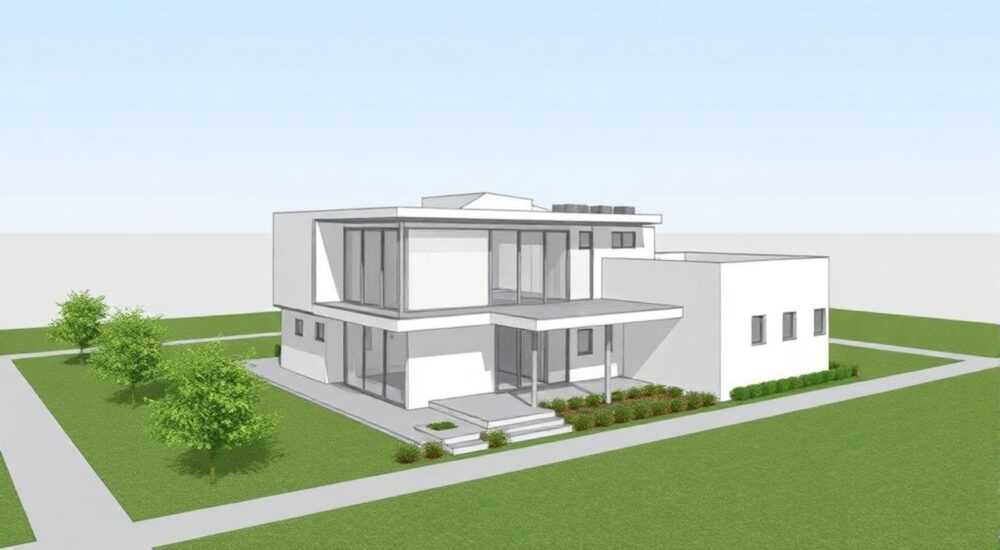
Перенос 3D-модели из Autodesk Revit в SketchUp — распространённая задача среди архитекторов, дизайнеров и BIM-специалистов. Несмотря на различия в архитектуре программ, это возможно с помощью корректной подготовки данных и выбора подходящего метода экспорта. Главное — сохранить геометрию, структуру и, по возможности, текстуры.
Чтобы успешно перенести модель из Revit в SketchUp, экспортируйте её в формате DWG или SKP через Revit, затем импортируйте в SketchUp с правильными настройками масштаба и слоёв. Всегда проверяйте целостность геометрии после импорта.
Современные проекты требуют гибкости: Revit идеален для точного проектирования по стандартам BIM, тогда как SketchUp незаменим для быстрого визуального моделирования, презентаций и работы с клиентами. Однако прямой совместимости между этими платформами нет, поэтому важно понимать тонкости конвертации. Каждый шаг — от экспорта до финальной доработки — влияет на качество результата. Ошибки на любом этапе могут привести к потере деталей, разрушению геометрии или увеличению времени на исправления.
Содержание статьи:
- Форматы обмена данными между Revit и SketchUp
- Экспорт модели из Revit: пошаговая инструкция
- Шаг 1: Подготовка модели в Revit
- Шаг 2: Выбор метода экспорта
- Импорт в SketchUp: настройки и проверка
- Импорт SKP-файла
- Импорт DWG в SketchUp
- Типичные ошибки и способы их устранения
- Ошибка 1: Модель слишком большая или «тяжёлая»
- Ошибка 2: Потеря текстур и материалов
- Ошибка 3: Геометрия «рассыпается» или теряет форму
- Ошибка 4: Пропали окна, двери или другие семейства
- Как сохранить качество модели при переносе
- Экспертное мнение
- Вопросы и ответы
- Заключение
Форматы обмена данными между Revit и SketchUp
Для передачи информации между Revit и SketchUp используются промежуточные форматы. Ни одна из программ не поддерживает прямое открытие файлов другого ПО, поэтому выбор формата играет ключевую роль.
Наиболее популярные варианты:
- DWG/DXF — универсальный формат AutoCAD, поддерживается обоими приложениями. Хорош для 2D-планов и простых 3D-объектов, но теряет параметрические данные BIM.
- SKP — родной формат SketchUp. Revit позволяет экспортировать напрямую в SKP, что упрощает процесс, но требует осторожности с версиями.
- IFC — открытый BIM-формат. Теоретически подходит, но SketchUp работает с ним ограниченно без плагинов.
- FBX/OBJ — чаще используются в 3D-графике и визуализации. Поддерживаются SketchUp, но Revit не экспортирует в них по умолчанию (требуется дополнительный экспортёр).
Выбор зависит от цели:
- Если нужна презентация — используйте SKP или FBX.
- Для дальнейшего редактирования в SketchUp — DWG или SKP.
- При работе в команде с BIM-данными — рассмотрите IFC + плагины вроде Skalp или Fologram.
Полезно знать: Экспорт в SKP из Revit доступен только в версиях Revit 2015 и выше. Убедитесь, что ваша версия SketchUp совместима с версией экспорта (например, Revit экспортирует в SketchUp 2017, а у вас установлена 2021 — проблем быть не должно, но не наоборот).
Формат |
Поддержка в Revit |
Поддержка в SketchUp |
Сохранение текстур |
Рекомендовано для |
|---|---|---|---|---|
SKP |
Прямой экспорт |
Нативная |
Да (частично) |
Быстрый перенос моделей |
DWG |
Прямой экспорт |
Через импорт |
Нет (только цвета) |
Работа со слоями и планами |
IFC |
Прямой экспорт |
Через плагины |
Частично |
BIM-обмен |
FBX |
Через дополнительные инструменты |
Через импорт |
Да |
Визуализация и анимация |
Экспорт модели из Revit: пошаговая инструкция
Качественный экспорт начинается с подготовки модели. Перед тем как отправлять данные, необходимо оптимизировать Revit-файл.
Шаг 1: Подготовка модели в Revit
- Удалите скрытые элементы, которые не нужны в SketchUp (мебель, освещение, если они не важны).
- Объедините группы, если нужно сохранить логическую структуру.
- Проверьте единицы измерения — должны быть метры или миллиметры, чтобы избежать проблем с масштабом.
- Убедитесь, что вид, который вы экспортируете, содержит нужную геометрию (например, 3D-вид «Camera» или «Default 3D View»).
Шаг 2: Выбор метода экспорта
Рассмотрим два основных пути:
Метод 1: Экспорт в SKP (рекомендуется для простоты)
- Перейдите во вкладку Экспорт → Другие форматы → SketchUp (SKP).
- Выберите 3D-вид, который хотите экспортировать.
- Укажите путь сохранения и имя файла.
- В настройках экспорта задайте:
- Версию SketchUp (лучше выбирать более старую, если не уверены — например, 2017);
- Единицы измерения — метры;
- Опцию «Экспортировать как единый объект» — если нужно объединить всё в одну группу.
- Нажмите «OK» и дождитесь завершения.
Метод 2: Экспорт в DWG
- Во вкладке Экспорт выберите Компьютерные чертежи → DWG.
- Выберите 3D-вид.
- В настройках:
- Формат: AutoCAD 2018 или ниже (для совместимости);
- Глубина: 3D-геометрия;
- Слои: сопоставьте с категориями Revit;
- Единицы: миллиметры.
- Экспортируйте.
«При экспорте в DWG всегда включайте опцию «Экспорт видимых элементов в текущем виде». Это гарантирует, что в файл попадёт только то, что вы видите на экране.» — Алексей Морозов, BIM-координатор, 12 лет опыта
Импорт в SketchUp: настройки и проверка
После экспорта из Revit следующий шаг — импорт в SketchUp. Здесь важно правильно настроить параметры, чтобы избежать искажений.
Импорт SKP-файла
Если вы экспортировали в SKP, просто откройте файл через Файл → Открыть. SketchUp автоматически распознаёт структуру, но:
- Проверьте масштаб — должен соответствовать оригиналу.
- Убедитесь, что текстуры загружены. Если их нет — перезагрузите материалы вручную.
- Избегайте повторного масштабирования — это может повредить геометрию.
Импорт DWG в SketchUp
- Откройте SketchUp, создайте новый проект с правильными единицами (метры).
- Перейдите в Файл → Импорт.
- Выберите DWG-файл, убедитесь, что стоит галочка «Импортировать как 3D-геометрию».
- В настройках импорта:
- Масштаб: 1:1;
- Единицы: те же, что в Revit (мм или м);
- Слои: импортировать как слои SketchUp.
- Нажмите «Импорт» и кликните в сцене для размещения.
После импорта:
- Используйте инструмент Entity Info, чтобы проверить, являются ли объекты группами или компонентами.
- Запустите Sandbox Tools или Soften/Smooth Edges для улучшения визуала.
- Оптимизируйте модель: удалите дубли, объедините поверхности, уберите внутренние грани.
Полезно знать: При импорте DWG в SketchUp могут появиться «плавающие» линии или лишние ребра. Используйте плагин CleanUp3 или SimplyMove для автоматической очистки геометрии.
Типичные ошибки и способы их устранения
Даже при соблюдении всех шагов могут возникнуть проблемы. Знание типичных ошибок помогает быстро восстановить модель.
Ошибка 1: Модель слишком большая или «тяжёлая»
Revit-модели часто содержат тысячи полигонов. После импорта SketchUp может тормозить.
- Решение: Упростите модель в Revit до экспорта. Используйте опции «Упрощённая геометрия» или экспортируйте только видимые категории.
- Альтернатива: примените плагин Purge в SketchUp для удаления неиспользуемых материалов и групп.
Ошибка 2: Потеря текстур и материалов
Revit использует свои материалы, которые не конвертируются 1:1.
- Решение: Перед экспортом назначьте в Revit стандартные цвета или простые текстуры. После импорта заново назначьте материалы в SketchUp.
- Используйте коллекции материалов из 3D Warehouse.
Ошибка 3: Геометрия «рассыпается» или теряет форму
Происходит из-за некорректного масштаба или битых поверхностей.
- Решение: Проверьте единицы измерения при экспорте и импорте. Используйте плагин Vertex Tools для восстановления вершин.
- Не применяйте масштабирование после импорта — это деформирует пропорции.
Ошибка 4: Пропали окна, двери или другие семейства
Сложные BIM-семейства могут не экспортироваться корректно.
- Решение: Преобразуйте семейства в группы перед экспортом. Или экспортируйте в несколько этапов: сначала архитектура, потом оборудование.
- Рассмотрите использование плагина Rhino.Inside.Revit + Grasshopper для предварительной конвертации.
Ошибка |
Причина |
Решение |
|---|---|---|
Модель не видна после импорта |
Неправильный масштаб или смещение в пространстве |
Используйте Zoom Extents (двойной щелчок колесом мыши) |
Текстуры не загружаются |
Отсутствие путей к текстурам или формат не поддерживается |
Назначьте материалы вручную в SketchUp |
Линии «дрожат» или не соединяются |
Низкая точность экспорта |
Увеличьте точность в настройках DWG-экспорта |
Как сохранить качество модели при переносе
Цель — не просто перенести модель, а сделать это с минимальными потерями. Вот стратегии, проверенные практикой.
- Оптимизация до экспорта: Удалите ненужные слои, скройте детализацию (например, арматуру), объедините повторяющиеся элементы.
- Используйте уровни детализации: В Revit можно создать специальный вид с упрощённой геометрией именно для экспорта в SketchUp.
- Тестируйте на малом фрагменте: Перед экспортом всей модели проверьте процесс на одном помещении.
- Применяйте плагины:
- Skimp — упрощает текстуры и полигоны;
- Fredo6’s Tools — помогают в очистке и оптимизации;
- Curic Export — продвинутый экспортёр из Revit в SKP с настройками качества.
«Я всегда создаю отдельный вид в Revit с именем «For_SketchUp_Export», где включаю только стены, перекрытия и крышу. Это экономит время и снижает риск ошибок.» — Дарья Ковалёва, архитектор-визуализатор, студия ArchVizPro
Если требуется высокая точность, рассмотрите гибридный подход:
- Экспортируйте архитектурную оболочку в SKP.
- Отдельно экспортируйте интерьер в DWG.
- Импортируйте оба файла в SketchUp и совместите по координатам.
Экспертное мнение
«Многие думают, что перенос из Revit в SketchUp — это техническая задача. На самом деле — это процесс перевода. Как перевод с одного языка на другой: вы теряете некоторые нюансы, но должны сохранить смысл. Поэтому важно понимать, зачем вам эта модель в SketchUp. Если для презентации — упрощайте. Если для модификации — сохраняйте структуру.» — Михаил Петров, руководитель BIM-отдела в ГК «СтройИнжиниринг», 15 лет в AEC
По его словам, лучшие результаты даёт комбинированный workflow:
- Revit — для проектирования, документации и расчётов.
- SketchUp — для концептуальных решений, клиентских встреч и визуализации.
- Использование中间-решений вроде Rhino или Blender — когда нужна высокая геометрическая точность.
Он также отмечает рост популярности облачных решений:
Полезно знать: Платформы вроде Trimble Connect позволяют синхронизировать Revit и SketchUp через облачное хранилище, минуя ручной экспорт.
Вопросы и ответы
Можно ли перенести Revit-модель в SketchUp с сохранением BIM-данных?
Нет, напрямую — нельзя. SKP и DWG не поддерживают параметры BIM (тип материала, теплосопротивление и т.д.). Однако можно использовать IFC + специальные плагины (например, BimVision для SketchUp), чтобы частично сохранить данные.
Почему после импорта модель «выворачивается» или имеет неправильную ориентацию?
Это связано с различиями в системах координат. Revit использует Z-вверх, как и SketchUp, но иногда при экспорте в DWG оси могут смещаться. Решение — проверить настройки экспорта и использовать опцию «Сохранить ориентацию».
Как часто нужно обновлять модель в SketchUp при изменениях в Revit?
Если проект активно меняется, рекомендуется переносить модель заново. Автоматической синхронизации нет. Альтернатива — использовать связку Revit + Enscape или Twinmotion для визуализации без экспорта.
Можно ли использовать один и тот же файл SKP в разных версиях SketchUp?
Да, но только в порядке «старая → новая». Файл, сохранённый в SketchUp 2026, нельзя открыть в 2020. При экспорте из Revit выбирайте наиболее старую версию SKP, с которой будут работать все участники.
Заключение
Перенос модели из Revit в SketchUp — не просто техническая операция, а часть рабочего процесса, требующая стратегического подхода. Успешный результат зависит от правильного выбора формата, тщательной подготовки и понимания целей использования модели.
Главное — помнить: Revit и SketchUp дополняют друг друга. Первый обеспечивает точность и соответствие стандартам, второй — гибкость и наглядность. Грамотный перенос позволяет объединить сильные стороны обеих платформ.
- Для быстрого переноса используйте экспорт в SKP из Revit.
- Всегда проверяйте единицы измерения и масштаб при импорте.
- Оптимизируйте модель до экспорта, чтобы избежать перегрузки SketchUp.
- Применяйте плагины для очистки и улучшения геометрии.
- Тестируйте процесс на фрагменте перед работой с полной моделью.
⚠️ Дисклеймер — нажмите, чтобы развернуть
Материалы, опубликованные в разделе «Блог» на сайте RU DESIGN SHOP (rudesignshop.ru), носят исключительно информационный и ознакомительный характер и не являются руководством к действию, финансовой рекомендацией, медицинской услугой, ветеринарным назначением либо рекламой товаров и услуг, включая азартные игры. Публикации не содержат призывов к участию в азартных играх и не направлены на продвижение соответствующих операторов.
Безопасность применения товаров и веществ: при использовании строительных материалов, бытовой химии, пестицидов и агрохимикатов необходимо строго следовать инструкциям производителя и действующему законодательству Российской Федерации, включая Федеральный закон РФ от 19.07.1997 № 109-ФЗ «О безопасном обращении с пестицидами и агрохимикатами».
Упоминание товарных знаков, брендов и организаций носит исключительно информационный характер и не означает наличие партнёрских отношений или одобрения со стороны правообладателей.
Материалы, содержащие сведения о медицинских, ветеринарных или косметических средствах, представлены в справочных целях и не являются медицинской консультацией или назначением. Перед применением рекомендуется обратиться к врачу, ветеринарному специалисту или иному сертифицированному профессионалу.
Возрастные ограничения: материалы, содержащие сведения о продукции категории 18+, включая алкоголь или азартные игры, предназначены исключительно для совершеннолетней аудитории и публикуются в информационных целях.
Правовая ответственность: решения, принятые на основе опубликованной информации, пользователь принимает самостоятельно и на свой риск; редакция и авторы несут ответственность в пределах, установленных законодательством Российской Федерации.
Редакция не допускает публикаций, содержащих пропаганду экстремизма, терроризма, наркотических средств или суицида; подобные материалы подлежат немедленному удалению.
Упоминание организаций с ограниченным статусом: компания Meta Platforms Inc. (социальные сети Facebook и Instagram) признана экстремистской организацией решением суда РФ, её деятельность запрещена на территории Российской Федерации; любые упоминания приводятся исключительно в информационных целях.
Авторские права и источники: информация собирается из открытых источников; её актуальность указывается на дату публикации и может изменяться.
Изображения и иллюстрации используются на условиях, разрешённых правообладателями. При возникновении претензий редакция готова оперативно рассмотреть обращение и внести необходимые изменения.
Персональные данные и cookies: сайт использует cookies и обрабатывает персональные данные пользователей в соответствии с Федеральным законом № 152-ФЗ «О персональных данных» и Политикой конфиденциальности RU DESIGN SHOP.
Мнения авторов могут не совпадать с позицией государственных органов или коммерческих организаций, упомянутых в материалах.
РЕКОМЕНДУЕМ
Товары от российских производителей




