Скидка 5% на первый заказ — RDS5




Масштаб 1 1 в автокаде что значит
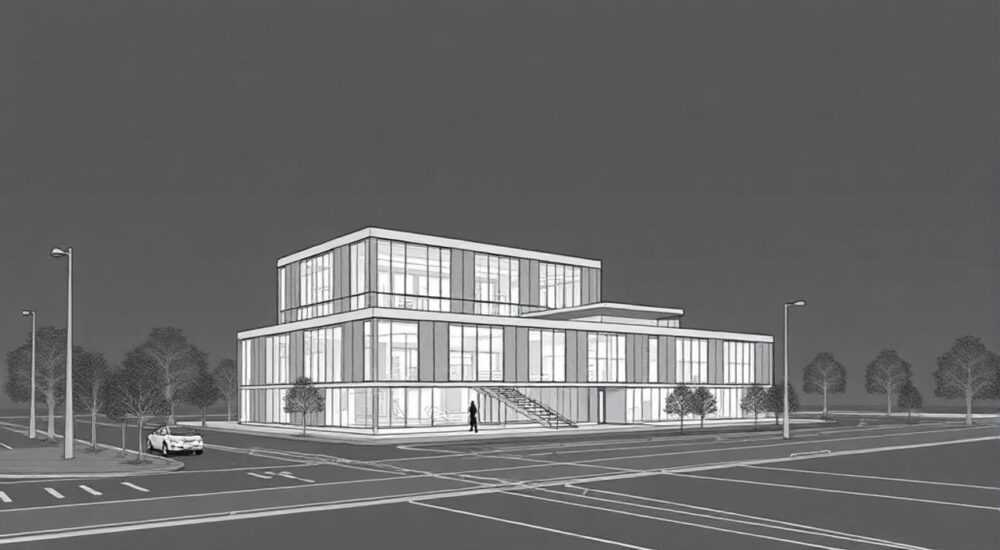
Масштаб 1:1 в AutoCAD означает, что объекты на чертеже отображаются в натуральную величину — один миллиметр на чертеже соответствует одному миллиметру в реальности. Этот масштаб используется при создании точных геометрических моделей и является основой для последующего вывода чертежей на печать или переноса в другие системы. Важно понимать, что 1:1 применяется в пространстве модели, а не в листе.
Масштаб 1:1 в AutoCAD — это отрисовка объектов в натуральную величину без увеличения или уменьшения. Используйте его в пространстве модели, чтобы обеспечить точность проектирования и корректное масштабирование при печати.
В мире инженерного проектирования и архитектурного черчения точность имеет первостепенное значение. AutoCAD, как один из ключевых инструментов в этой сфере, предлагает пользователям мощные функции для создания точных чертежей. Одним из фундаментальных понятий, которое необходимо освоить каждому пользователю, является масштаб. Особенно важен масштаб 1:1 — он лежит в основе правильной организации рабочего процесса. Многие новички ошибочно полагают, что масштаб влияет на саму модель, тогда как на самом деле он определяет способ представления чертежа при выводе на печать или просмотре.
Понимание масштаба 1:1 позволяет избежать типичных ошибок, таких как искажение размеров, проблемы с аннотациями и сложности при экспорте данных. Это особенно критично при работе в команде, где чертежи передаются между специалистами, а также при интеграции с другими CAD-системами или BIM-платформами. В данной статье мы детально разберём, что означает масштаб 1:1 в AutoCAD, как он применяется на практике, какие подводные камни могут возникнуть и как их избежать.
Содержание статьи:
- Что такое масштаб 1:1 в AutoCAD
- Физический смысл масштаба 1:1
- Почему именно 1:1?
- Пространство модели и пространство листа
- Как работает видовая рамка
- Как правильно использовать масштаб 1:1
- Настройка аннотаций
- Типичные ошибки и как их избежать
- Как проверить, что масштаб 1:1 соблюдён
- Масштабирование для печати и экспорта
- Экспертное мнение
- Вопросы и ответы
- Заключение
Что такое масштаб 1:1 в AutoCAD
Масштаб 1:1 в AutoCAD — это режим проектирования, при котором все объекты создаются в натуральную величину. Это означает, что если вы рисуете стену длиной 5 метров, вы задаёте её именно как 5000 мм, а не уменьшаете масштаб до удобного для просмотра. Такой подход гарантирует абсолютную точность геометрии и позволяет корректно применять размерные обозначения, тексты и штриховки.
В отличие от бумажных чертежей, где масштаб выбирается заранее (например, 1:50 или 1:100), в AutoCAD сначала строят модель в реальном размере. Это принципиальное отличие цифрового проектирования от традиционного метода. Программа оперирует реальными единицами измерения — миллиметрами, сантиметрами или метрами — и не требует предварительного выбора масштаба для построения геометрии.
Масштаб 1:1 не является «настройкой» в привычном смысле — это скорее методология работы. Он не включается и не выключается, а соблюдается как правило при создании любого проекта. Все измерения, расстояния и углы должны соответствовать реальным значениям, чтобы в дальнейшем можно было корректно масштабировать виды на листе.
Полезно знать: AutoCAD по умолчанию не привязан к конкретным единицам — вы сами определяете, что означает одна единица чертежа: миллиметр, метр или фут. Главное — соблюдать согласованность по всему проекту.
Физический смысл масштаба 1:1
Физически масштаб 1:1 означает, что один чертёжный блок равен одной реальной единице. Например, если вы работаете в миллиметрах, то линия длиной 1000 единиц — это ровно 1 метр. Эта прямая зависимость позволяет избежать путаницы при расчётах площадей, объёмов и длин. Также это критически важно при использовании параметрических чертежей, где изменения одного элемента автоматически влияют на другие.
Почему именно 1:1?
Использование масштаба 1:1 стало стандартом де-факто в CAD-проектировании по нескольким причинам:
- Упрощает управление размерами — размерные надписи автоматически отображают реальные значения.
- Обеспечивает совместимость с CAM и BIM системами, которые требуют точных данных.
- Позволяет легко переходить между разными масштабами при печати без перерасчётов.
- Снижает вероятность ошибок при передаче чертежей другим специалистам.
«Работайте в 1:1 всегда, даже если чертёж кажется слишком большим для экрана. Масштабирование вида — это задача интерфейса, а не модели.» — Алексей Кузнецов, ведущий CAD-инженер, 12 лет опыта
Пространство модели и пространство листа
Одно из ключевых пониманий при работе с масштабом в AutoCAD — различие между пространством модели (Model Space) и пространством листа (Paper Space). Именно здесь начинаются основные недопонимания у новичков.
Пространство модели — это «рабочая зона», где вы создаёте геометрию в реальном размере. Здесь вы чертите стены, детали, контуры, используя реальные размеры. В этом пространстве масштаб 1:1 соблюдается строго. Вы можете приближать и отдалять вид с помощью ZOOM, но это не меняет саму модель — только способ её отображения на экране.
Пространство листа — это условная «бумага», на которой вы компонуете чертёж для печати. Здесь вы создаёте видовые рамки (viewport), через которые «смотрите» на модель. Каждая рамка может иметь свой масштаб: 1:50, 1:10, 2:1 и т.д. Именно здесь происходит масштабирование — не модели, а её представления.
Как работает видовая рамка
Видовая рамка — это окно, через которое вы наблюдаете за моделью. Вы можете установить для неё масштаб 1:50, и тогда всё содержимое будет уменьшено в 50 раз относительно реального размера. При этом сама модель остаётся неизменной. Размеры, тексты и штриховки можно настраивать так, чтобы они корректно отображались в выбранном масштабе.
Характеристика |
Пространство модели |
Пространство листа |
|---|---|---|
Назначение |
Создание геометрии |
Компоновка чертежа |
Масштаб |
1:1 (реальный) |
Произвольный (1:50, 2:1 и др.) |
Единицы измерения |
Реальные (мм, м) |
Условные (единицы листа) |
Аннотации |
Могут быть некорректны |
Настроены под масштаб |
Полезно знать: Аннотативные объекты (размеры, тексты, блоки) можно сделать масштабо-зависимыми, чтобы они автоматически подстраивались под масштаб видовой рамки.
Как правильно использовать масштаб 1:1
Чтобы эффективно использовать масштаб 1:1, необходимо следовать чёткому алгоритму проектирования. Ниже приведена пошаговая инструкция, которая поможет вам организовать рабочий процесс правильно.
- Откройте новый чертёж в AutoCAD и убедитесь, что единицы измерения заданы корректно (например, миллиметры).
- Перейдите в пространство модели и начните создавать геометрию, используя реальные размеры объектов.
- Не применяйте масштабирование к самим объектам — используйте команды перемещения, копирования и вращения без изменения размеров.
- Добавьте размеры и тексты, проверив, что они отображают правильные значения.
- Перейдите в пространство листа и создайте видовую рамку нужного размера.
- Установите масштаб рамки (например, 1:50) через палитру свойств или контекстное меню.
- Настройте аннотативные стили, чтобы текст и размеры автоматически подстраивались под масштаб.
- Выполните предварительный просмотр печати, чтобы убедиться в корректности отображения.
Настройка аннотаций
Одна из самых частых проблем — текст и размеры выглядят слишком большими или маленькими. Решение — использование аннотативных стилей. Они позволяют одному объекту иметь разные размеры отображения в зависимости от масштаба видового окна.
«Всегда делайте текст и размеры аннотативными с самого начала. Это сэкономит часы времени при подготовке чертежей к сдаче.» — Елена Миронова, архитектор BIM-координатор
Типичные ошибки и как их избежать
Даже опытные пользователи AutoCAD иногда допускают ошибки, связанные с масштабом. Ниже приведены наиболее распространённые из них и способы их устранения.
- Чертёж создан в произвольном масштабе. Например, пользователь нарисовал план здания в масштабе 1:100, просто уменьшив все размеры. Это нарушает целостность данных. Решение: перестройте модель в реальном масштабе или используйте команду SCALE с коэффициентом 100.
- Размеры показывают неверные значения. Часто возникает, если единицы заданы неправильно. Проверьте настройки размерного стиля (DIMSTYLE) и убедитесь, что множитель масштаба (scale factor) равен 1.
- Видовая рамка не масштабируется. Убедитесь, что в свойствах рамки включена опция «Печатный масштаб» и что она не заморожена (freeze).
- Текст «плавает» при переключении пространств. Это происходит, если текст создан в пространстве модели, но предназначен для листа. Перенесите такие объекты в пространство листа.
Как проверить, что масштаб 1:1 соблюдён
Чтобы убедиться, что ваша модель соответствует реальным размерам:
- Измерьте любой объект с помощью команды DIST — результат должен совпадать с проектным.
- Проверьте размерный стиль: множитель масштаба (DIMLFAC) должен быть 1.
- Убедитесь, что переменная системы INSUNITS установлена корректно (например, 4 для миллиметров).
Полезно знать: Команда MEASUREGEOM позволяет быстро проверить длину, площадь и угол без создания постоянных объектов.
Масштабирование для печати и экспорта
Когда модель готова, важно правильно настроить её вывод. Независимо от того, печатаете ли вы на плоттере или экспортируете в PDF, масштаб должен быть точно задан.
При настройке печати (команда PLOT) укажите:
- Размер бумаги (A3, A1 и т.д.).
- Масштаб вывода: 1 мм чертежа = 1 мм бумаги (для листового пространства это не требуется, если используются видовые рамки).
- Центр чертежа на листе.
- Параметры линий и цветов (CTB/STB).
Если вы экспортируете в DWG/DXF для передачи коллеге, убедитесь, что:
- Модель находится в пространстве модели.
- Листы содержат корректные видовые рамки.
- Единицы измерения заданы явно.
Экспертное мнение
«За 15 лет работы в проектировании я видел сотни чертежей, где масштаб был нарушен. Чаще всего это приводило к ошибкам на стройплощадке. Самый простой способ избежать проблем — работать строго в 1:1 и использовать аннотативные объекты. Это не требует дополнительных усилий, но кардинально повышает качество документации.» — Дмитрий Федоров, главный инженер проекта, ООО «Гражданпроект»
Вопросы и ответы
Можно ли использовать масштаб 1:1 при проектировании больших объектов, например, городских планов?
Да, можно. Даже если объект занимает несколько квадратных километров, его следует моделировать в реальном масштабе. Для удобства используйте системы координат и слои. При выводе применяйте соответствующий масштаб видовой рамки (например, 1:1000).
Что делать, если полученный чертёж в масштабе 1:100 нужно перевести в 1:1?
Используйте команду SCALE, выберите все объекты и укажите коэффициент масштабирования 100. После этого проверьте размеры и единицы измерения.
Почему в некоторых фирмах запрещают работать в других масштабах?
Это связано со стандартизацией. Единый подход к масштабированию упрощает контроль качества, обмен данными и интеграцию с BIM. Это часть корпоративного CAD-стандарта.
Влияет ли масштаб 1:1 на производительность AutoCAD?
Нет, производительность зависит от количества объектов, а не от их размеров. Современные версии AutoCAD эффективно работают с большими координатами и сложными моделями.
Заключение
Масштаб 1:1 в AutoCAD — это не просто настройка, а фундаментальная методология проектирования. Он обеспечивает точность, согласованность и совместимость чертежей на всех этапах работы. Соблюдение этого правила позволяет избежать множества ошибок, экономит время при подготовке документации и упрощает взаимодействие в команде.
Ключевой принцип: проектируйте в реальном масштабе, масштабируйте только при выводе. Разделяйте пространство модели и листа, используйте аннотативные объекты и всегда проверяйте единицы измерения. Эти простые шаги сделают вашу работу профессиональной и надёжной.
Работа в масштабе 1:1 — это стандарт качества в современном CAD-проектировании. Независимо от специализации — архитектура, машиностроение или строительство — этот подход должен быть обязательным.
- Масштаб 1:1 означает создание объектов в натуральную величину.
- Геометрия всегда строится в пространстве модели с реальными размерами.
- Масштабирование для печати выполняется в пространстве листа через видовые рамки.
- Аннотативные стили обеспечивают корректное отображение текста и размеров.
- Соблюдение масштаба 1:1 — залог точности и профессионализма.
⚠️ Дисклеймер — нажмите, чтобы развернуть
Материалы, опубликованные в разделе «Блог» на сайте RU DESIGN SHOP (rudesignshop.ru), носят исключительно информационный и ознакомительный характер и не являются руководством к действию, финансовой рекомендацией, медицинской услугой, ветеринарным назначением либо рекламой товаров и услуг, включая азартные игры. Публикации не содержат призывов к участию в азартных играх и не направлены на продвижение соответствующих операторов.
Безопасность применения товаров и веществ: при использовании строительных материалов, бытовой химии, пестицидов и агрохимикатов необходимо строго следовать инструкциям производителя и действующему законодательству Российской Федерации, включая Федеральный закон РФ от 19.07.1997 № 109-ФЗ «О безопасном обращении с пестицидами и агрохимикатами».
Упоминание товарных знаков, брендов и организаций носит исключительно информационный характер и не означает наличие партнёрских отношений или одобрения со стороны правообладателей.
Материалы, содержащие сведения о медицинских, ветеринарных или косметических средствах, представлены в справочных целях и не являются медицинской консультацией или назначением. Перед применением рекомендуется обратиться к врачу, ветеринарному специалисту или иному сертифицированному профессионалу.
Возрастные ограничения: материалы, содержащие сведения о продукции категории 18+, включая алкоголь или азартные игры, предназначены исключительно для совершеннолетней аудитории и публикуются в информационных целях.
Правовая ответственность: решения, принятые на основе опубликованной информации, пользователь принимает самостоятельно и на свой риск; редакция и авторы несут ответственность в пределах, установленных законодательством Российской Федерации.
Редакция не допускает публикаций, содержащих пропаганду экстремизма, терроризма, наркотических средств или суицида; подобные материалы подлежат немедленному удалению.
Упоминание организаций с ограниченным статусом: компания Meta Platforms Inc. (социальные сети Facebook и Instagram) признана экстремистской организацией решением суда РФ, её деятельность запрещена на территории Российской Федерации; любые упоминания приводятся исключительно в информационных целях.
Авторские права и источники: информация собирается из открытых источников; её актуальность указывается на дату публикации и может изменяться.
Изображения и иллюстрации используются на условиях, разрешённых правообладателями. При возникновении претензий редакция готова оперативно рассмотреть обращение и внести необходимые изменения.
Персональные данные и cookies: сайт использует cookies и обрабатывает персональные данные пользователей в соответствии с Федеральным законом № 152-ФЗ «О персональных данных» и Политикой конфиденциальности RU DESIGN SHOP.
Мнения авторов могут не совпадать с позицией государственных органов или коммерческих организаций, упомянутых в материалах.
РЕКОМЕНДУЕМ
Товары от российских производителей




