Скидка 5% на первый заказ — RDS5




Как перенести модель из скетчапа в архикад
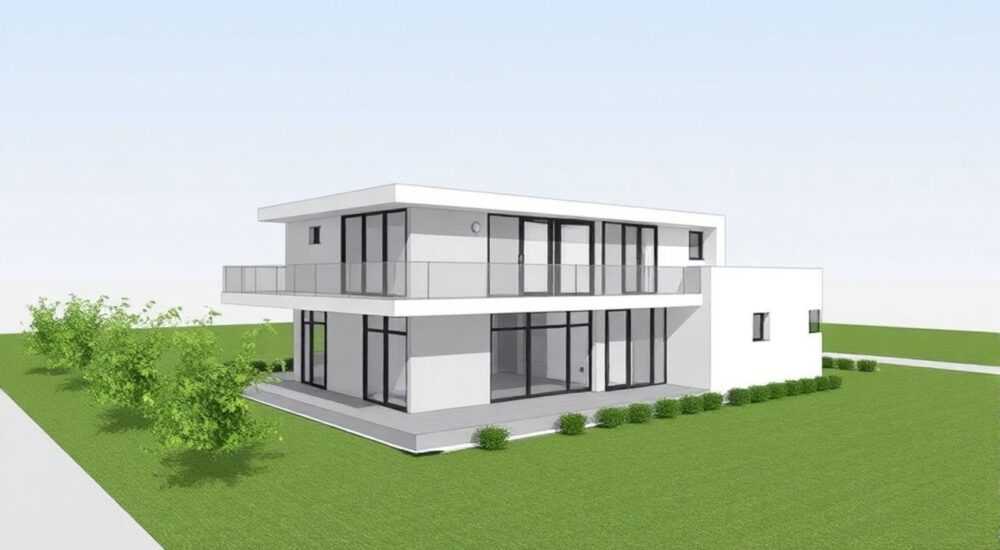
В архитектурной практике часто возникает необходимость передать 3D-модель из одного программного обеспечения в другое. Одна из наиболее распространённых задач — перенос модели из SketchUp в ArchiCAD. Эта операция особенно актуальна, когда начальная концепция разрабатывается в SketchUp благодаря его простоте и скорости, а затем требуется переход к полноценному BIM-проектированию в ArchiCAD. Успешный импорт позволяет сохранить геометрию, структуру и даже часть визуальных характеристик, избегая повторной проработки объектов с нуля.
Для переноса модели из SketchUp в ArchiCAD рекомендуется экспортировать файл в формате DWG/DXF или IFC. Наиболее точный результат достигается при тщательной подготовке модели в SketchUp: очистке от лишних элементов, корректной группировке и использовании слоёв. Архитекторам важно помнить, что ArchiCAD воспринимает импортируемую геометрию как «чёрный ящик», поэтому последующая модернизация до BIM-объектов требует ручной работы.
Содержание статьи:
- Форматы обмена данными между SketchUp и ArchiCAD
- Подготовка модели в SketchUp перед экспортом
- Оптимизация геометрии
- Экспорт модели из SketchUp: пошаговая инструкция
- Альтернатива: экспорт в IFC
- Импорт модели в ArchiCAD: настройки и особенности
- Настройки импорта DWG
- Прямой импорт SKP-файлов
- Работа с моделью после импорта: от геометрии к BIM
- Создание BIM-объектов по референсу
- Когда использовать морфизы
- Типичные ошибки и способы их устранения
- Ошибка 1: модель импортируется вверх ногами
- Ошибка 2: потеря масштаба
- Ошибка 3: разбитая геометрия
- Ошибка 4: пропали текстуры
- Экспертное мнение
- Вопросы и ответы
- Заключение
Форматы обмена данными между SketchUp и ArchiCAD
SketchUp и ArchiCAD используют принципиально разные подходы к моделированию. Первый ориентирован на полигональную 3D-геометрию и визуализацию, второй — на информационное моделирование зданий (BIM). Это означает, что при переносе данных теряется семантика: стены, окна и двери из SketchUp не становятся автоматически BIM-объектами в ArchiCAD. Однако существуют форматы, позволяющие сохранить пространственную структуру.
Наиболее популярные форматы для переноса:
- DWG/DXF — универсальные форматы AutoCAD, поддерживающие слои, группы и базовую геометрию. Подходят для точного импорта линий, поверхностей и блоков.
- IFC — открытый стандарт обмена BIM-данными. Позволяет сохранить не только геометрию, но и некоторые атрибуты объектов, если они были заданы в SketchUp через плагины.
- SKP — родной формат SketchUp. ArchiCAD может напрямую открывать SKP-файлы, но с ограничениями: импортируется только визуальная геометрия без привязок к слоям и компонентам.
- 3DS и OBJ — форматы 3D-графики, подходят для визуализации, но не для проектирования, так как теряются метаданные и точность линий.
Выбор формата зависит от цели:
- Если нужна точная геометрия для чертежей — выбирайте DWG.
- Если важна совместимость с другими BIM-системами — используйте IFC.
- Если модель используется как референс — подойдёт прямой импорт SKP.
Полезно знать: Формат IFC требует установки дополнительного плагина в SketchUp (например, IFC Exporter от IfcOpenShell), так как стандартный функционал не поддерживает экспорт в IFC.
Формат |
Геометрия |
Слои/группы |
BIM-атрибуты |
Рекомендуется для |
|---|---|---|---|---|
DWG/DXF |
Высокая |
Да |
Нет |
Чертежи, каркас модели |
IFC |
Средняя |
Частично |
Да |
BIM-интеграция |
SKP |
Средняя |
Ограниченная |
Нет |
Визуальный референс |
3DS/OBJ |
Низкая |
Нет |
Нет |
Рендеринг |
Подготовка модели в SketchUp перед экспортом
Качество импорта в ArchiCAD напрямую зависит от состояния исходной модели. Чем чище и структурированнее SketchUp-файл, тем меньше проблем возникнет на этапе импорта. Начните с аудита проекта: удалите скрытые элементы, лишние группы и мусорные поверхности.
Обратите внимание на следующие шаги:
- Удалите все неиспользуемые материалы. Оставьте только те, которые соответствуют реальным отделкам — это упростит последующую работу в ArchiCAD.
- Проверьте масштаб модели. Убедитесь, что единицы измерения установлены в метрах, а не в дюймах или миллиметрах.
- Группируйте однотипные элементы: например, все окна в одну группу, стены — в другую. Это поможет при импорте выделять объекты по слоям.
- Используйте слои (Layers) для разделения конструкций: фундамент, стены, крыша, мебель. Избегайте «слоя 0» для основных объектов.
Оптимизация геометрии
SketchUp допускает создание «грязной» геометрии: самопересекающиеся поверхности, фрагментированные грани, плавающие ребра. ArchiCAD может некорректно интерпретировать такие элементы. Используйте плагины для очистки:
- Purge Unused — удаляет неиспользуемые группы, компоненты и материалы.
- Entity Info — покажет количество граней и вершин. Модель с более чем 100 000 гранями может вызвать замедление в ArchiCAD.
- Solid Inspector — проверяет, являются ли объекты водонепроницаемыми телами (solids).
«Перед экспортом всегда делайте копию файла. Это защитит от потери оригинала в случае сбоев при конвертации.» — Алексей Миронов, BIM-координатор, ArchiSoft
Экспорт модели из SketchUp: пошаговая инструкция
Процесс экспорта требует внимания к деталям. Ниже — пошаговый алгоритм для формата DWG, который считается наиболее надёжным.
- Откройте модель в SketchUp Pro. Обратите внимание: бесплатная версия не поддерживает экспорт в DWG/DXF.
- Перейдите в меню Файл → Экспорт → Модель 3D….
- В диалоговом окне выберите тип файла: AutoCAD Документ (*.dwg).
- Нажмите кнопку Опции и задайте параметры:
- Версия DWG: ACAD 2013 или выше (лучшая совместимость).
- Единицы измерения: метры.
- Геометрия: экспортировать видимую геометрию, включая скрытые слои при необходимости.
- Группы и компоненты: преобразовать в блоки AutoCAD.
- Укажите путь сохранения и нажмите «Экспорт».
Альтернатива: экспорт в IFC
Если ваша цель — сохранить BIM-структуру:
- Установите плагин IFC Exporter for SketchUp.
- Назначьте каждому компоненту класс (например, IfcWall, IfcWindow).
- Экспортируйте через меню плагина, указав версию IFC2x3 или IFC4.
Полезно знать: При экспорте в DWG можно выбрать опцию «Экспортировать слои как уровни». Это позволит в ArchiCAD быстрее сопоставить этажи с уровнями проекта.
Импорт модели в ArchiCAD: настройки и особенности
ArchiCAD предоставляет мощные инструменты для импорта внешних файлов. Перейдите в меню Файл → Импорт → Модель 3D… и выберите DWG-файл. Важно правильно настроить параметры импорта.
Настройки импорта DWG
В окне «Параметры импорта» обратите внимание на:
- Масштаб: убедитесь, что выбрано «Автоматически определить» или задано 1:1.
- Единицы: должны соответствовать исходным (метры).
- Слои: активируйте опцию «Импортировать слои как слои ArchiCAD».
- Группы: преобразовать в элементы ArchiCAD (например, как морфизмы).
После импорта модель появится как 3D-элемент. Она не будет «живой» стеной или окном, но послужит основой для дальнейшей работы.
Прямой импорт SKP-файлов
ArchiCAD поддерживает прямое открытие SKP-файлов. Для этого:
- Перетащите SKP-файл в рабочую область ArchiCAD.
- Или используйте команду Файл → Открыть.
Преимущество: сохраняется текстурирование и цвета. Недостаток: нет связи со слоями SketchUp, и все объекты объединяются в один контейнер.
«Импортированную модель лучше сразу преобразовать в морф (Morph) или закрепить как фоновую ссылку. Это предотвратит случайное редактирование.» — Екатерина Смирнова, ведущий архитектор, BIM Lab Moscow
Работа с моделью после импорта: от геометрии к BIM
После импорта перед вами — «мертвая» геометрия. Чтобы превратить её в полноценную BIM-модель, потребуется ручная работа. Это ключевой этап, который отличает простой импорт от настоящего BIM-проектирования.
Начните с анализа:
- Определите, какие части модели можно использовать как шаблон (например, контуры стен).
- Выделите уровни: первый этаж, второй этаж, кровля.
- Оцените качество геометрии: есть ли зазоры, перекрытия, искажения.
Создание BIM-объектов по референсу
Используйте импортированную модель как фон:
- Закрепите её как «Reference» (Ссылка) в настройках слоя.
- Создайте новый слой для стен и начните чертить поверх импортированной геометрии с помощью инструмента «Стена».
- Аналогично добавьте окна, двери и перекрытия.
Преимущества такого подхода:
- Точность: новые объекты идеально совпадают с оригиналом.
- Информативность: у стен появляются параметры толщины, материала, высоты.
- Гибкость: вы можете изменять объекты, и изменения отразятся во всех видах и спецификациях.
Когда использовать морфизы
Если модель содержит сложные органические формы (например, криволинейная крыша), целесообразно использовать морфизы (Morph Tools). Они позволяют работать с полигональной геометрией внутри BIM-среды.
Полезно знать: Морфизы не участвуют в расчётах площади и объёма по умолчанию. Чтобы исправить это, назначьте им свойства помещения или используйте пользовательские атрибуты.
Типичные ошибки и способы их устранения
Даже при правильной подготовке могут возникнуть проблемы. Знание типичных ошибок экономит часы работы.
Ошибка 1: модель импортируется вверх ногами
Причина — несоответствие систем координат. SketchUp и ArchiCAD используют разные оси Z. Решение:
- Поверните модель на 90° вокруг оси X после импорта.
- Или задайте правильную ориентацию в настройках экспорта DWG.
Ошибка 2: потеря масштаба
Если стены оказались шириной 10 метров вместо 0.3, проверьте:
- Единицы измерения в SketchUp (настройки модели).
- Параметры импорта в ArchiCAD (вручную задайте масштаб 1:1).
Ошибка 3: разбитая геометрия
Импортированная модель состоит из множества отдельных линий. Причина — фрагментация в SketchUp. Решение:
- Используйте команду Соединить (Join) в ArchiCAD.
- Или пересоздайте контуры с помощью инструмента «Линия» с привязкой к узлам.
Ошибка 4: пропали текстуры
DWG не поддерживает текстуры. Если важно сохранить визуальное оформление:
- Экспортируйте в SKP или 3DS.
- Или заново назначьте материалы в ArchiCAD.
«Всегда проверяйте импортированную модель в трёх видах: план, фасад, 3D. Это помогает быстро выявить искажения.» — Дмитрий Козлов, технический директор, CAD Solutions
Экспертное мнение
Профессиональные BIM-архитекторы едины во мнении: импорт из SketchUp — временное решение. «SketchUp отлично подходит для концептуального моделирования, — говорит Ирина Петрова, руководитель BIM-отдела в крупной проектной компании. — Но полагаться на него для финального проекта — значит игнорировать преимущества BIM: автоматические чертежи, коллизии, спецификации. Лучше использовать SketchUp как скетч, а затем перестраивать модель в ArchiCAD с нуля, используя импортированную геометрию как референс.»
Также растёт популярность связки SketchUp + Twinmotion для визуализации, где ArchiCAD остаётся ядром проекта. Интероперабельность между системами продолжает улучшаться, особенно с развитием OpenBIM и стандарта IFC.
Вопросы и ответы
Можно ли редактировать импортированную модель в ArchiCAD как обычную?
Нет. Импортированная геометрия — это статический объект. Чтобы редактировать стены, окна и перекрытия, нужно создать BIM-элементы поверх неё.
Как часто нужно обновлять модель из SketchUp?
Если проект развивается в обоих ПО, используйте метод «связывания». Экспортируйте обновлённый DWG и замените ссылку в ArchiCAD. Это сохранит привязки и размещение.
Поддерживает ли ArchiCAD обратный импорт из IFC в SketchUp?
Косвенно — да. SketchUp может импортировать IFC через плагины, но с потерей большинства атрибутов. Рекомендуется использовать IFC только для экспорта из BIM-сред.
Безопасно ли использовать SKP-файлы напрямую?
Да, но с оговорками. Прямой импорт SKP удобен для презентаций, но не подходит для точного проектирования из-за ограниченной совместимости слоёв и групп.
Есть ли альтернативы ручному переносу?
На данный момент — нет. Полностью автоматизированного перевода из полигональной модели в BIM не существует. Исследования в области AI-распознавания объектов ведутся, но коммерческих решений пока нет.
Заключение
Перенос модели из SketchUp в ArchiCAD — это не просто техническая операция, а переход от концепции к реализации. Успешный импорт требует не только знания форматов, но и понимания различий между CAD и BIM-подходами. Ключ к успеху — качественная подготовка модели, выбор правильного формата и осознанное использование импортированной геометрии как основы, а не финального продукта.
Помните: ArchiCAD работает с информацией, а не с картинками. Даже идеально импортированная модель останется «мёртвой», пока вы не превратите её в систему взаимосвязанных объектов с параметрами, материалами и поведением.
- Для точного переноса используйте формат DWG или IFC, а не SKP.
- Всегда очищайте и структурируйте модель в SketchUp перед экспортом.
- Импортированная геометрия — это референс, а не замена BIM-объектов.
- Ручное перестроение модели в ArchiCAD обеспечивает максимальное качество.
- Регулярно проверяйте импорт на наличие искажений масштаба и ориентации.
⚠️ Дисклеймер — нажмите, чтобы развернуть
Материалы, опубликованные в разделе «Блог» на сайте RU DESIGN SHOP (rudesignshop.ru), носят исключительно информационный и ознакомительный характер и не являются руководством к действию, финансовой рекомендацией, медицинской услугой, ветеринарным назначением либо рекламой товаров и услуг, включая азартные игры. Публикации не содержат призывов к участию в азартных играх и не направлены на продвижение соответствующих операторов.
Безопасность применения товаров и веществ: при использовании строительных материалов, бытовой химии, пестицидов и агрохимикатов необходимо строго следовать инструкциям производителя и действующему законодательству Российской Федерации, включая Федеральный закон РФ от 19.07.1997 № 109-ФЗ «О безопасном обращении с пестицидами и агрохимикатами».
Упоминание товарных знаков, брендов и организаций носит исключительно информационный характер и не означает наличие партнёрских отношений или одобрения со стороны правообладателей.
Материалы, содержащие сведения о медицинских, ветеринарных или косметических средствах, представлены в справочных целях и не являются медицинской консультацией или назначением. Перед применением рекомендуется обратиться к врачу, ветеринарному специалисту или иному сертифицированному профессионалу.
Возрастные ограничения: материалы, содержащие сведения о продукции категории 18+, включая алкоголь или азартные игры, предназначены исключительно для совершеннолетней аудитории и публикуются в информационных целях.
Правовая ответственность: решения, принятые на основе опубликованной информации, пользователь принимает самостоятельно и на свой риск; редакция и авторы несут ответственность в пределах, установленных законодательством Российской Федерации.
Редакция не допускает публикаций, содержащих пропаганду экстремизма, терроризма, наркотических средств или суицида; подобные материалы подлежат немедленному удалению.
Упоминание организаций с ограниченным статусом: компания Meta Platforms Inc. (социальные сети Facebook и Instagram) признана экстремистской организацией решением суда РФ, её деятельность запрещена на территории Российской Федерации; любые упоминания приводятся исключительно в информационных целях.
Авторские права и источники: информация собирается из открытых источников; её актуальность указывается на дату публикации и может изменяться.
Изображения и иллюстрации используются на условиях, разрешённых правообладателями. При возникновении претензий редакция готова оперативно рассмотреть обращение и внести необходимые изменения.
Персональные данные и cookies: сайт использует cookies и обрабатывает персональные данные пользователей в соответствии с Федеральным законом № 152-ФЗ «О персональных данных» и Политикой конфиденциальности RU DESIGN SHOP.
Мнения авторов могут не совпадать с позицией государственных органов или коммерческих организаций, упомянутых в материалах.
РЕКОМЕНДУЕМ
Товары от российских производителей



