Скидка 5% на первый заказ — RDS5




Как вписать чертеж в рамку автокад
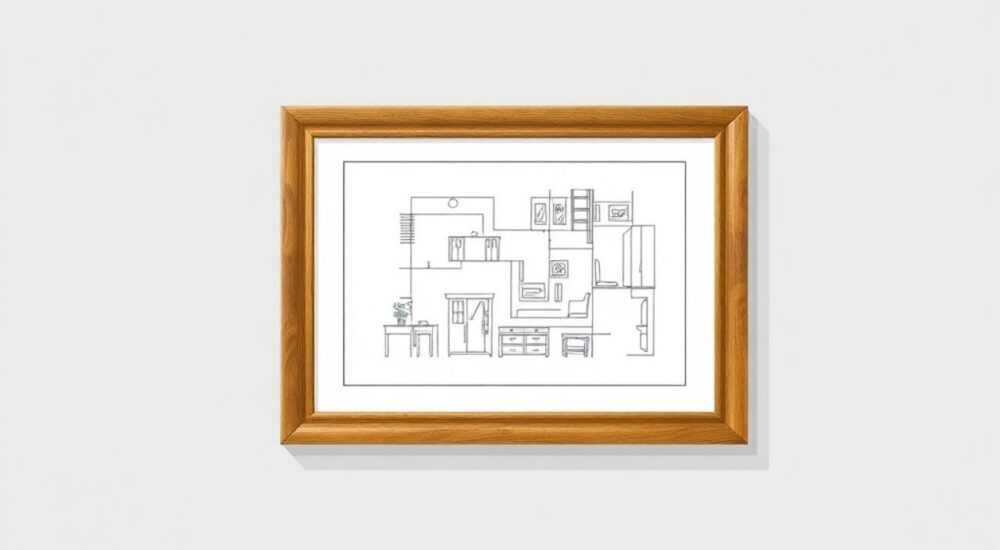
Каждый инженер или дизайнер, работающий в AutoCAD, сталкивается с необходимостью корректного размещения чертежей в рамках. Эта задача может показаться простой на первый взгляд, но неправильное оформление документации часто становится причиной серьезных проблем при согласовании проектов и передаче их в производство. Интересно, что даже опытные пользователи CAD-систем иногда тратят часы на выравнивание элементов, хотя существуют эффективные методы автоматизации этого процесса.
Основные сложности при оформлении чертежей в AutoCAD
Проблемы начинаются с того момента, когда нужно подогнать масштаб чертежа под стандартные рамки форматов А4, А3 или А1. Распространенные ошибки включают некорректное позиционирование основной надписи, неправильный масштаб отображения элементов и потерю важных деталей за пределами видимой области. Особенно остро эта проблема стоит при работе с комплексными проектами, содержащими множество листов различного формата.
Читатель узнает о различных методах вставки чертежей в рамки, получит пошаговые инструкции для разных ситуаций и научится избегать типичных ошибок. Мы также рассмотрим современные инструменты автоматизации процесса и поделимся профессиональными хитростями оформления документации.
Традиционные способы вставки чертежей в рамку
Существует несколько базовых подходов к решению задачи размещения чертежа в рамке. Первый способ — ручная настройка через команду MVSETUP:
- Запустите команду MVSETUP в командной строке
- Выберите «Create drawing borders» (Создать границы чертежа)
- Укажите необходимые параметры формата
- Настройте положение основной надписи
Второй метод предполагает использование готовых блоков рамок. В этом случае необходимо:
- Подготовить библиотеку стандартных рамок
- Вставить нужную рамку через команду INSERT
- Отмасштабировать содержимое чертежа под размер рамки
Третий вариант — применение макетов (Layouts). Этот метод считается наиболее современным и гибким.
Сравнительный анализ методов размещения чертежей
Метод |
Скорость выполнения |
Точность |
Гибкость настроек |
|---|---|---|---|
Ручная настройка через MVSETUP |
Низкая |
Высокая |
Ограниченная |
Использование готовых блоков |
Средняя |
Средняя |
Хорошая |
Работа с макетами |
Высокая |
Очень высокая |
Максимальная |
Пошаговое руководство: работа с макетами в AutoCAD
Рассмотрим наиболее эффективный способ оформления чертежей через Layout. Сначала создайте новый макет:
- Переключитесь на вкладку «Макет 1»
- Установите необходимый формат бумаги через Page Setup
- Настройте ориентацию (портрет/альбом)
Далее создайте видовой экран:
- Запустите команду MVIEW
- Укажите границы видового экрана
- Настройте масштаб отображения
Важно помнить, что каждый видовой экран можно настраивать индивидуально. Это особенно полезно при создании сложных сборочных чертежей.
Автоматизация процесса: инновационные решения
Современные технологии значительно упрощают процесс оформления документации. Программы-менеджеры чертежей позволяют автоматически подгонять масштаб и размещать элементы согласно ГОСТ. Например, популярное решение DraftSight предлагает интеллектуальные инструменты оформления.
Появились также облачные сервисы, которые могут обрабатывать чертежи в реальном времени. Они позволяют:
- Автоматически подбирать оптимальный масштаб
- Контролировать соответствие стандартам
- Сохранять историю изменений
- Обеспечивать совместный доступ к документации
Экспертное мнение: практические рекомендации
Александр Петров, ведущий инженер-конструктор с 15-летним стажем работы в крупной строительной компании, делится опытом: «Я настоятельно рекомендую использовать макеты для всех новых проектов. За последние три года мы полностью перешли на работу через Layout и заметили значительное повышение производительности — примерно на 40%. Особенно это помогает при работе над большими проектами с множеством листов.»
По словам эксперта, ключевые преимущества метода включают:
- Быстрое переключение между видами
- Простое управление масштабами
- Возможность одновременного просмотра нескольких проекций
- Удобство печати и публикации
Частые вопросы по теме оформления чертежей
- Как исправить смещение рамки при печати?
Проверьте настройки Page Setup и убедитесь, что выбран правильный плоттер. Также стоит проверить единицы измерения в файле. - Почему не отображаются все элементы чертежа в видовом экране?
Вероятно, установлен слишком маленький масштаб отображения. Попробуйте увеличить его или проверить настройки слоев. - Можно ли автоматически подгонять масштаб чертежа под рамку?
Да, используйте инструменты аннотативных объектов и параметрического черчения.
Типичные ошибки и способы их предотвращения
Основные проблемы возникают из-за игнорирования стандартов оформления. Например, частая ошибка — неправильное расположение основной надписи относительно рамки. Чтобы избежать подобных ситуаций:
- Всегда используйте актуальные шаблоны
- Проверяйте соответствие ГОСТ
- Создавайте контрольные точки привязки
- Тестируйте вывод на печать
Профессионалы рекомендуют также регулярно обновлять библиотеку стандартных элементов и следить за изменениями нормативной документации.
Перспективы развития инструментов оформления чертежей
Технологии искусственного интеллекта открывают новые возможности в оформлении технической документации. Современные системы способны автоматически определять оптимальное расположение элементов, предлагать варианты компоновки и даже проверять соответствие стандартам. Ожидается, что к 2025 году более 60% компаний полностью перейдут на автоматизированные системы управления чертежной документацией.
Особенно активно развиваются облачные решения, позволяющие работать с документацией из любой точки мира. Это особенно важно для распределенных команд и международных проектов.
Подводя итоги, отметим, что правильное оформление чертежей в AutoCAD требует как технических навыков, так и понимания стандартов документации. Использование современных инструментов и методик позволяет значительно повысить эффективность работы и минимизировать количество ошибок. Рекомендуется постоянно совершенствовать свои знания и следить за новыми разработками в этой области.
RU DESIGN SHOP — это интернет магазин товаров для дома и ремонта от российских производителей, rudesignshop.ru предлагает большой выбор по доступной цене и является надежным партнером при покупке с быстрой доставкой по всем городам России. RU DESIGN SHOP помогает подобрать товар по вашему проекту, а также есть система лояльности, акции и скидки. RU DESIGN SHOP реализует товары произведенные в России. RU DESIGN SHOP приглашает к сотрудничеству дизайнеров интерьера, архитекторов, строителей и мастеров.
⚠️ Дисклеймер — нажмите, чтобы развернуть
Материалы, опубликованные в разделе «Блог» на сайте RU DESIGN SHOP (rudesignshop.ru), носят исключительно информационный и ознакомительный характер и не являются руководством к действию, финансовой рекомендацией, медицинской услугой, ветеринарным назначением либо рекламой товаров и услуг, включая азартные игры. Публикации не содержат призывов к участию в азартных играх и не направлены на продвижение соответствующих операторов.
Безопасность применения товаров и веществ: при использовании строительных материалов, бытовой химии, пестицидов и агрохимикатов необходимо строго следовать инструкциям производителя и действующему законодательству Российской Федерации, включая Федеральный закон РФ от 19.07.1997 № 109-ФЗ «О безопасном обращении с пестицидами и агрохимикатами».
Упоминание товарных знаков, брендов и организаций носит исключительно информационный характер и не означает наличие партнёрских отношений или одобрения со стороны правообладателей.
Материалы, содержащие сведения о медицинских, ветеринарных или косметических средствах, представлены в справочных целях и не являются медицинской консультацией или назначением. Перед применением рекомендуется обратиться к врачу, ветеринарному специалисту или иному сертифицированному профессионалу.
Возрастные ограничения: материалы, содержащие сведения о продукции категории 18+, включая алкоголь или азартные игры, предназначены исключительно для совершеннолетней аудитории и публикуются в информационных целях.
Правовая ответственность: решения, принятые на основе опубликованной информации, пользователь принимает самостоятельно и на свой риск; редакция и авторы несут ответственность в пределах, установленных законодательством Российской Федерации.
Редакция не допускает публикаций, содержащих пропаганду экстремизма, терроризма, наркотических средств или суицида; подобные материалы подлежат немедленному удалению.
Упоминание организаций с ограниченным статусом: компания Meta Platforms Inc. (социальные сети Facebook и Instagram) признана экстремистской организацией решением суда РФ, её деятельность запрещена на территории Российской Федерации; любые упоминания приводятся исключительно в информационных целях.
Авторские права и источники: информация собирается из открытых источников; её актуальность указывается на дату публикации и может изменяться.
Изображения и иллюстрации используются на условиях, разрешённых правообладателями. При возникновении претензий редакция готова оперативно рассмотреть обращение и внести необходимые изменения.
Персональные данные и cookies: сайт использует cookies и обрабатывает персональные данные пользователей в соответствии с Федеральным законом № 152-ФЗ «О персональных данных» и Политикой конфиденциальности RU DESIGN SHOP.
Мнения авторов могут не совпадать с позицией государственных органов или коммерческих организаций, упомянутых в материалах.
РЕКОМЕНДУЕМ
Товары от российских производителей




