Скидка 5% на первый заказ — RDS5




Как перенести модель скетчап в архикад
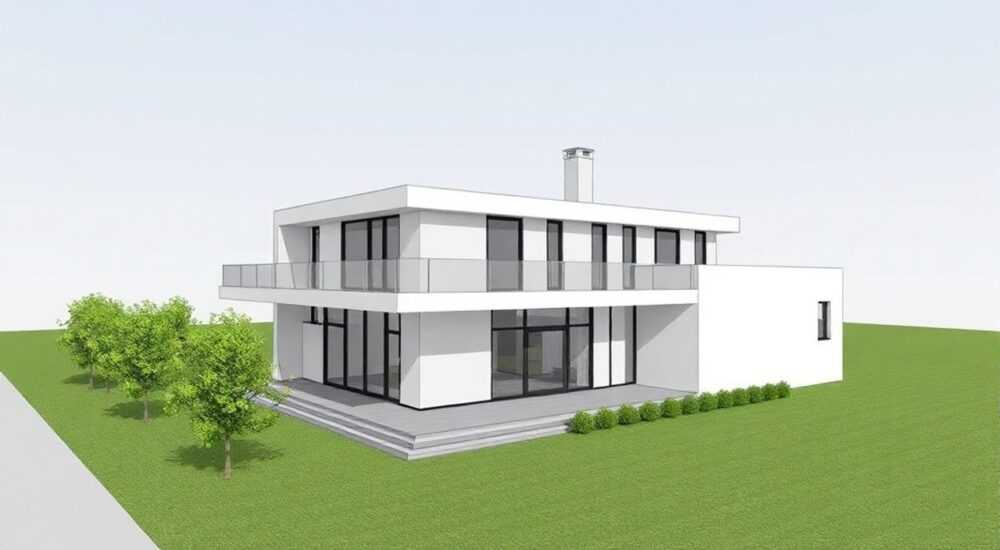
Многие архитекторы и проектировщики используют SketchUp для быстрого создания 3D-моделей, но при этом нуждаются в переходе к BIM-решениям, таким как ArchiCAD. Перенос модели из SketchUp в ArchiCAD — это не просто техническая операция, а важный этап перехода от концептуального дизайна к полноценному информационному моделированию зданий. Главная рекомендация: экспортируйте модель из SketchUp в формате DWG или IFC, предварительно оптимизировав геометрию и структуру, чтобы сохранить максимальную совместимость с ArchiCAD.
Для успешного переноса модели из SketchUp в ArchiCAD используйте форматы IFC или DWG. Обязательно подготовьте модель заранее: уберите лишние группы, проверьте масштаб и координаты. Это обеспечит корректное импортирование и дальнейшую работу в среде BIM.
Современные архитектурные проекты всё чаще требуют интеграции различных программных решений. SketchUp остаётся одним из самых популярных инструментов для концептуального моделирования благодаря своей простоте и скорости работы. Однако на этапе детализации и документирования проектировщики сталкиваются с ограничениями: SketchUp не поддерживает параметрическое моделирование, расчёт площадей, автоматическую генерацию спецификаций и другие возможности BIM. В этом контексте ArchiCAD становится логичным выбором — он предлагает полный цикл проектирования в единой цифровой среде.
Перенос модели из одной программы в другую — задача, которая выглядит простой, но на практике может вызвать множество проблем: потеря геометрии, разрушение структуры, неправильные масштабы, дублирование элементов. Чтобы избежать этих ошибок, необходимо понимать не только технические шаги, но и принципы совместимости между двумя платформами.
Содержание статьи:
- Почему стоит переносить модели из SketchUp в ArchiCAD
- Подготовка модели в SketchUp: ключевые шаги
- Очистка и оптимизация геометрии
- Проверка масштаба и координат
- Организация слоёв и тегов
- Какой формат экспорта выбрать: IFC, DWG или другие
- Экспорт в IFC: как сделать правильно
- Экспорт в DWG: универсальный способ
- Импорт в ArchiCAD: пошаговая инструкция
- Импорт IFC-файла
- Импорт DWG/DXF
- Прямой импорт .SKP
- Типичные ошибки и как их исправить
- Геометрия разрушена или исчезла
- Объекты не распознаются как стены или окна
- Модель «плавает» в воздухе или смещена
- Текстуры и материалы не загрузились
- Рекомендации по работе с перенесённой моделью
- Когда использовать как подложку
- Автоматизация с помощью плагинов
- Экспертное мнение
- Интервью с Ольгой Смирновой, BIM-директором компании «АрхТехПроект»
- Вопросы и ответы
- Заключение
Почему стоит переносить модели из SketchUp в ArchiCAD
SketchUp идеально подходит для первоначальных набросков и презентаций. Его интерфейс позволяет быстро создавать объёмные формы, тестировать компоновки и делиться визуализациями с заказчиками. Однако когда проект переходит на следующий уровень — требуется точность, согласованность данных и возможность управления изменениями — SketchUp оказывается недостаточным.
ArchiCAD, в свою очередь, работает на основе BIM-технологии (Building Information Modeling), где каждый элемент — стена, окно, лестница — хранит не только геометрию, но и данные: материал, стоимость, тепловые характеристики, производителя. Это позволяет автоматически генерировать чертежи, спецификации, отчёты и контролировать коллизии.
Перенос модели из SketchUp в ArchiCAD оправдан, если:
- Проект переходит от концепции к рабочей документации;
- Требуется совместная работа команды в единой модели;
- Необходимо соблюдать нормативные требования и стандарты проектирования;
- Планируется интеграция с другими системами (например, энергоэффективность, смета).
Полезно знать: ArchiCAD поддерживает прямое чтение некоторых файлов SketchUp (.skp), но это не означает, что модель станет «умной». Импортированные объекты остаются полигональными мешами без параметров.
Подготовка модели в SketchUp: ключевые шаги
Прежде чем начинать экспорт, важно правильно подготовить модель. От качества подготовки зависит, насколько корректно она будет воспринята ArchiCAD. Начните с анализа структуры проекта.
Очистка и оптимизация геометрии
Удалите все ненужные элементы: временные линии, вспомогательные построения, скрытые слои. Убедитесь, что каждая группа и компонент имеет логическое название. Разгруппируйте сложные вложенные структуры, если они не несут смысловой нагрузки.
- Используйте функцию Window → Model Info → Statistics, чтобы оценить количество граней и объектов;
- Объединяйте повторяющиеся элементы в компоненты — это облегчит работу в ArchiCAD;
- Проверьте, нет ли самопересекающихся поверхностей или «плавающих» вершин.
Проверка масштаба и координат
Одна из самых частых ошибок — неправильный масштаб. Убедитесь, что модель создана в реальных размерах (метрах). Если вы работали в миллиметрах, укажите это при экспорте.
«Всегда задавайте систему координат в SketchUp перед началом работы. Это особенно важно при совместном проектировании.» — Алексей Морозов, архитектор BIM-координатор, 12 лет опыта
Организация слоёв и тегов
Если вы планируете использовать DWG-экспорт, настройте слои в соответствии с будущими категориями в ArchiCAD: стены, перекрытия, окна, мебель. Присвойте каждому типу объекта свой слой. Также можно использовать теги (Tags) в новых версиях SketchUp для классификации.
Полезно знать: ArchiCAD интерпретирует слои DWG как строительные элементы только при правильной настройке соответствий (Layer Mapping).
Какой формат экспорта выбрать: IFC, DWG или другие
Выбор формата напрямую влияет на качество переноса. Рассмотрим основные варианты.
Формат |
Преимущества |
Недостатки |
Рекомендации |
|---|---|---|---|
IFC |
Поддержка BIM-данных, семантика элементов, открытый стандарт |
Требует предварительной классификации в SketchUp |
Лучший выбор для BIM-перехода, если используется SketchUp Pro + плагины |
DWG |
Высокая точность геометрии, поддержка слоёв, широко распространён |
Нет параметров, только геометрия |
Подходит для архитектурной оболочки и чертежей |
.SKP (напрямую) |
Быстро, без потерь геометрии |
Объекты становятся монолитными мешами |
Только для визуальной поддержки, не для редактирования |
PDF / DAE / 3DS |
Поддерживается ArchiCAD |
Практически нет семантики, плохая совместимость |
Не рекомендуется для серьёзных проектов |
Экспорт в IFC: как сделать правильно
Чтобы экспортировать в IFC, вам понадобится SketchUp Pro и установленный плагин IFC Exporter (входит в состав Trimble Connect).
- Установите категории для компонентов через панель Components → выберите объект → назначьте тип (IfcWall, IfcWindow и т.д.);
- Перейдите в File → Export → 3D Model → выберите формат IFC2x3 или IFC4;
- Настройте параметры: систему единиц (метры), координаты, уровень детализации.
Экспорт в DWG: универсальный способ
DWG остаётся самым надёжным форматом для передачи геометрии.
- Убедитесь, что все объекты находятся в правильных слоях;
- В меню File → Export → 2D Graphic или 3D Model выберите DWG;
- Укажите версию AutoCAD (лучше 2013 или выше);
- Активируйте опцию «Preserve drawing origin» и «Export only selected geometry», если нужно.
Полезно знать: При экспорте в DWG можно включить экспорт текстур и материалов, но ArchiCAD их может не распознать автоматически.
Импорт в ArchiCAD: пошаговая инструкция
После экспорта из SketchUp пришло время загрузить модель в ArchiCAD. Процесс зависит от формата.
Импорт IFC-файла
- Откройте ArchiCAD → File → Interoperability → Import from IFC;
- Выберите файл, укажите настройки: единицы измерения (метры), преобразование уровней;
- Включите опцию «Convert IFC types to ArchiCAD elements», если хотите, чтобы стены стали стенами, а не мешами;
- Запустите импорт. После завершения проверьте структуру в IFC Manager.
Импорт DWG/DXF
- В ArchiCAD: File → Interoperability → Merge DXF/DWG;
- Выберите файл, задайте масштаб (1:1), угол поворота и смещение;
- На вкладке «Layer Settings» настройте соответствие слоёв SketchUp и строительных элементов ArchiCAD;
- Нажмите «Merge». Объекты появятся как 2D/3D геометрия.
Прямой импорт .SKP
- В ArchiCAD: File → External Content → Open или Merge;
- Выберите файл .skp;
- Модель загрузится как 3D объект. Его можно использовать как подложку, но не редактировать как BIM-элемент.
«После импорта всегда проверяйте высоту уровней. Часто Z-координаты сбиваются, и модель «проваливается» в подвал.» — Екатерина Волкова, BIM-менеджер, студия ArchLine
Типичные ошибки и как их исправить
Даже при правильной подготовке могут возникнуть проблемы. Вот самые распространённые.
Геометрия разрушена или исчезла
- Причина: слишком высокая детализация или некорректный масштаб;
- Решение: упростите модель в SketchUp, экспортируйте в меньшем разрешении, проверьте единицы измерения.
Объекты не распознаются как стены или окна
- Причина: отсутствие классификации в IFC или неправильные слои в DWG;
- Решение: вручную переназначьте слои в ArchiCAD через Layer Mapping или используйте инструмент Wall Trace для обводки.
Модель «плавает» в воздухе или смещена
- Причина: различие в системах координат;
- Решение: при импорте задайте правильное смещение по Z, используйте точку привязки (0,0,0).
Текстуры и материалы не загрузились
- Причина: формат не поддерживает передачу материалов;
- Решение: создайте шаблоны материалов в ArchiCAD и примените их вручную.
Полезно знать: ArchiCAD может автоматически группировать импортированные линии в стены — включите опцию «Auto Wall Creation» при импорте DWG.
Рекомендации по работе с перенесённой моделью
После импорта модель — лишь основа. Чтобы превратить её в полноценный BIM-проект, следуйте этим шагам.
- Проверьте целостность геометрии с помощью Check & Repair;
- Создайте уровни (Storeys), соответствующие этажам здания;
- Замените импортированные объекты на настоящие BIM-элементы: стены, перекрытия, окна;
- Добавьте параметры: маркировку, материалы, теплосопротивление;
- Свяжите модель с планами, разрезами и фасадами.
Когда использовать как подложку
Если вы не планируете редактировать модель, а лишь используете её как ориентир, импортируйте её как фоновый слой:
- Поместите объект на отдельный слой;
- Заблокируйте его или сделайте полупрозрачным;
- Используйте для обводки новых элементов.
Автоматизация с помощью плагинов
Рассмотрите использование дополнительных инструментов:
- Graphisoft BIMcomponents — для поиска готовых объектов;
- CineRender — для качественной визуализации;
- DDScad или MEP Modeler — при работе с инженерными системами.
«Не стремитесь сохранить 100% оригинальной модели. Лучше заново создать ключевые элементы в ArchiCAD — так вы получите управляемую, масштабируемую и документируемую модель.» — Дмитрий Петров, главный архитектор бюро «Проект 26»
Экспертное мнение
Интервью с Ольгой Смирновой, BIM-директором компании «АрхТехПроект»
— Мы регулярно сталкиваемся с запросами клиентов, которые присылают концепции в SketchUp. Наш подход: использовать эти модели как отправную точку, но не как основу.
— За последние три года мы перешли от ручного перечерчивания к автоматизированному импорту через IFC. Ключевой момент — обучение команды. Архитекторы должны понимать, что BIM — это не просто программа, а процесс.
— Совет: создайте шаблон в SketchUp с заранее настроенными слоями и компонентами. Назначьте каждому типу объекта IFC-категорию. Это сэкономит до 40% времени на последующем импорте.
Полезно знать: Компании, внедрившие стандартизированный процесс переноса моделей, сокращают сроки проектирования на 25–30%.
Вопросы и ответы
Можно ли редактировать импортированную модель в ArchiCAD как обычные стены и окна?
Да, но только если она была экспортирована в IFC с правильной классификацией. При импорте DWG или SKP объекты остаются графическими элементами. Для редактирования их нужно заменить на BIM-объекты.
Как быть, если модель слишком большая и ArchiCAD тормозит?
Разделите модель на части по этажам или зонам. Используйте функцию Hotlink для подключения внешних файлов. Также уменьшите детализацию текстур и отключите тени при работе.
Поддерживает ли ArchiCAD обратный импорт изменений из SketchUp?
Нет, связь односторонняя. Изменения в SketchUp не синхронизируются автоматически. Если нужно внести правки, лучше делать это в ArchiCAD или перезагружать модель.
Нужно ли покупать SketchUp Pro для экспорта в IFC?
Да, экспорт в IFC доступен только в версии Pro. Бесплатная версия SketchUp позволяет экспортировать только в ограниченный набор форматов (например, COLLADA, STL).
Можно ли использовать плагины для автоматического преобразования?
Существуют сторонние решения, такие как Skimp или BIMobject, но они не гарантируют 100% корректности. Лучше полагаться на встроенные инструменты ArchiCAD и ручную доработку.
Заключение
Перенос модели из SketchUp в ArchiCAD — это не просто технический процесс, а стратегический шаг к переходу на BIM-методологию. Успешная интеграция возможна только при грамотной подготовке, выборе правильного формата и понимании ограничений каждой платформы.
Главное — не стремиться сохранить всё «как есть». Лучше использовать импортированную модель как каркас, на основе которого создаётся полноценная информационная модель. Это требует времени, но окупается в долгосрочной перспективе: точность, скорость документирования и возможность автоматизации.
Правильный перенос модели — залог эффективного проектирования. Подготовка, формат, импорт и адаптация — каждый этап важен. Инвестируйте в процесс сейчас, чтобы сэкономить время и ресурсы на всех последующих стадиях проекта.
- Всегда готовьте модель в SketchUp: очистите, структурируйте, проверьте масштаб.
- Предпочтительный формат — IFC, при условии классификации элементов.
- DWG подходит для точной геометрии, но не передаёт параметры.
- После импорта заменяйте графические объекты на BIM-элементы ArchiCAD.
- Используйте импортированную модель как подложку, а не как конечный результат.
⚠️ Дисклеймер — нажмите, чтобы развернуть
Материалы, опубликованные в разделе «Блог» на сайте RU DESIGN SHOP (rudesignshop.ru), носят исключительно информационный и ознакомительный характер и не являются руководством к действию, финансовой рекомендацией, медицинской услугой, ветеринарным назначением либо рекламой товаров и услуг, включая азартные игры. Публикации не содержат призывов к участию в азартных играх и не направлены на продвижение соответствующих операторов.
Безопасность применения товаров и веществ: при использовании строительных материалов, бытовой химии, пестицидов и агрохимикатов необходимо строго следовать инструкциям производителя и действующему законодательству Российской Федерации, включая Федеральный закон РФ от 19.07.1997 № 109-ФЗ «О безопасном обращении с пестицидами и агрохимикатами».
Упоминание товарных знаков, брендов и организаций носит исключительно информационный характер и не означает наличие партнёрских отношений или одобрения со стороны правообладателей.
Материалы, содержащие сведения о медицинских, ветеринарных или косметических средствах, представлены в справочных целях и не являются медицинской консультацией или назначением. Перед применением рекомендуется обратиться к врачу, ветеринарному специалисту или иному сертифицированному профессионалу.
Возрастные ограничения: материалы, содержащие сведения о продукции категории 18+, включая алкоголь или азартные игры, предназначены исключительно для совершеннолетней аудитории и публикуются в информационных целях.
Правовая ответственность: решения, принятые на основе опубликованной информации, пользователь принимает самостоятельно и на свой риск; редакция и авторы несут ответственность в пределах, установленных законодательством Российской Федерации.
Редакция не допускает публикаций, содержащих пропаганду экстремизма, терроризма, наркотических средств или суицида; подобные материалы подлежат немедленному удалению.
Упоминание организаций с ограниченным статусом: компания Meta Platforms Inc. (социальные сети Facebook и Instagram) признана экстремистской организацией решением суда РФ, её деятельность запрещена на территории Российской Федерации; любые упоминания приводятся исключительно в информационных целях.
Авторские права и источники: информация собирается из открытых источников; её актуальность указывается на дату публикации и может изменяться.
Изображения и иллюстрации используются на условиях, разрешённых правообладателями. При возникновении претензий редакция готова оперативно рассмотреть обращение и внести необходимые изменения.
Персональные данные и cookies: сайт использует cookies и обрабатывает персональные данные пользователей в соответствии с Федеральным законом № 152-ФЗ «О персональных данных» и Политикой конфиденциальности RU DESIGN SHOP.
Мнения авторов могут не совпадать с позицией государственных органов или коммерческих организаций, упомянутых в материалах.
РЕКОМЕНДУЕМ
Товары от российских производителей




