Скидка 5% на первый заказ — RDS5




Как перенести объект в другой слой в автокаде
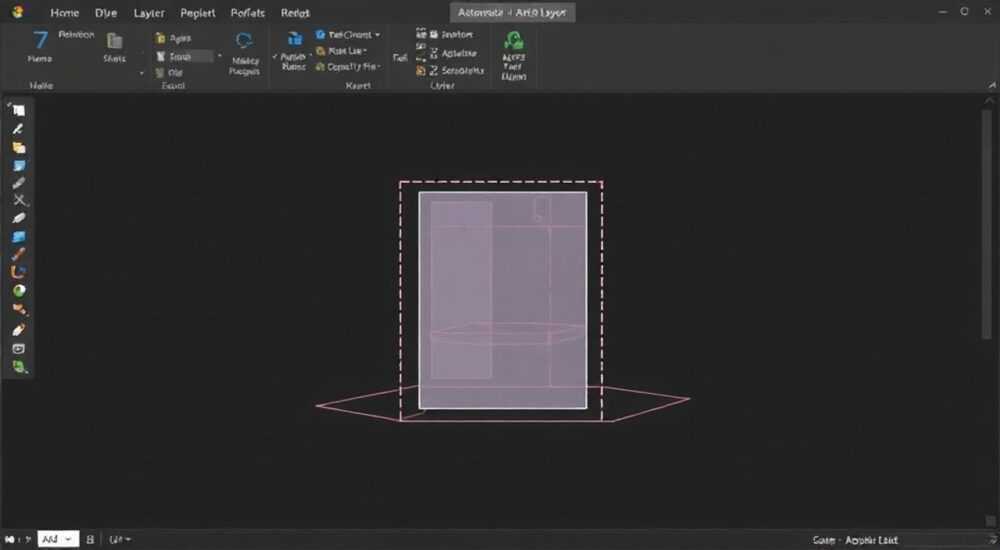
Перенос объектов между слоями в AutoCAD — одна из базовых, но критически важных операций при работе с чертежами. Правильное управление слоями позволяет структурировать проект, упрощает редактирование и повышает производительность команды. Независимо от того, работаете ли вы над архитектурным планом, инженерным проектом или деталировкой оборудования, знание точных способов переноса объектов на другой слой экономит часы ручной настройки.
Чтобы быстро перенести объект в другой слой в AutoCAD, выберите его, откройте палитру «Свойства» (Ctrl+1) и измените параметр «Слой». Альтернативно используйте команду _CHPROP или контекстное меню. Главное — убедиться, что целевой слой существует и не заморожен.
Содержание статьи:
- Зачем переносить объекты между слоями: логика и принципы
- Основные способы перевода объекта в другой слой
- Через палитру «Свойства»
- Через контекстное меню
- С помощью командной строки
- Через панель управления слоями
- Работа с палитрой «Свойства»: пошаговая инструкция
- Использование командной строки и горячих клавиш
- Массовый перенос объектов: фильтры и быстрые инструменты
- Типичные ошибки и как их избежать
- Экспертное мнение
- Вопросы и ответы
- Заключение
Зачем переносить объекты между слоями: логика и принципы
AutoCAD строится на концепции слоёв — это виртуальные плоскости, на которых размещаются объекты чертежа. Каждый слой может иметь свои цвета, типы линий, масштабы штриховки и видимость. Такая структура позволяет скрывать, блокировать или редактировать группы элементов без влияния на остальную часть проекта. Например, в архитектурном чертеже стены могут находиться на слое A-WALL, а электропроводка — на слое E-ELEC. При необходимости изменения электросхемы можно временно скрыть все остальные слои.
Однако бывает, что объекты создаются на неверном слое. Это может произойти из-за невнимательности, использования шаблона с неправильными настройками или импорта данных из других систем. В таких случаях требуется перенос объектов на корректный слой. Операция кажется простой, но имеет нюансы: например, если объект принадлежит блоку, стандартные методы не сработают.
Правильная организация слоёв также критична для совместной работы. По данным Autodesk, до 40% времени, затрачиваемого на редактирование чертежей, уходит на поиск и исправление ошибок, связанных с неправильным расположением объектов. Умение быстро и точно перемещать элементы между слоями — ключевой навык для повышения эффективности.
Полезно знать: Слои в AutoCAD не влияют на геометрию объектов, только на их внешний вид и управляемость. Перенос объекта на другой слой не меняет его форму, размеры или положение.
Основные способы перевода объекта в другой слой
Существует несколько проверенных методов переноса объектов между слоями. Выбор зависит от количества объектов, доступных инструментов и уровня подготовки пользователя. Ниже приведены наиболее эффективные подходы, которые работают во всех современных версиях AutoCAD (от 2020 до 2026).
Через палитру «Свойства»
Наиболее наглядный способ — использование палитры «Свойства» (Properties). Она отображает все параметры выделенного объекта, включая слой. Этот метод особенно удобен при работе с единичными элементами.
Через контекстное меню
При выделении объекта и щелчке правой кнопкой мыши в контекстном меню доступен пункт «Свойства», ведущий к той же палитре. Также в некоторых версиях есть прямые опции выбора слоя в подменю «Ленты».
С помощью командной строки
Команды _CHPROP (Change Properties) и _LAYER позволяют управлять слоями через текстовые команды. Это полезно при автоматизации или использовании скриптов.
Через панель управления слоями
На вкладке «Главная» в группе «Слои» находится раскрывающийся список. После выделения объекта можно выбрать нужный слой прямо оттуда.
Метод |
Скорость |
Удобство |
Подходит для |
|---|---|---|---|
Палитра «Свойства» |
Средняя |
Высокая |
Единичных и групповых объектов |
Командная строка |
Высокая |
Средняя |
Автоматизации и опытных пользователей |
Панель слоёв |
Высокая |
Высокая |
Быстрого переноса в процессе черчения |
Через блок-редактор |
Низкая |
Низкая |
Объектов внутри блоков |
«Всегда проверяйте текущий активный слой перед созданием новых объектов. Это предотвратит необходимость последующего переноса.» — Алексей Миронов, ведущий CAD-инженер, 12 лет опыта
Работа с палитрой «Свойства»: пошаговая инструкция
Палитра «Свойства» — один из самых мощных инструментов AutoCAD. Она даёт полный контроль над выбранными объектами. Вот как использовать её для переноса объекта:
- Выберите объект (или несколько объектов), который нужно переместить. Для множественного выбора удерживайте Shift или используйте рамку.
- Нажмите клавиши Ctrl+1, чтобы открыть палитру «Свойства».
- В списке свойств найдите поле «Слой». Оно обычно расположено в разделе «Общие».
- Щелкните по текущему значению и выберите нужный слой из выпадающего списка.
- Закройте палитру. Изменения применяются мгновенно.
Если требуемого слоя нет в списке, его нужно создать. Для этого закройте палитру, откройте диспетчер слоёв (команда _LAYER) и добавьте новый слой, указав имя, цвет и тип линии.
Полезно знать: Если выделено несколько объектов на разных слоях, поле «Слой» в палитре будет пустым. После выбора нового слоя все объекты будут переведены на него.
Использование командной строки и горячих клавиш
Для пользователей, предпочитающих работать без мыши, командная строка — идеальный вариант. Команда _CHPROP позволяет изменять свойства, включая слой, прямо в интерфейсе ввода.
- Введите в командной строке: _CHPROP и нажмите Enter.
- Выберите объекты, которые нужно переместить.
- Нажмите Enter для завершения выбора.
- Введите L (от Layer) и нажмите Enter.
- Введите имя целевого слоя и подтвердите.
Альтернатива — команда _CHANGE. Она более универсальна, но требует больше шагов. Также можно использовать сочетание Ctrl+Shift+C и Ctrl+Shift+V («формат по образцу»), хотя этот метод применяется реже.
Полезно знать: Горячие клавиши можно настраивать через диалоговое окно «Пользовательские параметры» (CUI). Например, назначьте команду _LAYER на клавишу F7 для быстрого доступа.
Массовый перенос объектов: фильтры и быстрые инструменты
Когда нужно переместить десятки или сотни объектов, ручной способ неэффективен. На помощь приходят фильтры выбора и специальные команды.
Команда _FILTER позволяет задать критерии отбора: по слою, цвету, типу объекта и другим параметрам. Например, можно выбрать все объекты на слое TEMP и перенести их на слой WALL.
- Введите _FILTER в командной строке.
- В появившемся окне добавьте правило: «Слой» = «TEMP».
- Сохраните фильтр под именем, например, «Temp_Objects».
- Используйте команду _SELECT, чтобы применить фильтр и выделить все подходящие объекты.
- Через палитру «Свойства» измените слой на нужный.
Ещё быстрее работает команда _QSELECT (Быстрый выбор). Она открывается через контекстное меню или командную строку и позволяет за пару кликов выделить все объекты по заданному критерию.
«Используйте _QSELECT каждый раз, когда нужно обработать много объектов на одном слое. Это сокращает время редактирования на 60–70%.» — Дарья Ковалёва, BIM-координатор, 8 лет в проектировании
Типичные ошибки и как их избежать
Даже опытные пользователи допускают ошибки при работе со слоями. Ниже — самые распространённые проблемы и пути их решения.
- Объект не меняет слой. Причина: он является частью блока. Решение — разгруппировать блок (_EXPLODE) или использовать редактор блоков (_BEDIT).
- Целевой слой не отображается в списке. Убедитесь, что слой создан. Используйте команду _LAYER для проверки.
- Объект исчез после смены слоя. Скорее всего, слой был заморожен или выключен. Проверьте состояние слоя в диспетчере.
- Ошибка при использовании фильтра. Убедитесь, что синтаксис имени слоя правильный (без пробелов, регистр не учитывается).
Также часто забывают, что атрибуты блоков (например, текстовые поля) управляются отдельно. Их слой может отличаться от основного блока.
Полезно знать: Чтобы избежать путаницы, используйте единые правила именования слоёв (например, по стандарту ГОСТ 2.313–82 или ISO 13567).
Экспертное мнение
«В крупных проектах, где задействованы десятки слоёв, ручной перенос объектов — это риск. Я рекомендую всегда использовать фильтры и скрипты. Например, написав простой LISP-скрипт, можно за одну команду перенести все линии с одного слоя на другой. Также важно внедрять шаблоны чертежей (DWT), где слои уже настроены. Это снижает количество ошибок на 80%».
— Михаил Смирнов, руководитель CAD-отдела в строительной компании «ГрандПроект», 15 лет опыта
Он также отмечает, что в 2026 году AutoCAD активно развивает интеграцию с BIM-системами, где корректное управление слоями становится ещё более важным. «Теперь слои связаны с классификаторами IFC, и ошибка в слое может повлиять на экспорт в Revit или Navisworks».
Вопросы и ответы
Можно ли перенести объект в слой из другого чертежа?
Напрямую — нет. Но можно использовать инструмент «Мастер внешних ссылок» или скопировать слой через «Диспетчер слоёв» (кнопка «Импорт/Экспорт»). После этого объект можно перевести на импортированный слой.
Что делать, если слой защищён от записи?
Слой может быть заблокирован. Откройте диспетчер слоёв (_LAYER), найдите значок замка и снимите блокировку. Только владелец чертежа или пользователь с правами администратора может это сделать.
Как быстро найти все объекты на определённом слое?
Используйте команду _QSELECT → выберите «Слой» в качестве критерия → укажите имя слоя. Все объекты будут выделены.
Влияет ли смена слоя на экспорт в PDF или DWG?
Да. Цвета, типы линий и прозрачность зависят от слоя. Неправильный слой может привести к плохой читаемости при печати.
Можно ли отменить перенос объекта на другой слой?
Да, с помощью команды _UNDO (Ctrl+Z). Однако, если выполнено много действий, восстановить точное состояние сложнее. Лучше делать резервные копии перед массовыми изменениями.
Заключение
Перенос объектов между слоями в AutoCAD — это не просто техническая операция, а важный элемент организации рабочего процесса. Владение различными методами — от палитры «Свойства» до фильтров и командной строки — позволяет работать быстрее и точнее. Особенно это актуально в командных проектах и при интеграции с BIM.
Главное — понимать, что слои являются основой структуры чертежа. Их правильное использование снижает количество ошибок, ускоряет редактирование и повышает качество документации. Не пренебрегайте настройкой шаблонов и стандартизацией имён слоёв — это инвестиция в будущую эффективность.
- Используйте палитру «Свойства» (Ctrl+1) для быстрого переноса отдельных объектов.
- Применяйте _QSELECT и _FILTER для массового редактирования.
- Проверяйте состояние слоя (заморожен, выключен, заблокирован) перед переносом.
- Не забывайте про объекты внутри блоков — они требуют особого подхода.
- Внедряйте стандарты именования слоёв для единообразия в команде.
⚠️ Дисклеймер — нажмите, чтобы развернуть
Материалы, опубликованные в разделе «Блог» на сайте RU DESIGN SHOP (rudesignshop.ru), носят исключительно информационный и ознакомительный характер и не являются руководством к действию, финансовой рекомендацией, медицинской услугой, ветеринарным назначением либо рекламой товаров и услуг, включая азартные игры. Публикации не содержат призывов к участию в азартных играх и не направлены на продвижение соответствующих операторов.
Безопасность применения товаров и веществ: при использовании строительных материалов, бытовой химии, пестицидов и агрохимикатов необходимо строго следовать инструкциям производителя и действующему законодательству Российской Федерации, включая Федеральный закон РФ от 19.07.1997 № 109-ФЗ «О безопасном обращении с пестицидами и агрохимикатами».
Упоминание товарных знаков, брендов и организаций носит исключительно информационный характер и не означает наличие партнёрских отношений или одобрения со стороны правообладателей.
Материалы, содержащие сведения о медицинских, ветеринарных или косметических средствах, представлены в справочных целях и не являются медицинской консультацией или назначением. Перед применением рекомендуется обратиться к врачу, ветеринарному специалисту или иному сертифицированному профессионалу.
Возрастные ограничения: материалы, содержащие сведения о продукции категории 18+, включая алкоголь или азартные игры, предназначены исключительно для совершеннолетней аудитории и публикуются в информационных целях.
Правовая ответственность: решения, принятые на основе опубликованной информации, пользователь принимает самостоятельно и на свой риск; редакция и авторы несут ответственность в пределах, установленных законодательством Российской Федерации.
Редакция не допускает публикаций, содержащих пропаганду экстремизма, терроризма, наркотических средств или суицида; подобные материалы подлежат немедленному удалению.
Упоминание организаций с ограниченным статусом: компания Meta Platforms Inc. (социальные сети Facebook и Instagram) признана экстремистской организацией решением суда РФ, её деятельность запрещена на территории Российской Федерации; любые упоминания приводятся исключительно в информационных целях.
Авторские права и источники: информация собирается из открытых источников; её актуальность указывается на дату публикации и может изменяться.
Изображения и иллюстрации используются на условиях, разрешённых правообладателями. При возникновении претензий редакция готова оперативно рассмотреть обращение и внести необходимые изменения.
Персональные данные и cookies: сайт использует cookies и обрабатывает персональные данные пользователей в соответствии с Федеральным законом № 152-ФЗ «О персональных данных» и Политикой конфиденциальности RU DESIGN SHOP.
Мнения авторов могут не совпадать с позицией государственных органов или коммерческих организаций, упомянутых в материалах.
РЕКОМЕНДУЕМ
Товары от российских производителей




