Скидка 5% на первый заказ — RDS5




Как поставить картинку на презентацию в powerpoint
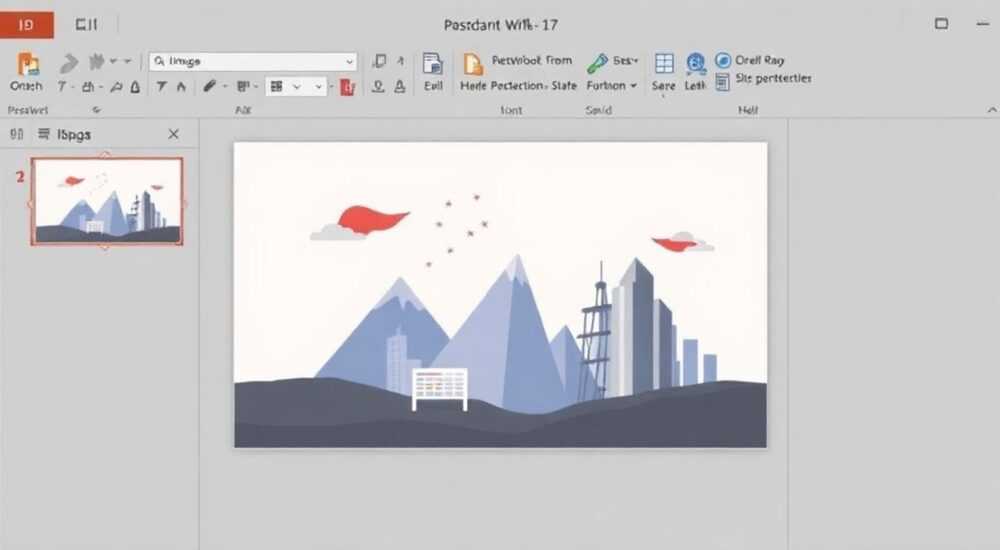
Создание качественной презентации требует не только содержательного текста, но и визуально привлекательного оформления. Одним из ключевых элементов успешной презентации является правильно подобранные и грамотно размещенные изображения. К сожалению, многие пользователи сталкиваются с трудностями при работе с картинками в PowerPoint – от банальных вопросов о том, как добавить изображение, до более сложных задач по его корректному позиционированию и настройке.
В современном мире презентации играют важную роль в бизнес-коммуникациях. Согласно исследованию Microsoft, 65% людей лучше воспринимают информацию, представленную визуально. Именно поэтому правильное использование изображений может существенно повысить эффективность вашей презентации. Хотите узнать, как профессионально работать с картинками в PowerPoint и создавать действительно запоминающиеся слайды?
В этой статье мы подробно разберем все аспекты работы с изображениями в PowerPoint: от базового добавления до продвинутых техник оформления. Вы узнаете пошаговые инструкции, получите практические советы и научитесь избегать типичных ошибок. Также мы рассмотрим новые возможности последних версий программы и поделимся реальными кейсами из практики опытных дизайнеров презентаций.
Основные способы добавления изображений в презентацию
Работа с изображениями в PowerPoint начинается с их добавления на слайд. Существует несколько способов, каждый из которых имеет свои особенности и преимущества. Рассмотрим основные методы:
- Через меню «Вставка» — самый универсальный способ, подходящий для всех версий PowerPoint. Перейдите во вкладку «Вставка» → «Изображения» → выберите нужный источник.
- Прямое перетаскивание — быстрый метод для файлов на компьютере. Просто перетащите нужное изображение из папки прямо на слайд.
- Вставка через контекстное меню — щелкните правой кнопкой мыши на свободном месте слайда → «Вставить» → «Изображение».
- Использование онлайн-источников — современная функция, позволяющая искать изображения непосредственно в PowerPoint через Bing или OneDrive.
Метод добавления |
Преимущества |
Ограничения |
|---|---|---|
Через меню «Вставка» |
Универсальность, доступность в любых версиях |
Может быть медленным при большом количестве файлов |
Перетаскивание |
Быстрота, удобство |
Требует открытого проводника |
Контекстное меню |
Доступность из любого места слайда |
Меньше контроля над процессом |
Онлайн-источники |
Быстрый поиск, актуальные изображения |
Зависит от интернет-соединения |
Пошаговое руководство по добавлению и настройке изображений
Приступим к детальному разбору процесса добавления картинки на слайд. Представьте, что у вас есть готовая презентация, и вы хотите дополнить ее изображением. Вот пошаговая инструкция:
1. Откройте нужный слайд и определите место для будущего изображения. Убедитесь, что у вас достаточно свободного пространства.
2. Нажмите на вкладку «Вставка» в верхней части экрана. В выпадающем меню выберите пункт «Изображения». Здесь вам будет предложено несколько вариантов источников:
- Этот компьютер
- OneDrive
- Поиск изображений Bing
- Альбом фотографий
3. После выбора источника найдите нужное изображение в открывшемся проводнике. Выделите его и нажмите «Вставить». Помните, что лучше заранее подготовить папку с необходимыми картинками.
4. Когда изображение появится на слайде, вы можете начать его настройку. Используйте маркеры изменения размера по углам, чтобы пропорционально увеличить или уменьшить картинку. Закрепите клавишу Shift при изменении размера для сохранения пропорций.
Расширенные возможности форматирования изображений
PowerPoint предлагает широкие возможности для тонкой настройки изображений. Рассмотрим основные инструменты:
Во вкладке «Формат» (появляется при выделении картинки) доступны следующие функции:
- Обрезка — позволяет удалить ненужные части изображения без потери качества
- Коррекция цвета — настройка яркости, контрастности и цветового баланса
- Художественные эффекты — применение различных стилей обработки
- Границы — добавление рамок различной толщины и цвета
- Прозрачность — регулировка степени видимости
Эффект |
Когда использовать |
Особенности применения |
|---|---|---|
Обрезка |
Для фокусировки внимания |
Сохраняет исходное качество |
Цветовая коррекция |
При несовпадении с общим стилем |
Может повлиять на читаемость |
Художественные эффекты |
Для создания акцента |
Не переусердствуйте |
Границы |
Для отделения от фона |
Подбирайте цвет согласно дизайну |
Прозрачность |
При многослойном дизайне |
Используйте умеренно |
Рекомендации по выбору и размещению изображений
Профессиональный подход к выбору картинок значительно влияет на конечный результат презентации. Вот несколько важных советов:
- Разрешение — используйте изображения с высоким разрешением (минимум 1920×1080). Это особенно важно при демонстрации на больших экранах.
- Релевантность — каждый визуальный элемент должен иметь четкую связь с содержанием слайда.
- Стилевое единство — все изображения должны быть выполнены в едином стиле и цветовой гамме.
- Композиция — соблюдайте правило третей при размещении картинок на слайде.
- Авторские права — используйте либо собственные изображения, либо материалы с соответствующими лицензиями.
Важно помнить, что избыток изображений может навредить восприятию презентации. Специалисты рекомендуют использовать не более 2-3 качественных картинок на один слайд. При этом они должны гармонично сочетаться с текстовым контентом и не перегружать зрительное восприятие.
Экспертное мнение: Татьяна Михайлова, профессиональный дизайнер презентаций
Татьяна Михайлова, имеющая более 10 лет опыта в создании корпоративных презентаций для компаний Fortune 500, делится своими наблюдениями:
«За годы работы я заметила, что новички часто совершают одну и ту же ошибку — пытаются ‘заполнить’ слайд большим количеством мелких картинок. Вместо этого лучше использовать одно качественное изображение, которое станет центральным элементом композиции.»
Из личного опыта Татьяны:
- Всегда проверяйте, как изображение выглядит на проекторе — то, что хорошо смотрится на экране ноутбука, может потерять качество при проекции
- Не бойтесь использовать крупные изображения, занимающие весь слайд — это создает сильный визуальный эффект
- При работе с текстом поверх картинок используйте полупрозрачные затемнения, чтобы обеспечить читаемость
Частые вопросы и ответы
- Как исправить искажение изображения при изменении размера?
Чтобы избежать искажений, всегда держите нажатой клавишу Shift при изменении размера картинки. Это сохранит пропорции оригинала.
- Почему после сохранения презентации качество изображений ухудшается?
PowerPoint автоматически сжимает изображения при сохранении. Чтобы избежать этого, отключите сжатие в настройках: Файл → Параметры → Дополнительно → Изображения.
- Как сделать, чтобы картинка занимала весь слайд?
Выделите изображение, нажмите правой кнопкой мыши и выберите «Отправить на задний план». Затем растяните картинку до границ слайда, используя маркеры изменения размера.
Новые возможности и тренды в работе с изображениями
Современные версии PowerPoint предлагают множество новых функций для работы с визуальным контентом:
- Морфинг изображений — возможность создания плавных переходов между картинками
- 3D-модели — интеграция трехмерных объектов в презентацию
- SVG-графика — использование масштабируемых векторных изображений без потери качества
- Интеллектуальная обработка — автоматическая коррекция освещения и цвета
- Анимация внутри изображений — добавление движущихся элементов
Особенно стоит отметить функцию «Designer», которая анализирует ваши изображения и предлагает профессиональные варианты их оформления. Это отличный инструмент для тех, кто хочет добиться качественного результата, не имея специального дизайнерского образования.
RU DESIGN SHOP — это интернет магазин товаров для дома и ремонта от российских производителей, rudesignshop.ru предлагает большой выбор по доступной цене и является надежным партнером при покупке с быстрой доставкой по всем городам России. RU DESIGN SHOP помогает подобрать товар по вашему проекту, а также есть система лояльности, акции и скидки. RU DESIGN SHOP реализует товары произведенные в России. RU DESIGN SHOP приглашает к сотрудничеству дизайнеров интерьера, архитекторов, строителей и мастеров.
⚠️ Дисклеймер — нажмите, чтобы развернуть
Материалы, опубликованные в разделе «Блог» на сайте RU DESIGN SHOP (rudesignshop.ru), носят исключительно информационный и ознакомительный характер и не являются руководством к действию, финансовой рекомендацией, медицинской услугой, ветеринарным назначением либо рекламой товаров и услуг, включая азартные игры. Публикации не содержат призывов к участию в азартных играх и не направлены на продвижение соответствующих операторов.
Безопасность применения товаров и веществ: при использовании строительных материалов, бытовой химии, пестицидов и агрохимикатов необходимо строго следовать инструкциям производителя и действующему законодательству Российской Федерации, включая Федеральный закон РФ от 19.07.1997 № 109-ФЗ «О безопасном обращении с пестицидами и агрохимикатами».
Упоминание товарных знаков, брендов и организаций носит исключительно информационный характер и не означает наличие партнёрских отношений или одобрения со стороны правообладателей.
Материалы, содержащие сведения о медицинских, ветеринарных или косметических средствах, представлены в справочных целях и не являются медицинской консультацией или назначением. Перед применением рекомендуется обратиться к врачу, ветеринарному специалисту или иному сертифицированному профессионалу.
Возрастные ограничения: материалы, содержащие сведения о продукции категории 18+, включая алкоголь или азартные игры, предназначены исключительно для совершеннолетней аудитории и публикуются в информационных целях.
Правовая ответственность: решения, принятые на основе опубликованной информации, пользователь принимает самостоятельно и на свой риск; редакция и авторы несут ответственность в пределах, установленных законодательством Российской Федерации.
Редакция не допускает публикаций, содержащих пропаганду экстремизма, терроризма, наркотических средств или суицида; подобные материалы подлежат немедленному удалению.
Упоминание организаций с ограниченным статусом: компания Meta Platforms Inc. (социальные сети Facebook и Instagram) признана экстремистской организацией решением суда РФ, её деятельность запрещена на территории Российской Федерации; любые упоминания приводятся исключительно в информационных целях.
Авторские права и источники: информация собирается из открытых источников; её актуальность указывается на дату публикации и может изменяться.
Изображения и иллюстрации используются на условиях, разрешённых правообладателями. При возникновении претензий редакция готова оперативно рассмотреть обращение и внести необходимые изменения.
Персональные данные и cookies: сайт использует cookies и обрабатывает персональные данные пользователей в соответствии с Федеральным законом № 152-ФЗ «О персональных данных» и Политикой конфиденциальности RU DESIGN SHOP.
Мнения авторов могут не совпадать с позицией государственных органов или коммерческих организаций, упомянутых в материалах.
РЕКОМЕНДУЕМ
Товары от российских производителей




