Скидка 5% на первый заказ — RDS5




Как перенести одно фото на другое в фотошопе
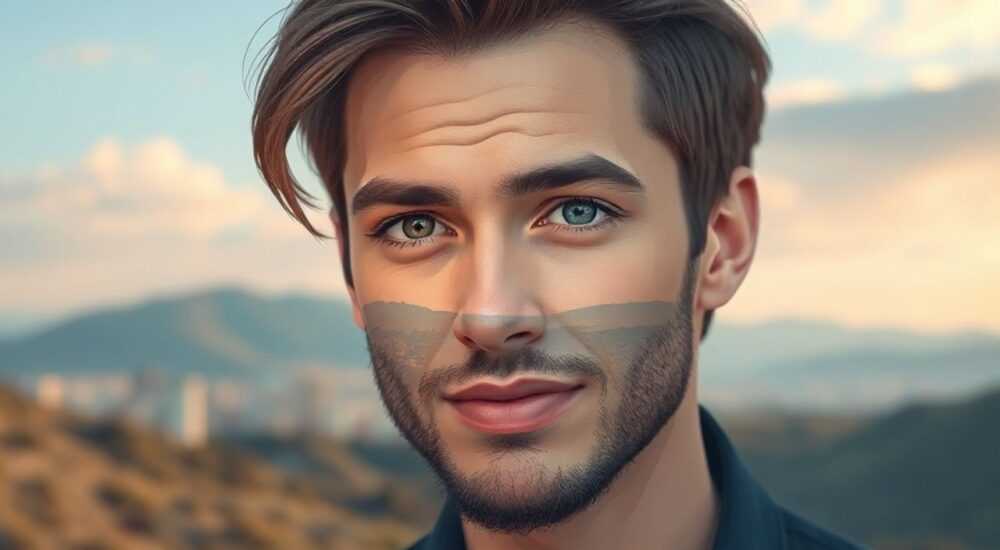
Перенос изображения на другое в Photoshop — это базовая, но крайне важная операция для дизайнеров, фотографов и контент-мейкеров. Основной способ — использование инструмента «Перемещение» с корректно выделенной областью, но успех зависит от точности маски, совпадения пропорций, освещения и цветового баланса между исходниками. Главное — работать со слоями и использовать маски вместо жёсткого удаления фона.
Чтобы перенести фото на другое, скопируйте нужную область через выделение и инструмент «Перемещение», затем вставьте на целевое изображение как новый слой. Для естественного результата обязательно корректируйте тени, освещение и края.
Содержание статьи:
Основные методы переноса одного фото на другое
В Adobe Photoshop существует несколько способов переноса изображения или его части на другой фон. Выбор метода зависит от сложности объекта, качества исходников и требуемого результата. Наиболее универсальные подходы — это перетаскивание через проводник, копирование-вставка и использование функции «Поместить через обрамление». Каждый из них имеет свои плюсы и подходит для разных задач.
Простейший способ — просто перетащить одно изображение на другое прямо из проводника Windows или Finder. Фотошоп автоматически создаст новый слой и поместит его поверх текущего холста. Это удобно при работе с крупными объектами или когда нужно быстро протестировать композицию. Однако этот метод не даёт контроля над размером и положением на начальном этапе.
Более точный подход — ручное выделение с помощью инструментов «Лассо», «Магическое лассо» или «Быстрое выделение», за которым следует копирование (Ctrl+C) и вставка (Ctrl+V) на второе изображение. Такой способ позволяет точно определить границы объекта и сразу получить его на новом слое. Особенно эффективен при использовании масок, что даёт возможность вносить правки без потери качества.
Метод |
Точность |
Скорость |
Гибкость |
|---|---|---|---|
Перетаскивание из проводника |
Низкая |
Высокая |
Средняя |
Копирование и вставка |
Высокая |
Средняя |
Высокая |
Поместить через обрамление |
Очень высокая |
Низкая |
Очень высокая |
Функция «Поместить через обрамление» (Place Inside) доступна через контекстное меню при наличии активного выделения. Она позволяет вставить одно изображение внутрь выделенной области на другом, используя Smart Object. Это особенно полезно при создании коллажей, где каждый элемент должен быть строго в своей рамке. Такой метод сохраняет редактируемость и масштабируемость.
Полезно знать: Всегда работайте в режиме слоёв. Никогда не редактируйте фоновый слой напрямую — дублируйте его или конвертируйте в обычный слой (двойной щелчок по названию).
Пошаговая инструкция: как перенести объект с одного фото на другое
Давайте разберём классический сценарий: нужно перенести человека с портрета на новое фото с пейзажем. Задача — сделать так, чтобы он выглядел естественно, будто действительно находился там. Вот как это сделать по шагам.
- Откройте оба изображения в Photoshop. Убедитесь, что они имеют схожее разрешение и ориентацию. Если один снимок гораздо мельче, результат может выглядеть неестественно.
- Активируйте инструмент выделения. Используйте «Объектное выделение» (Object Selection Tool) — он автоматически распознаёт фигуры и лица. Просто обведите примерную область вокруг объекта, и Photoshop сам определит границы.
- Уточните выделение. Перейдите в меню «Выделение и маска» (Select and Mask). Здесь можно улучшить края: увеличить радиус, сгладить, сжать или расширить выделение. Используйте кисть для ручной коррекции волос или прозрачных деталей.
- Создайте маску или скопируйте. После настройки выделения нажмите «ОК». Можно либо создать маску на текущем слое, либо скопировать выделенное (Ctrl+C).
- Перейдите ко второму изображению и вставьте. Откройте второй файл и вставьте объект (Ctrl+V). Он появится как новый слой.
- Отрегулируйте размер и положение. Нажмите Ctrl+T для свободной трансформации. Удерживайте Shift, чтобы сохранить пропорции. Щёлкните правой кнопкой для дополнительных опций: поворот, отражение, искажение.
- Сфокусируйтесь на перспективе. Объект должен соответствовать углу съёмки фона. Если человек стоит на земле, его ноги должны быть в правильной плоскости, а тень — направлена в сторону источника света.
«Всегда проверяйте направление света на обоих фото. Если на исходнике тень падает справа, а на фоне — слева, объект будет выглядеть «не на своём месте».» — Алексей Миронов, цифровой художник, 10 лет в ретуши
Если вы работаете с волосами, прозрачными тканями или сложными краями, используйте режим просмотра «На чёрном» или «На белом» в окне «Выделение и маска». Это поможет увидеть, где есть пробелы или лишние фрагменты. Также включите опцию «Граница» — она покажет, насколько чётко проходит край выделения.
Работа с фоном, освещением и тональностью
Даже идеально вырезанный объект может выглядеть чужеродным, если не согласован с фоном. Освещение — главный фактор реалистичности. Представьте: вы перенесли человека с яркого солнца на сумрачный закат. Его кожа будет слишком светлой, а тень — неестественной. Это бросается в глаза даже неопытному зрителю.
Первое, что нужно сделать после вставки — оценить баланс белого. Используйте корректирующий слой «Цветовой тон/насыщенность» (Hue/Saturation) или «Баланс цветов» (Color Balance), привязав его только к слою объекта. Слегка сместите оттенки в сторону фона: добавьте больше оранжевого при закате, голубого — в тени, зелёного — в лесу.
Для управления светом используйте корректирующие слои:
- Яркость/Контраст — для общего соответствия уровня освещения.
- Уровни (Levels) — чтобы выровнять тени, средние тона и света.
- Кривые (Curves) — самый гибкий инструмент для тонкой настройки экспозиции.
Тени — ключевой элемент правдоподобия. Без них объект «парит» в воздухе. Создайте новый слой под объектом, выберите мягкая кисть с низкой непрозрачностью (10–20%) и закрасьте область под ногами или основанием предмета. Затем размойте (Filter → Blur → Gaussian Blur) и установите режим наложения «Умножение» (Multiply).
Полезно знать: Тень должна повторять текстуру фона. Если это тротуар — тень чёткая; трава — размытая; вода — с отражением. Используйте искажение (Edit → Transform → Warp), чтобы тень повторяла рельеф.
Цветопередача также важна. Даже если вы подобрали тон, объект может выглядеть «плоским». Добавьте эффект «Photo Filter» — он имитирует влияние окружающего света. Например, фильтр Warming Filter (85) придаст ощущение тёплого освещения, а Cooling Filter (80) — холодного.
Распространённые ошибки и как их исправить
Даже опытные пользователи допускают типичные промахи при переносе изображений. Вот самые частые — и как их устранить.
Ошибка 1: Рваные или серые края после выделения. Часто возникает при использовании простого лассо или при плохом контрасте между объектом и фоном. Решение — вернуться в «Выделение и маску», увеличить радиус на 1–2 пикселя и включить «Сглаживание». Также попробуйте режим «Глубокое выделение» (если доступно).
Ошибка 2: Неестественный размер объекта. Люди плохо оценивают масштаб. Чтобы проверить, добавьте на фон эталонный объект — например, силуэт человека ростом 175 см. Сравните пропорции. Если ваш объект выше здания, что-то не так.
Ошибка 3: Плохая перспектива. Объект вставлен под неправильным углом. Например, человек смотрит в сторону, а тень падает вперёд. Исправляется трансформацией: Edit → Perspective, чтобы «наклонить» объект под нужным углом.
Ошибка 4: Отсутствие взаимодействия с фоном. Реальные объекты влияют на окружение — отбрасывают тени, отражаются в воде, вызывают блики. Добавьте эти элементы вручную. Даже маленькая тень делает изображение на 70% более правдоподобным.
Ошибка 5: Цветовой диссонанс. Объект выделяется по тону. Используйте eyedropper, чтобы взять образец цвета с фона, и примените цветовую маску с низкой непрозрачностью (5–10%).
Совет от профессионала: как добиться идеального слияния
Идеальное слияние — это не техника, а внимание к деталям. Профессионалы используют комбинацию автоматических инструментов и ручной доработки. Вот проверенная стратегия.
Начните с анализа. Изучите оба изображения: где источник света? Какой цветовой температуре он соответствует? Есть ли движение, создающее размытие? Эти параметры нужно воссоздать.
Затем работайте слоями. Не вносите изменения прямо в объект. Используйте корректирующие слои, маски и группы. Это позволяет экспериментировать без потерь.
Добавьте шум (Noise). Современные камеры оставляют микродетализацию. Если объект выглядит «слишком чистым» на шумном фоне, он выделяется. Добавьте фильтр «Шум» (Filter → Noise → Add Noise) с 1–2%, распределение — Гауссовское, монохромный — включён.
«Иногда лучший способ — не перенос, а реконструкция. Если объект не вписывается, измените фон: затемните угол, добавьте блик. Композиция должна служить объекту, а не наоборот.» — Екатерина Лебедева, арт-директор студии «Visual Code»
Используйте эффект «Объём» через градиентные тени. Создайте слой под объектом, нарисуйте мягкую тень, затем добавьте второй слой сверху с лёгким свечением (Screen, 5%) — это имитирует рассеянный свет.
Вопросы и ответы
Можно ли перенести фото на другое без выделения?
Да, если вы перетаскиваете всё изображение целиком. Но для частичного переноса выделение обязательно — иначе вы получите белые поля или обрезанную картинку.
Как сделать края объекта естественными, особенно волосы?
Используйте «Выделение и маска» с режимом «Волосы». Активируйте опцию «Глубокое выделение», увеличьте радиус до 3–5 пикселей и вручную проработайте края кистью. Сохраните как маску — её можно будет редактировать позже.
Почему объект выглядит «вырезанным», даже если всё сделано правильно?
Чаще всего — из-за отсутствия взаимодействия с фоном. Добавьте тень, отражение, цветовое влияние. Иногда помогает лёгкое размытие краёв (1 пиксель с низкой непрозрачностью).
Как перенести фото на другое в мобильной версии Photoshop?
В Adobe Photoshop Express или Photoshop Mix процесс аналогичен: выделите объект, используя авто-выделение, затем вставьте на новый фон. Функционал ограничен, но базовые операции доступны.
Можно ли автоматизировать процесс переноса?
Да, через экшены (Actions). Запишите последовательность: выделение, копирование, вставка, трансформация. Позже вы сможете применять её к другим изображениям, экономя время.
Заключение
Перенос одного фото на другое в Photoshop — это не просто техническая операция, а полноценный процесс композиционного мышления. Успешный результат зависит не столько от мастерства выделения, сколько от понимания света, перспективы и цвета. Даже идеально вырезанный объект будет выглядеть чужеродным, если не вписан в контекст.
Главное — не торопиться. Каждый шаг: от выделения до наложения теней — требует внимания. Используйте слои, маски и корректирующие инструменты, чтобы сохранить гибкость. И помните: зритель прощает неточности в деталях, но никогда — в логике освещения.
- Всегда работайте со слоями и масками — это основа гибкой ретуши.
- Выравнивайте освещение, тени и цветовой баланс между объектом и фоном.
- Используйте «Выделение и маска» для сложных краёв, особенно волос и прозрачных деталей.
- Добавляйте тени и шум, чтобы объект «вписался» в текстуру фона.
- Тестируйте результат на разных экранах — иногда артефакты видны только при увеличении.
⚠️ Дисклеймер — нажмите, чтобы развернуть
Материалы, опубликованные в разделе «Блог» на сайте RU DESIGN SHOP (rudesignshop.ru), носят исключительно информационный и ознакомительный характер и не являются руководством к действию, финансовой рекомендацией, медицинской услугой, ветеринарным назначением либо рекламой товаров и услуг, включая азартные игры. Публикации не содержат призывов к участию в азартных играх и не направлены на продвижение соответствующих операторов.
Безопасность применения товаров и веществ: при использовании строительных материалов, бытовой химии, пестицидов и агрохимикатов необходимо строго следовать инструкциям производителя и действующему законодательству Российской Федерации, включая Федеральный закон РФ от 19.07.1997 № 109-ФЗ «О безопасном обращении с пестицидами и агрохимикатами».
Упоминание товарных знаков, брендов и организаций носит исключительно информационный характер и не означает наличие партнёрских отношений или одобрения со стороны правообладателей.
Материалы, содержащие сведения о медицинских, ветеринарных или косметических средствах, представлены в справочных целях и не являются медицинской консультацией или назначением. Перед применением рекомендуется обратиться к врачу, ветеринарному специалисту или иному сертифицированному профессионалу.
Возрастные ограничения: материалы, содержащие сведения о продукции категории 18+, включая алкоголь или азартные игры, предназначены исключительно для совершеннолетней аудитории и публикуются в информационных целях.
Правовая ответственность: решения, принятые на основе опубликованной информации, пользователь принимает самостоятельно и на свой риск; редакция и авторы несут ответственность в пределах, установленных законодательством Российской Федерации.
Редакция не допускает публикаций, содержащих пропаганду экстремизма, терроризма, наркотических средств или суицида; подобные материалы подлежат немедленному удалению.
Упоминание организаций с ограниченным статусом: компания Meta Platforms Inc. (социальные сети Facebook и Instagram) признана экстремистской организацией решением суда РФ, её деятельность запрещена на территории Российской Федерации; любые упоминания приводятся исключительно в информационных целях.
Авторские права и источники: информация собирается из открытых источников; её актуальность указывается на дату публикации и может изменяться.
Изображения и иллюстрации используются на условиях, разрешённых правообладателями. При возникновении претензий редакция готова оперативно рассмотреть обращение и внести необходимые изменения.
Персональные данные и cookies: сайт использует cookies и обрабатывает персональные данные пользователей в соответствии с Федеральным законом № 152-ФЗ «О персональных данных» и Политикой конфиденциальности RU DESIGN SHOP.
Мнения авторов могут не совпадать с позицией государственных органов или коммерческих организаций, упомянутых в материалах.
РЕКОМЕНДУЕМ
Товары от российских производителей

Встраиваемый светильник ALCYONE SN012
5400 руб.


