Скидка 5% на первый заказ — RDS5




Как в автокаде показать размеры
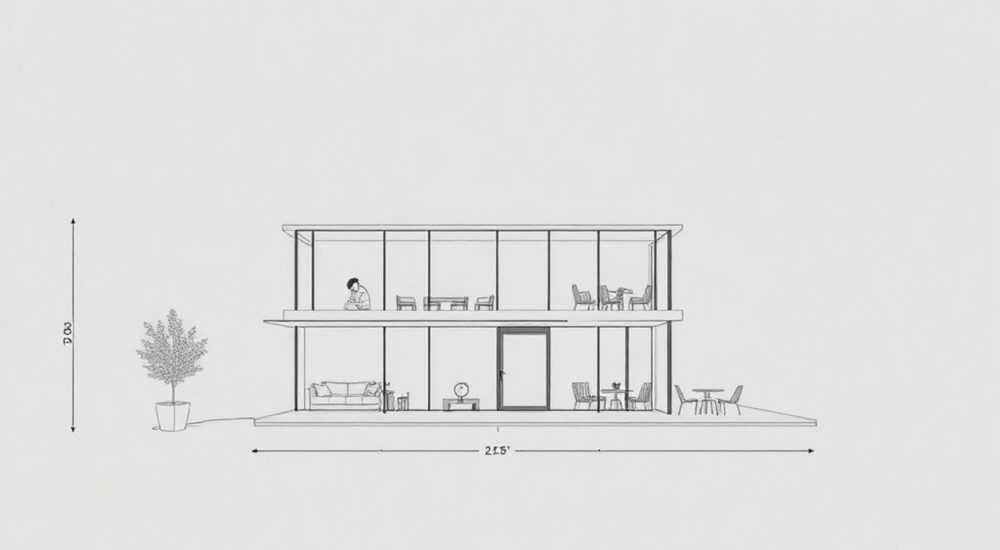
При работе с чертежами в AutoCAD показ размеров – это фундаментальная задача, от правильности выполнения которой зависит точность всего проекта. Многие пользователи сталкиваются с трудностями при создании и настройке размерных линий, что приводит к ошибкам в документации и последующим проблемам при реализации проекта. Интересно, что современные версии программы предлагают множество инструментов для автоматизации этого процесса, о которых многие даже не подозревают.
Основные принципы работы с размерами в AutoCAD
Работа с размерами в AutoCAD базируется на нескольких ключевых концепциях. Программа предоставляет специальный инструмент Dimension, который позволяет создавать различные типы размерных линий. Важно понимать различие между линейными, угловыми, радиальными и другими видами размеров, так как каждый из них имеет свои особенности применения.
- Линейные размеры (Linear) используются для измерения расстояний между двумя точками
- Угловые размеры (Angular) помогают определить угол между двумя линиями
- Радиальные размеры (Radius) предназначены для окружностей и дуг
- Диаметральные размеры (Diameter) также работают с круглыми элементами
Примечательно, что все эти инструменты можно найти как в классическом интерфейсе, так и в более современной ленточной панели инструментов. Для быстрого доступа рекомендуется использовать комбинацию клавиш DIM.
Пошаговая инструкция по созданию размерных линий
Создание размерных линий в AutoCAD требует четкого следования определенному алгоритму действий. Рассмотрим базовый процесс создания линейного размера:
- Активируйте команду DIMLINEAR через панель инструментов или нажмите соответствующую кнопку на ленте
- Выберите первую точку измерения, щелкнув по нужному объекту
- Укажите вторую точку измерения
- Определите положение размерной линии относительно объекта
Важный момент: при выборе точек измерения можно использовать объектную привязку (Object Snap), которая обеспечивает точное позиционирование. Для активации этой функции нажмите F3 или найдите соответствующую кнопку на панели состояния.
Настройка стилей размеров
Качественное оформление чертежа невозможно без правильной настройки стилей размеров. Команда DIMSTYLE открывает диалоговое окно, где можно задать параметры отображения всех элементов размерной линии. Рассмотрим основные настройки:
Параметр |
Описание |
Рекомендуемые значения |
|---|---|---|
Тип стрелок |
Форма концевых маркеров |
Закрытая заполненная стрелка |
Размер текста |
Высота размерных чисел |
2.5-3 мм |
Цвет элементов |
Цвет линий и текста |
Черный/Белый |
Расположение текста |
Положение относительно линии |
Выше центральной линии |
Профессионалы рекомендуют создавать несколько различных стилей размеров для разных типов чертежей и хранить их в шаблонах.
Автоматизация простановки размеров
Современные версии AutoCAD предлагают мощные инструменты автоматизации. Функция Quick Dimension позволяет быстро проставить серию размеров, выбрав несколько объектов одновременно. Особенно полезна эта возможность при работе с массивами одинаковых элементов.
- Quick Leader создает выноски с автоматическим позиционированием
- Baseline Dimension формирует цепочки размеров от общей базы
- Continue Dimension строит продолжение размерной цепи
Эти инструменты значительно ускоряют работу, особенно при создании сложных технических чертежей с большим количеством размеров.
Решение распространенных проблем
При работе с размерами часто возникают типичные ошибки. Рассмотрим наиболее частые проблемы и способы их решения:
Проблема |
Причина |
Решение |
|---|---|---|
Неверное положение текста |
Неправильная настройка стиля |
Исправить параметры DIMSTYLE |
Размеры не обновляются |
Отключен режим ассоциативности |
Включить ASSOCUPDATE |
Искажение при масштабировании |
Неправильно установлен аннотативный масштаб |
Настроить аннотативные свойства |
Важно регулярно проверять настройки размерных стилей и корректировать их при необходимости.
Экспертное мнение
Михаил Соколов, ведущий инженер-проектировщик с 15-летним опытом работы в AutoCAD:
«В своей практике я столкнулся с множеством ситуаций, когда неправильно проставленные размеры приводили к серьезным проблемам на этапе реализации проекта. Особое внимание стоит уделить аннотативным свойствам размеров – они позволяют корректно отображать размеры при любом масштабе чертежа. Рекомендую всегда создавать отдельные слои для размерных линий и использовать цветовую дифференциацию для разных типов размеров.»
Частые вопросы по простановке размеров
- Как изменить единицы измерения? Через команду UNITS можно задать необходимую систему единиц измерения для всего чертежа.
- Почему размеры не соответствуют реальным размерам объекта? Возможно, нарушен масштаб чертежа или неправильно настроены аннотативные свойства.
- Как переместить размерную линию? Используйте ручки редактирования или команду MOVE.
Перспективы развития инструментов простановки размеров
Современные версии AutoCAD постоянно совершенствуют инструменты работы с размерами. Появление технологии Smart Dimensioning значительно упростило процесс простановки. Новые функции машинного обучения позволяют программе автоматически определять оптимальное расположение размерных линий, минимизируя пересечения и наложения.
Важно отметить развитие технологий BIM-интеграции, где размеры становятся не просто графическими элементами, а несут семантическую нагрузку, связываясь с информационной моделью здания.
Подводя итог, стоит отметить, что освоение инструментов простановки размеров в AutoCAD требует практики и внимательного изучения всех возможностей программы. Правильное использование размерных инструментов существенно повышает качество чертежей и ускоряет процесс проектирования. RU DESIGN SHOP — это интернет магазин товаров для дома и ремонта от российских производителей, rudesignshop.ru предлагает большой выбор по доступной цене и является надежным партнером при покупке с быстрой доставкой по всем городам России. RU DESIGN SHOP помогает подобрать товар по вашему проекту, а также есть система лояльности, акции и скидки. RU DESIGN SHOP реализует товары произведенные в России. RU DESIGN SHOP приглашает к сотрудничеству дизайнеров интерьера, архитекторов, строителей и мастеров.
⚠️ Дисклеймер — нажмите, чтобы развернуть
Материалы, опубликованные в разделе «Блог» на сайте RU DESIGN SHOP (rudesignshop.ru), носят исключительно информационный и ознакомительный характер и не являются руководством к действию, финансовой рекомендацией, медицинской услугой, ветеринарным назначением либо рекламой товаров и услуг, включая азартные игры. Публикации не содержат призывов к участию в азартных играх и не направлены на продвижение соответствующих операторов.
Безопасность применения товаров и веществ: при использовании строительных материалов, бытовой химии, пестицидов и агрохимикатов необходимо строго следовать инструкциям производителя и действующему законодательству Российской Федерации, включая Федеральный закон РФ от 19.07.1997 № 109-ФЗ «О безопасном обращении с пестицидами и агрохимикатами».
Упоминание товарных знаков, брендов и организаций носит исключительно информационный характер и не означает наличие партнёрских отношений или одобрения со стороны правообладателей.
Материалы, содержащие сведения о медицинских, ветеринарных или косметических средствах, представлены в справочных целях и не являются медицинской консультацией или назначением. Перед применением рекомендуется обратиться к врачу, ветеринарному специалисту или иному сертифицированному профессионалу.
Возрастные ограничения: материалы, содержащие сведения о продукции категории 18+, включая алкоголь или азартные игры, предназначены исключительно для совершеннолетней аудитории и публикуются в информационных целях.
Правовая ответственность: решения, принятые на основе опубликованной информации, пользователь принимает самостоятельно и на свой риск; редакция и авторы несут ответственность в пределах, установленных законодательством Российской Федерации.
Редакция не допускает публикаций, содержащих пропаганду экстремизма, терроризма, наркотических средств или суицида; подобные материалы подлежат немедленному удалению.
Упоминание организаций с ограниченным статусом: компания Meta Platforms Inc. (социальные сети Facebook и Instagram) признана экстремистской организацией решением суда РФ, её деятельность запрещена на территории Российской Федерации; любые упоминания приводятся исключительно в информационных целях.
Авторские права и источники: информация собирается из открытых источников; её актуальность указывается на дату публикации и может изменяться.
Изображения и иллюстрации используются на условиях, разрешённых правообладателями. При возникновении претензий редакция готова оперативно рассмотреть обращение и внести необходимые изменения.
Персональные данные и cookies: сайт использует cookies и обрабатывает персональные данные пользователей в соответствии с Федеральным законом № 152-ФЗ «О персональных данных» и Политикой конфиденциальности RU DESIGN SHOP.
Мнения авторов могут не совпадать с позицией государственных органов или коммерческих организаций, упомянутых в материалах.
РЕКОМЕНДУЕМ
Товары от российских производителей

Профильное освещение SABER 60 SN320
6600 руб.


