Скидка 5% на первый заказ — RDS5




Как перенести одну картинку на другую в фотошопе
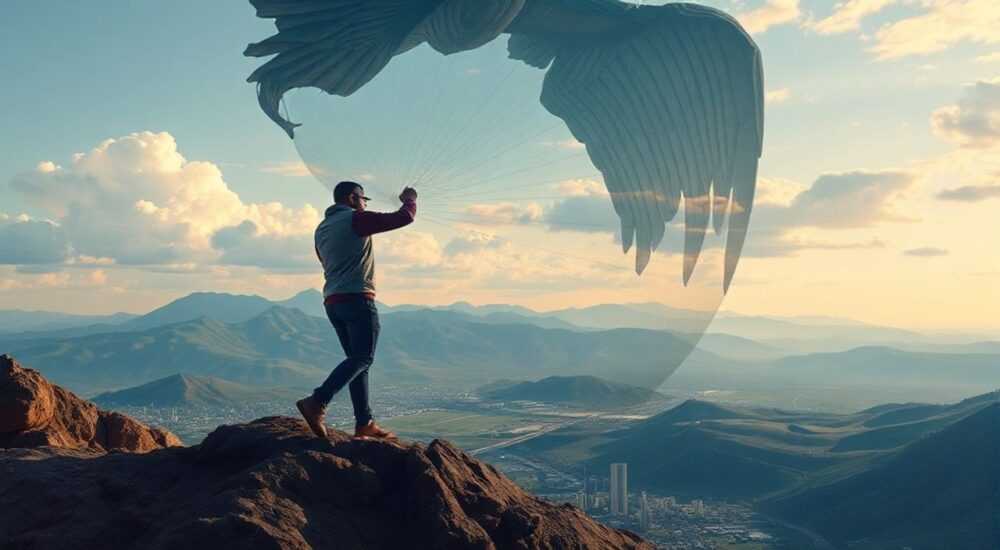
Перенос изображения на другое в Photoshop — одна из базовых, но чрезвычайно важных операций в обработке фото. Освоив этот навык, вы сможете создавать коллажи, корректировать фоны, комбинировать объекты и реализовывать сложные дизайнерские идеи. Процесс кажется простым, но требует понимания инструментов выделения, работы со слоями, масками и прозрачностью.
Чтобы перенести картинку на другую в Photoshop, скопируйте её на новый слой и используйте инструмент «Перемещение» или свободное трансформирование. Для точного результата применяйте маски, корректируйте края и соблюдайте соответствие освещения и перспективы.
Содержание статьи:
- Инструменты для переноса изображения
- Пошаговый процесс: как перенести одну картинку на другую
- Как правильно использовать Select and Mask
- Работа с масками и краями: делаем переходы естественными
- Совместимость освещения и перспективы: ключ к реалистичности
- Частые ошибки и как их избежать
- 1. Плохие края выделения
- 2. Несоответствие масштаба
- 3. Отсутствие теней
- 4. Цветовая несовместимость
- 5. Изменение разрешения при масштабировании
- Экспертное мнение
- Вопросы и ответы
- Заключение
Инструменты для переноса изображения
Photoshop предоставляет широкий набор инструментов, позволяющих точно и аккуратно переносить элементы с одного изображения на другое. Выбор зависит от сложности объекта, фона и требуемого результата. Начинающие часто ограничиваются копированием через буфер обмена, но профессионалы используют комплексный подход.
Основные инструменты:
- Перемещение (V) — позволяет перетаскивать выделенные фрагменты или целые слои. Удобен при работе с уже отделённым объектом.
- Лассо (L) — подходит для грубого выделения простых форм. Разновидности: обычное, многоугольное, магическое лассо.
- Волшебная палочка (W) — быстро выделяет однотонные области по цвету. Эффективна на фоне с минимальным градиентом.
- Быстрое выделение (W) — умный инструмент, который «цепляется» за края объекта при перетаскивании по изображению.
- Выделение по объекту / Семантическое выделение — функция на основе ИИ (в новых версиях Photoshop), автоматически определяющая объекты: люди, животные, небо, здания и др.
- Пипетка (I) — помогает анализировать цвета для точной настройки выделения.
Полезно знать: В Photoshop 2024+ появились улучшенные AI-инструменты: «Объектное выделение» и «Фокус на объекте», которые работают быстрее и точнее стандартных методов.
Выбор инструмента напрямую влияет на качество конечного результата. Например, если вы переносите человека с белого фона на пейзаж, лучше использовать «Быстрое выделение» или «Объектное выделение». Для сложных текстур — волос, листвы, дыма — потребуется ручная доработка с помощью кисти и маски.
Пошаговый процесс: как перенести одну картинку на другую
Даже новичок может справиться с задачей, если следовать чёткой последовательности действий. Ниже — универсальный алгоритм, применимый к большинству сценариев.
- Откройте оба изображения в Photoshop. Работайте в режиме вкладок: перетаскивание между окнами упрощает процесс.
- Активируйте инструмент выделения. Используйте «Быстрое выделение» или «Объектное выделение» для автоматического захвата нужного объекта.
- Уточните выделение. Нажмите «Уточнить край» (Select and Mask) для коррекции границ, особенно на волосах, мехе, прозрачных элементах.
- Скопируйте выделенный объект. Через контекстное меню выберите «Копировать» или используйте Ctrl+C.
- Перейдите ко второму изображению. Активируйте его вкладку и вставьте объект (Ctrl+V). Он появится как новый слой.
- Отрегулируйте размер и положение. Нажмите Ctrl+T (Свободное трансформирование), масштабируйте объект с учётом перспективы, удерживая Shift для сохранения пропорций.
- Примените изменения. Нажмите Enter, чтобы зафиксировать трансформацию.
«Всегда работайте с дубликатами слоёв. Это защитит исходное изображение и позволит легко откатить изменения.» — Алексей Миронов, цифровой художник, Adobe Certified Expert
Если нужно перенести не весь объект, а часть — например, лицо или деталь интерьера — используйте дополнительные инструменты: клонирующая кисть, штамп или вырезание через маску.
Как правильно использовать Select and Mask
Один из самых мощных инструментов Photoshop — «Select and Mask» (Уточнение выделения). Он открывает доступ к продвинутым параметрам обработки краёв.
- Граница — расширяет или сужает выделение на заданное количество пикселей.
- Сглаживание — убирает зубчатость, делает край более плавным.
- Растушёвка — добавляет полупрозрачную кайму, имитирующую реальные переходы.
- Контраст — усиливает разницу между выделенным и невыделенным участком.
- Смещение края — двигает границу внутрь или наружу.
Настройки зависят от разрешения изображения. Для фото высокого качества (300 dpi) рекомендуется:
- Сглаживание: 1–3 px;
- Растушёвка: 0.5–2 px;
- Контраст: 10–20%.
Полезно знать: В режиме просмотра «На чёрном» или «На белом» легче оценить качество края. Используйте сочетание клавиш X для переключения фона.
Работа с масками и краями: делаем переходы естественными
Даже идеально выделенный объект будет выглядеть «вставленным», если не поработать с масками и краями. Именно здесь начинается настоящая магия композиции.
Маска слоя — это чёрно-белая карта, определяющая прозрачность. Белое — видимо, чёрное — скрыто, серое — полупрозрачно. После вставки объекта добавьте векторную маску и мягкой кистью с низкой непрозрачностью (20–30%) проработайте края.
- Выберите маску слоя.
- Возьмите мягкую круглую кисть, установите цвет переднего плана — чёрный.
- Аккуратно пройдитесь по краям, особенно там, где есть размытие или световые блики.
- При необходимости используйте белый цвет, чтобы вернуть скрытые участки.
Для сложных случаев — например, когда объект должен частично «теряться» в дымке или тумане — применяйте градиент на маске. Инструмент «Градиент» с чёрно-белым пресетом создаёт плавное исчезновение.
Тип края |
Рекомендуемый инструмент |
Настройки кисти |
|---|---|---|
Резкий (текст, графика) |
Жёсткая кисть |
Непрозрачность 100%, жёсткость 100% |
Мягкий (волосы, дым) |
Мягкая кисть |
Непрозрачность 20–40%, жёсткость 0% |
Плавный переход |
Градиент |
Линейный, режим маски |
«Не бойтесь экспериментировать с непрозрачностью кисти. Часто именно лёгкие, почти незаметные штрихи создают эффект «живого» изображения.» — Анна Ковалёва, ретушёр, 10 лет в рекламной фотографии
Совместимость освещения и перспективы: ключ к реалистичности
Технически правильный перенос — только половина успеха. Чтобы объект выглядел органично, он должен соответствовать среде: направлению света, теням, углу съёмки и глубине резкости.
Представьте: вы перенесли человека с плоского офисного фона на закат. Если тень падает влево, а на новом фоне солнце справа — зритель сразу почувствует подвох.
- Определите источник света на основном изображении. Обратите внимание на блики в глазах, тени под ногами, градиенты на поверхностях.
- Создайте искусственные тени. Дублируйте слой объекта, залейте его чёрным, примените размытие по Гауссу и установите режим наложения «Затемнение» или «Множитель».
- Скорректируйте цветовую температуру. Используйте корректирующий слой «Цветовой баланс» или «Кривые», чтобы привести объект к тону фона.
- Подгоните перспективу. При необходимости искажайте объект с помощью «Деформации» (Edit → Transform → Warp), чтобы он соответствовал углу камеры.
Полезно знать: В Photoshop есть функция «Соответствие перспективы» (Perspective Match), которая помогает выравнивать объекты в архитектурных сценах. Доступна через меню 3D → Установить соответствие перспективы.
Пример: при переносе модели на фон горы важно не только совместить свет, но и добавить лёгкое атмосферное размытие — чем дальше объект, тем менее чётким он должен быть. Это можно сделать с помощью маски и размытия вдаль.
Частые ошибки и как их избежать
Даже опытные пользователи допускают типичные просчёты, снижающие качество финального изображения. Вот основные из них и способы их устранения.
1. Плохие края выделения
Проявляется как «огненный ореол» вокруг объекта — особенно на контрастном фоне. Причина — недостаточная обработка краёв в Select and Mask.
Решение: всегда используйте растушёвку и сглаживание. Проверяйте результат на разных фонах (через слой-заливку).
2. Несоответствие масштаба
Объект слишком большой или маленький относительно сцены. Например, человек «стоит» на траве, но его тень в десять раз больше.
Решение: ориентируйтесь на реальные пропорции. Используйте вспомогательные линии и сетку (Ctrl+’ для включения).
3. Отсутствие теней
Плавающий объект без тени выглядит неестественно. Это одна из самых распространённых ошибок.
Решение: создайте тень вручную. Дублируйте слой, переверните (Edit → Transform → Flip Vertical), поместите под объект, размойте и измените непрозрачность до 30–60%.
4. Цветовая несовместимость
Объект выделяется по тону — например, холодный на тёплом фоне.
Решение: используйте корректирующие слои: «Цветовой тон/Насыщенность», «Кривые», «Фотофильтр». Применяйте их в виде клиппинг-масок к слою объекта.
5. Изменение разрешения при масштабировании
При увеличении объекта теряется чёткость. Photoshop не может «додумать» недостающие пиксели.
Решение: используйте функцию «Увеличение изображения с помощью ИИ» (Super Zoom, Neural Filters). Она доступна в меню «Фильтр → Увеличение с детализацией».
Ошибка |
Признак |
Исправление |
|---|---|---|
Ореол по краям |
Светлая или тёмная кайма |
Select and Mask + растушёвка |
Плавающий объект |
Нет тени или контакта с поверхностью |
Добавьте тень и контактную засветку |
Нереалистичный размер |
Пропорции нарушают логику сцены |
Сравните с референсами, используйте сетку |
Цветовой диссонанс |
Объект «не вписывается» в атмосферу |
Цветокоррекция через клиппинг-маску |
«Лучший способ проверить реалистичность — отойти от монитора на пару метров. Если объект «сливается» с фоном — вы на правильном пути.» — Дмитрий Романов, ведущий дизайнер студии VisualLab
Экспертное мнение
Современный Photoshop — это не просто редактор изображений, а полноценная платформа для визуального сторителлинга. Перенос изображений — не техническая операция, а этап создания новой реальности.
«Главное — не техника, а восприятие. Да, вы можете идеально вырезать объект. Но если он не «живёт» в новой среде, работа провалена. Спрашивайте себя: правдоподобна ли сцена? Соответствует ли она законам физики и восприятия?» — Елена Васильева, преподаватель курсов цифровой фотографии, автор книг по композиции.
Профессионалы сегодня всё чаще используют комбинацию ручной работы и ИИ. Например, после автоматического выделения через «Объектное выделение» они вручную прорабатывают проблемные зоны. Такой гибридный подход экономит время и повышает качество.
Также растёт значение non-destructive editing — редактирования без потери данных. Вместо удаления фона используйте маски. Вместо прямого изменения цвета — корректирующие слои. Это позволяет вносить правки на любом этапе.
Вопросы и ответы
Можно ли перенести изображение с прозрачным фоном?
Да. Если исходное изображение в формате PNG с альфа-каналом, при переносе прозрачность сохранится. Убедитесь, что целевой документ поддерживает прозрачность (режим RGB, а не индексированный).
Как перенести несколько объектов сразу?
Выделите их одним инструментом (например, «Быстрое выделение»), затем скопируйте и вставьте. Все объекты окажутся на одном слое. Если нужно раздельное управление — выделяйте и перемещайте по одному.
Почему при вставке изображение становится бледным?
Возможно, на слое активирована маска с низкой непрозрачностью, или применён режим наложения (например, «Экран»). Проверьте панель слоёв и сбросьте режим на «Обычный».
Как перенести картинку с телефона в Photoshop?
Скиньте файл через облачное хранилище (Google Drive, iCloud, Dropbox) или подключите устройство по USB. Откройте изображение в Photoshop как обычный файл.
Можно ли автоматизировать процесс?
Да. Используйте экшены (Actions) для записи последовательности шагов. Подходит для массовой обработки — например, переноса логотипов на разные фоны.
Заключение
Перенос изображения в Photoshop — это фундаментальный навык, сочетающий техническое мастерство и художественное чутьё. Владение инструментами выделения, масками, цветокоррекцией и понимание перспективы позволяет создавать убедительные и эмоциональные визуальные образы.
Главное — не останавливаться на механике. За каждой операцией стоит цель: рассказать историю, вызвать чувство, донести сообщение. Даже идеально вырезанный объект может провалиться, если он не вписывается в контекст.
Осваивайте процесс поэтапно: начните с простых переносов, затем добавляйте тени, цветокоррекцию и работу с масками. Практикуйтесь на разных типах изображений — портретах, пейзажах, продуктах. Со временем вы научитесь «видеть» композицию до её создания.
- Используйте комбинацию автоматических и ручных инструментов для точного выделения.
- Всегда обрабатывайте края через Select and Mask и маски слоёв.
- Совмещайте объект с фоном по свету, теням, цвету и перспективе.
- Применяйте non-destructive editing для гибкости и возможности правок.
- Проверяйте результат на разных расстояниях и фонах.
⚠️ Дисклеймер — нажмите, чтобы развернуть
Материалы, опубликованные в разделе «Блог» на сайте RU DESIGN SHOP (rudesignshop.ru), носят исключительно информационный и ознакомительный характер и не являются руководством к действию, финансовой рекомендацией, медицинской услугой, ветеринарным назначением либо рекламой товаров и услуг, включая азартные игры. Публикации не содержат призывов к участию в азартных играх и не направлены на продвижение соответствующих операторов.
Безопасность применения товаров и веществ: при использовании строительных материалов, бытовой химии, пестицидов и агрохимикатов необходимо строго следовать инструкциям производителя и действующему законодательству Российской Федерации, включая Федеральный закон РФ от 19.07.1997 № 109-ФЗ «О безопасном обращении с пестицидами и агрохимикатами».
Упоминание товарных знаков, брендов и организаций носит исключительно информационный характер и не означает наличие партнёрских отношений или одобрения со стороны правообладателей.
Материалы, содержащие сведения о медицинских, ветеринарных или косметических средствах, представлены в справочных целях и не являются медицинской консультацией или назначением. Перед применением рекомендуется обратиться к врачу, ветеринарному специалисту или иному сертифицированному профессионалу.
Возрастные ограничения: материалы, содержащие сведения о продукции категории 18+, включая алкоголь или азартные игры, предназначены исключительно для совершеннолетней аудитории и публикуются в информационных целях.
Правовая ответственность: решения, принятые на основе опубликованной информации, пользователь принимает самостоятельно и на свой риск; редакция и авторы несут ответственность в пределах, установленных законодательством Российской Федерации.
Редакция не допускает публикаций, содержащих пропаганду экстремизма, терроризма, наркотических средств или суицида; подобные материалы подлежат немедленному удалению.
Упоминание организаций с ограниченным статусом: компания Meta Platforms Inc. (социальные сети Facebook и Instagram) признана экстремистской организацией решением суда РФ, её деятельность запрещена на территории Российской Федерации; любые упоминания приводятся исключительно в информационных целях.
Авторские права и источники: информация собирается из открытых источников; её актуальность указывается на дату публикации и может изменяться.
Изображения и иллюстрации используются на условиях, разрешённых правообладателями. При возникновении претензий редакция готова оперативно рассмотреть обращение и внести необходимые изменения.
Персональные данные и cookies: сайт использует cookies и обрабатывает персональные данные пользователей в соответствии с Федеральным законом № 152-ФЗ «О персональных данных» и Политикой конфиденциальности RU DESIGN SHOP.
Мнения авторов могут не совпадать с позицией государственных органов или коммерческих организаций, упомянутых в материалах.
РЕКОМЕНДУЕМ
Товары от российских производителей




