Скидка 5% на первый заказ — RDS5




Как в фотошопе сделать наложение одной картинки на другую
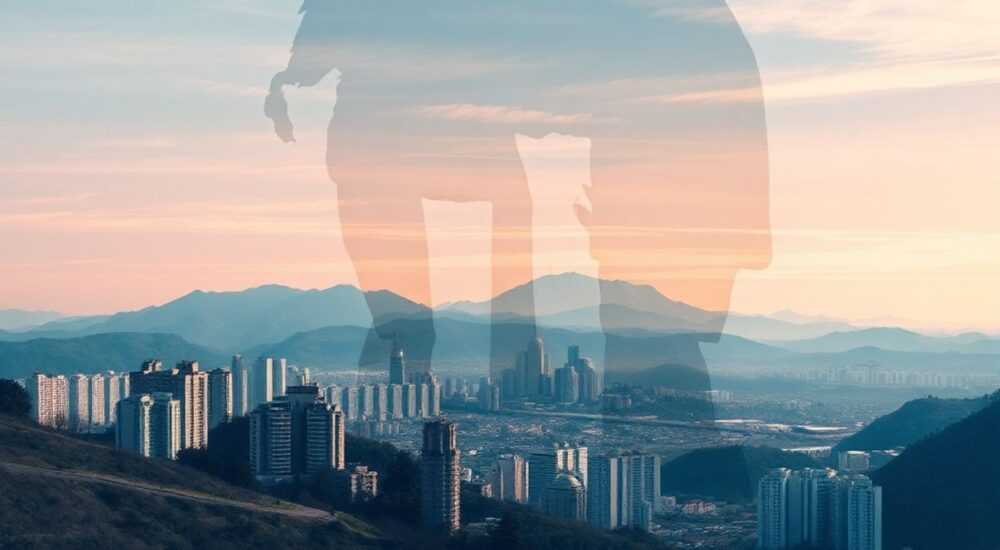
Наложение одной картинки на другую в Photoshop — это базовая, но чрезвычайно важная техника для дизайнеров, фотографов и контент-мейкеров. Основывается она на использовании слоёв, масок и режимов наложения, что позволяет добиться как простого наложения, так и сложных композиционных эффектов. Главное — правильно импортировать изображения, организовать их по слоям и использовать подходящие инструменты коррекции.
Чтобы наложить одну картинку на другую в Photoshop, перетащите оба изображения в один документ, расположите их на разных слоях и используйте маски или режимы наложения для плавного объединения. Главное — работать с высококачественными файлами и не забывать о прозрачности и совпадении перспективы.
Содержание статьи:
- Основы наложения: как работает система слоёв
- Как проверить и изменить параметры слоя
- Пошаговая инструкция: открытие и размещение изображений
- Выравнивание и привязка
- Режимы наложения: как выбрать подходящий
- Работа с масками: точное управление видимостью
- Техника «ленивой маски»
- Совместимость и перспектива: избегаем типичных ошибок
- Дополнительные техники: тени, освещение и текстуры
- Чек-лист реалистичного наложения
- Экспертное мнение
- Вопросы и ответы
- Заключение
Основы наложения: как работает система слоёв
Photoshop строится на концепции многослойности. Каждое изображение, добавленное в документ, становится отдельным слоем, который можно перемещать, редактировать и скрывать независимо от других. Это даёт полный контроль над композицией. При наложении одной картинки на другую вы фактически управляете порядком слоёв: нижнее изображение остаётся фоном, а верхнее — активным элементом, подлежащим коррекции.
Каждый слой имеет параметры прозрачности, заливки и режим наложения. Эти параметры находятся в верхней части панели «Слои» (Layers). Прозрачность влияет на видимость всего слоя, тогда как заливка применяется только к пикселям, не затрагивая эффекты вроде теней или обводок. Режим наложения определяет, как цвета верхнего слоя взаимодействуют с цветами нижележащих.
При работе с несколькими изображениями важно следить за их размером и разрешением. Если одно изображение значительно меньше другого, при масштабировании могут появиться артефакты. Поэтому рекомендуется использовать файлы с одинаковым DPI (обычно 72 для веба и 300 для печати) и соотношением сторон, близким к целевому документу.
Полезно знать: Всегда дублируйте фоновый слой перед началом редактирования. Это защитит исходное изображение и позволит быстро откатиться к первоначальному состоянию.
Как проверить и изменить параметры слоя
- Откройте панель «Слои» через меню Окно → Слои (Window → Layers).
- Щелкните по слою правой кнопкой мыши, чтобы вызвать контекстное меню: там доступны опции вроде «Дублировать слой», «Объединить снизу» или «Преобразовать в смарт-объект».
- Изменяйте прозрачность с помощью ползунка Opacity — значение 100% означает полную непрозрачность, 0% — полное исчезновение слоя.
- Для точной настройки используйте горячие клавиши: цифры от 1 до 9 устанавливают прозрачность от 10% до 90%, 0 — 100%.
Пошаговая инструкция: открытие и размещение изображений
Первый шаг — подготовка рабочего пространства. Откройте основное изображение (то, которое будет фоном), затем добавьте второе поверх него. Самый быстрый способ — перетащить файл прямо из проводника в окно Photoshop. Программа автоматически создаст новый слой и поместит туда изображение.
Если нужно точно контролировать процесс, используйте команду Файл → Поместить вложенное (File → Place Embedded). Этот метод особенно удобен при работе с PNG или PSD-файлами с прозрачностью. После выбора файла он появится в режиме свободной трансформации (Free Transform), где вы можете изменить размер, повернуть или переместить его.
- Нажмите Enter, чтобы применить трансформацию.
- Если нужно повторно отредактировать размер, выберите слой и нажмите Ctrl+T (Cmd+T на Mac).
- Для пропорционального масштабирования удерживайте Shift при тяге за угол.
- Чтобы масштабировать от центра, удерживайте Alt (Option на Mac).
«Всегда используйте смарт-объекты при помещении изображений. Это сохраняет исходное качество и позволяет многократно редактировать размер без потерь.» — Алексей Миронов, графический дизайнер, 12 лет опыта
Выравнивание и привязка
Photoshop предлагает мощные инструменты для точного позиционирования. Включите привязку (View → Snap) и используйте направляющие (Ctrl+R — линейки, затем перетащите из линейки на холст). Для автоматического выравнивания выделите оба слоя (удерживая Shift) и воспользуйтесь панелью «Выравнивание» в верхнем меню при активированном инструменте Перемещение (V).
Горячая клавиша |
Действие |
|---|---|
Ctrl+J (Cmd+J) |
Дублировать слой |
Ctrl+T (Cmd+T) |
Свободная трансформация |
Ctrl+Shift+N (Cmd+Shift+N) |
Создать новый слой |
Alt+[ или Alt+] |
Переключение между слоями |
Режимы наложения: как выбрать подходящий
Режимы наложения — это ключ к реалистичному объединению изображений. Они определяют, как пиксели верхнего слоя смешиваются с нижним. Доступны через выпадающее меню в верхней части панели «Слои». По умолчанию стоит «Обычный» (Normal), но при наложении часто используются другие.
Наиболее популярные режимы:
- Умножение (Multiply) — затемняет изображение, идеально подходит для наложения теней или тёмных текстур.
- Экран (Screen) — осветляет, убирает тёмные участки. Хорош для световых эффектов.
- Перекрытие (Overlay) — усиливает контраст, сочетая Умножение и Экран. Часто используется для наложения текстур.
- Мягкий свет (Soft Light) — более мягкая версия Перекрытия, подходит для тонкой коррекции цвета.
- Разница (Difference) — инвертирует цвета, полезна для выравнивания слоёв при точной стыковке.
Выбор режима зависит от задачи. Например, если вы накладываете текстуру бетона на здание, попробуйте Перекрытие с пониженной заливкой (50–70%). Если же добавляете световой блик, лучше подойдёт Экран.
Полезно знать: Не бойтесь экспериментировать с режимами. Иногда неочевидные варианты, например «Цветность» или «Яркость», дают уникальные результаты.
Работа с масками: точное управление видимостью
Маски — самый гибкий способ скрывать и показывать части изображения без удаления пикселей. Чтобы добавить маску, выделите слой и нажмите иконку «Добавить маску» внизу панели «Слои» (прямоугольник с кругом внутри).
Чёрный цвет на маске скрывает, белый — показывает, серый — делает полупрозрачным. Используйте кисть (B) с мягкими краями для плавных переходов. Чтобы временно отключить маску, Alt+кликните по её миниатюре; чтобы удалить — перетащите в корзину.
Маски особенно полезны при наложении людей на фон. Например, чтобы аккуратно вырезать человека, начните с инструмента «Быстрое выделение» (Quick Selection), уточните границы с помощью «Выбор и маска» (Select and Mask), затем примените маску.
Техника «ленивой маски»
- Наложите изображение на фон.
- Добавьте маску к верхнему слою.
- Возьмите мягкую чёрную кисть (размер 100–200 px, жёсткость 0%) и закрасьте края, где нужно смягчить переход.
- Переключитесь на белую кисть, чтобы восстановить случайно скрытые области.
«Маски — это неотъемлемая часть профессионального монтажа. Они позволяют вносить правки даже после сохранения PSD-файла.» — Анна Петрова, ретушёр, Adobe Certified Expert
Совместимость и перспектива: избегаем типичных ошибок
Одна из самых частых причин «неестественного» вида — несоответствие перспективы. Если вы накладываете автомобиль на улицу, но он выглядит плоско или «парит в воздухе», проблема в угле съёмки. Изучите линии горизонта, точки схода и масштаб объектов.
Используйте сетку перспективы: Вид → Сетка → Показать сетку (View → Grid → Show Grid), затем настройте её под нужный угол. Можно также включить «План перспективы» (Perspective Warp) через Edit → Perspective Warp.
Цвет и освещение тоже должны совпадать. Если фон тёплый, а наложенный объект холодный — результат будет режать глаз. Используйте корректирующие слои:
- Баланс цветов (Color Balance) — для общего тонирования.
- Кривые (Curves) — для точной настройки яркости и контраста.
- Цветовой тон/Насыщенность (Hue/Saturation) — для согласования оттенков.
Полезно знать: Сохраняйте работу в формате PSD, чтобы сохранить все слои и маски. Только после финальной проверки экспортируйте в JPEG или PNG.
Дополнительные техники: тени, освещение и текстуры
Чтобы наложение выглядело реалистично, добавьте тени и блики. Создайте новый слой под наложенным объектом, выберите мягкую чёрную кисть и вручную нарисуйте тень. Затем размойте её (Фильтр → Размытие → Гауссово размытие) и установите режим наложения «Умножение».
Для отражённого света используйте полупрозрачные цветные слои. Например, если рядом с объектом красная стена, добавьте оранжевый оттенок на противоположную сторону. Это создаёт эффект окружающего освещения.
Текстуры можно наложить через режим «Перекрытие» или «Мягкий свет». Возьмите изображение бумаги, ткани или шума и поместите сверху, понизив заливку до 20–40%. Это придаст композиции глубину и единство.
Чек-лист реалистичного наложения
- Совпадение перспективы и масштаба
- Единая цветовая температура
- Наличие теней и бликов
- Плавные края (через маски)
- Общая текстура и шум
Экспертное мнение
«Сегодня многие полагаются на ИИ-инструменты вроде Generative Fill, но базовые навыки наложения всё ещё критически важны. Без понимания слоёв и масок невозможно контролировать результат.» — Дмитрий Козлов, арт-директор студии «Visual Code», 15 лет в индустрии
По его словам, новички часто переоценивают возможности автоматики. «Generative Fill может заполнить фон, но если вы не знаете, как правильно наложить объект, результат будет неестественным. Учитесь вручную — это основа.»
Также эксперт отмечает рост популярности смарт-фильтров и адаптивных масок. «Photoshop теперь умеет анализировать содержимое слоя и предлагать маски на основе объектов. Но и здесь ручная доводка обязательна.»
Вопросы и ответы
Как наложить картинку с прозрачным фоном?
Сохраните изображение в формате PNG с альфа-каналом. При перетаскивании в Photoshop прозрачные области останутся пустыми. Убедитесь, что фоновый слой разблокирован или отсутствует.
Почему изображение выглядит размытым после наложения?
Возможно, вы увеличили маленькое изображение. Photoshop интерполирует пиксели, что снижает чёткость. Используйте исходники с достаточным разрешением или примените Smart Sharpen после масштабирования.
Можно ли наложить несколько картинок одновременно?
Да, просто добавляйте каждое изображение как отдельный слой. Управляйте порядком через панель «Слои» и используйте группировку (Ctrl+G) для удобства.
Как экспортировать результат без потери качества?
Используйте «Сохранить для веба» (Save for Web) для JPEG/PNG или «Экспорт → Быстрый экспорт» для PNG с прозрачностью. Для печати — TIFF или PSD.
Заключение
Наложение изображений в Photoshop — это не просто технический приём, а искусство композиции. Успешный результат требует внимания к деталям: перспективе, освещению, цвету и текстуре. Освоив слои, маски и режимы наложения, вы получаете полный контроль над визуальным повествованием.
Главное — практика. Начните с простых задач: наложите текстуру на фон, затем попробуйте встроить объект в реальную сцену. Со временем вы научитесь предвидеть, как цвет и свет повлияют на результат.
- Всегда работайте со слоями и масками, а не с удалением пикселей.
- Следите за соответствием перспективы и освещения.
- Используйте режимы наложения для естественного смешивания.
- Не забывайте про тени и отражённый свет — они создают реализм.
- Сохраняйте проект в PSD для дальнейших правок.
⚠️ Дисклеймер — нажмите, чтобы развернуть
Материалы, опубликованные в разделе «Блог» на сайте RU DESIGN SHOP (rudesignshop.ru), носят исключительно информационный и ознакомительный характер и не являются руководством к действию, финансовой рекомендацией, медицинской услугой, ветеринарным назначением либо рекламой товаров и услуг, включая азартные игры. Публикации не содержат призывов к участию в азартных играх и не направлены на продвижение соответствующих операторов.
Безопасность применения товаров и веществ: при использовании строительных материалов, бытовой химии, пестицидов и агрохимикатов необходимо строго следовать инструкциям производителя и действующему законодательству Российской Федерации, включая Федеральный закон РФ от 19.07.1997 № 109-ФЗ «О безопасном обращении с пестицидами и агрохимикатами».
Упоминание товарных знаков, брендов и организаций носит исключительно информационный характер и не означает наличие партнёрских отношений или одобрения со стороны правообладателей.
Материалы, содержащие сведения о медицинских, ветеринарных или косметических средствах, представлены в справочных целях и не являются медицинской консультацией или назначением. Перед применением рекомендуется обратиться к врачу, ветеринарному специалисту или иному сертифицированному профессионалу.
Возрастные ограничения: материалы, содержащие сведения о продукции категории 18+, включая алкоголь или азартные игры, предназначены исключительно для совершеннолетней аудитории и публикуются в информационных целях.
Правовая ответственность: решения, принятые на основе опубликованной информации, пользователь принимает самостоятельно и на свой риск; редакция и авторы несут ответственность в пределах, установленных законодательством Российской Федерации.
Редакция не допускает публикаций, содержащих пропаганду экстремизма, терроризма, наркотических средств или суицида; подобные материалы подлежат немедленному удалению.
Упоминание организаций с ограниченным статусом: компания Meta Platforms Inc. (социальные сети Facebook и Instagram) признана экстремистской организацией решением суда РФ, её деятельность запрещена на территории Российской Федерации; любые упоминания приводятся исключительно в информационных целях.
Авторские права и источники: информация собирается из открытых источников; её актуальность указывается на дату публикации и может изменяться.
Изображения и иллюстрации используются на условиях, разрешённых правообладателями. При возникновении претензий редакция готова оперативно рассмотреть обращение и внести необходимые изменения.
Персональные данные и cookies: сайт использует cookies и обрабатывает персональные данные пользователей в соответствии с Федеральным законом № 152-ФЗ «О персональных данных» и Политикой конфиденциальности RU DESIGN SHOP.
Мнения авторов могут не совпадать с позицией государственных органов или коммерческих организаций, упомянутых в материалах.
РЕКОМЕНДУЕМ
Товары от российских производителей

Светильник MINI DOT Forstlight
Диапазон цен: 6540 руб. – 11960 руб.
Накладной светильник Konor GLODE
Диапазон цен: 12969 руб. – 19602 руб.

