Скидка 5% на первый заказ — RDS5




Как перенести пдф файл в автокад
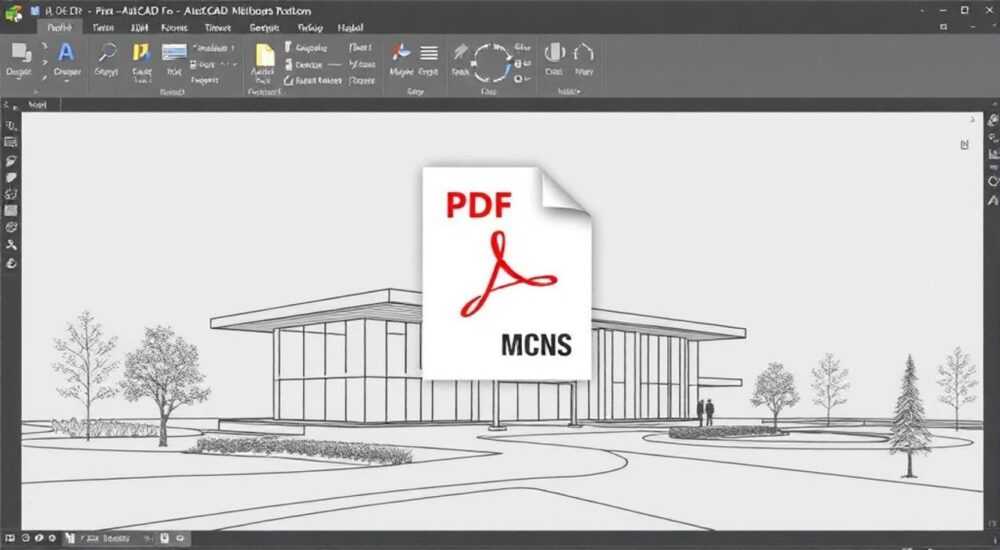
PDF-файлы часто используются для хранения и передачи чертежей, схем и технической документации. Однако при работе в AutoCAD возникает необходимость не просто просматривать PDF, а использовать его как основу для нового проекта — например, перенести контур или фрагмент в чертёж. К счастью, современные версии AutoCAD позволяют импортировать PDF напрямую, преобразуя векторные объекты в редактируемые элементы. Процесс может показаться сложным новичкам, но при правильном подходе он становится быстрым и точным.
Чтобы перенести PDF в AutoCAD, используйте команду ИМПОРТПДФ (или IMPORTPDF). Убедитесь, что PDF содержит векторную графику, а не скан. Рекомендуется предварительно очистить PDF от лишнего текста и фона.
Содержание статьи:
- Зачем переносить PDF в AutoCAD?
- Подготовка: что нужно знать до начала
- Требования к программному обеспечению
- Способы переноса PDF в AutoCAD
- 1. Прямой импорт через ИМПОРТПДФ
- 2. Вставка как подложка (PDFATTACH)
- 3. Конвертация через онлайн-сервисы
- 4. Экспорт из других программ
- Пошаговая инструкция: как импортировать PDF
- Оптимизация после импорта
- Распространённые ошибки и как их избежать
- 1. Размытые или растровые объекты
- 2. Неправильный масштаб
- 3. Пропадающий текст
- 4. Медленная работа после импорта
- 5. Импорт только первой страницы
- Экспертное мнение
- Вопросы и ответы
- Заключение
Зачем переносить PDF в AutoCAD?
Многие инженеры, архитекторы и проектировщики получают исходные данные в формате PDF. Это могут быть утверждённые эскизы, градостроительные планы, чертежи от подрядчиков или архивные документы. Хотя PDF удобен для печати и обмена, он не поддерживает прямое редактирование в CAD-системах. Чтобы внести изменения, выполнить замеры или создать на основе чертежа 3D-модель, необходимо перенести содержимое PDF в AutoCAD.
Процесс импорта позволяет конвертировать векторные линии, штрихи, текст и размеры из PDF в нативные объекты AutoCAD: полилинии, текстовые строки, блоки и т. д. Это открывает возможности для дальнейшей работы — масштабирования, модификации, экспорта в другие форматы и интеграции в комплексные проекты.
Важно понимать, что не все PDF одинаково хорошо подходят для импорта. Качество результата зависит от структуры исходного файла. Например, PDF, созданный из сканированного изображения (растровый), нельзя напрямую преобразовать в вектор без дополнительных шагов. В то время как PDF, сгенерированный из AutoCAD, SolidWorks или другого CAD-приложения, содержит векторные данные и импортируется почти идеально.
Полезно знать: AutoCAD начиная с версии 2017 поддерживает прямой импорт PDF через команду ИМПОРТПДФ. В более ранних версиях потребуются сторонние инструменты или конвертеры.
Подготовка: что нужно знать до начала
Прежде чем начинать импорт, важно оценить качество и тип исходного PDF. Это сэкономит время и предотвратит разочарование от плохого результата. Первое, что нужно проверить — векторный ли это файл. Откройте PDF в Adobe Acrobat или другом просмотрщике и попробуйте увеличить фрагмент с линиями. Если контуры остаются чёткими — это вектор. Если появляется зернистость — скорее всего, это растровое изображение.
Если PDF — скан, его можно вставить как подложку (подфайл), но редактировать объекты напрямую не получится. Для таких случаев потребуется трассировка: ручное или автоматическое обведение контуров с помощью инструментов типа ТРАССИРОВКА (TRACE) или сторонних сервисов распознавания.
Также стоит обратить внимание на слои. Некоторые PDF содержат несколько слоёв — например, архитектурный план, электрику, сантехнику. При импорте AutoCAD может создать отдельные слои для каждого уровня PDF, что удобно для управления видимостью.
Требования к программному обеспечению
- AutoCAD версии 2017 или выше (рекомендуется 2023–2026)
- Оригинальный PDF-файл (не защищённый паролем)
- Достаточная производительность ПК (особенно при работе с большими файлами)
«Перед импортом всегда делайте резервную копию проекта. Иногда импорт добавляет множество объектов, которые могут замедлить работу чертежа.» — Алексей Миронов, ведущий CAD-инженер, 12 лет опыта
Способы переноса PDF в AutoCAD
Существует несколько методов включения PDF в рабочее пространство AutoCAD. Выбор зависит от целей: нужен ли вам только фон для привязки, или требуется полноценная конвертация в редактируемые объекты.
1. Прямой импорт через ИМПОРТПДФ
Это самый эффективный способ, доступный в AutoCAD 2017+. Команда преобразует векторные объекты из PDF в нативные элементы чертежа. Поддерживаются линии, полилинии, круги, текст, штриховки и даже блоки.
2. Вставка как подложка (PDFATTACH)
Если вы не планируете редактировать содержимое, но хотите использовать PDF как ориентир, лучше вставить его как подложку. Это легковесный способ, который не увеличивает объём чертежа. Подложку можно масштабировать, поворачивать и использовать для привязки новых объектов.
3. Конвертация через онлайн-сервисы
Некоторые пользователи используют внешние конвертеры (например, Zamzar, PDFtoDWG.com), чтобы преобразовать PDF в DWG напрямую. Однако такие сервисы могут нарушать конфиденциальность данных и не гарантируют точности.
4. Экспорт из других программ
Если PDF был создан в Revit, SketchUp или ArchiCAD, лучше вернуться к исходному файлу и экспортировать напрямую в DWG. Это сохранит структуру и слои.
Метод |
Редактируемые объекты |
Точность |
Скорость |
Рекомендация |
|---|---|---|---|---|
ИМПОРТПДФ |
Да |
Высокая (для векторных PDF) |
Средняя |
Лучший выбор для векторных чертежей |
PDFATTACH (подложка) |
Нет |
Высокая (визуальная) |
Быстрая |
Для привязки и ориентира |
Онлайн-конвертер |
Частично |
Низкая – средняя |
Зависит от сервиса |
Не рекомендуется для профессиональной работы |
Обратный экспорт из CAD |
Полностью |
Максимальная |
Высокая |
Идеален, если есть доступ к исходнику |
Полезно знать: Команда ИМПОРТПДФ доступна также в AutoCAD LT, но с ограничением: нельзя импортировать больше 3 страниц за раз.
Пошаговая инструкция: как импортировать PDF
Рассмотрим процесс импорта векторного PDF в AutoCAD с помощью команды ИМПОРТПДФ. Этот алгоритм подходит для версий 2017 и выше.
- Откройте AutoCAD и создайте новый чертёж или откройте существующий.
- Введите в командной строке ИМПОРТПДФ (или IMPORTPDF на английском).
- В появившемся окне выберите нужный PDF-файл и нажмите «Открыть».
- В диалоговом окне настройки импорта:
- Выберите страницы для импорта (по умолчанию первая).
- Укажите, нужно ли импортировать текст, штриховки, изображения.
- Настройте масштаб: «По размеру границ» или задайте вручную.
- Выберите точку вставки (можно указать позже в чертеже).
- Нажмите «ОК». AutoCAD начнёт анализ и конвертацию.
- После завершения объекты появятся в чертеже. Они будут размещены на новых слоях, соответствующих слоям PDF.
После импорта проверьте результат. Убедитесь, что текст распознался корректно, линии не разбиты, а размеры соответствуют ожидаемым. При необходимости выполните очистку с помощью команды ОЧИСТКА (PURGE).
Оптимизация после импорта
- Объедините разорванные полилинии с помощью команды СОЕДИНИТЬ (JOIN).
- Проверьте шрифты: если текст отображается некорректно, установите недостающие шрифты или замените стиль.
- Удалите ненужные слои и блоки, особенно если они относятся к аннотациям или рамкам.
- Масштабируйте чертёж, если он не соответствует реальным размерам (используйте команду МАСШТАБ с базовой точкой).
«После импорта всегда проверяйте масштаб. Даже небольшая ошибка в единицах измерения (мм/дюймы) может привести к серьёзным последствиям в строительстве.» — Екатерина Шульц, главный проектировщик BIM-группы «СтройИнжПроект»
Распространённые ошибки и как их избежать
Несмотря на простоту процесса, пользователи часто сталкиваются с проблемами при импорте PDF. Знание типичных ошибок поможет сэкономить часы работы.
1. Размытые или растровые объекты
Если PDF — скан, AutoCAD не сможет преобразовать его в вектор. Решение: использовать PDF как подложку и выполнить трассировку вручную или с помощью инструментов автоматической трассировки.
2. Неправильный масштаб
Часто импортированный чертёж оказывается слишком большим или маленьким. Причина — различие в единицах измерения. Решение: измерьте известный отрезок (например, стену длиной 5 м) и примените команду МАСШТАБ с коэффициентом.
3. Пропадающий текст
Если шрифты не установлены в системе, текст может отображаться как символы или вообще не появиться. Решение: установить оригинальные шрифты или заменить стиль текста на стандартный (например, Arial или ISOcp).
4. Медленная работа после импорта
Импорт может добавить тысячи мелких объектов. Это замедляет чертёж. Решение: использовать команду ОЧИСТКА, удалить невидимые слои, объединить объекты и сохранить чертёж с оптимизацией.
5. Импорт только первой страницы
AutoCAD LT ограничивает импорт одной страницей за раз. Решение: импортировать каждую страницу отдельно или использовать полную версию AutoCAD.
Полезно знать: Перед массовым импортом протестируйте процесс на одном небольшом PDF. Это поможет выявить проблемы до начала основной работы.
Экспертное мнение
«За последние годы AutoCAD значительно улучшил движок импорта PDF. Теперь можно импортировать даже сложные многостраничные документы с высокой точностью. Но ключ к успеху — подготовка. Чем чище и структурированнее PDF, тем лучше результат. Я рекомендую клиентам всегда предоставлять исходные CAD-файлы, а не PDF, если это возможно.» — Дмитрий Ковалёв, руководитель отдела цифрового проектирования, 15 лет в AEC-индустрии
По словам эксперта, лучшие практики включают:
- Запрос исходных файлов вместо PDF на этапе согласования проекта.
- Использование PDF/X стандартов для обмена, так как они лучше сохраняют векторные данные.
- Регулярное обновление AutoCAD для поддержки новых форматов и улучшения качества импорта.
Вопросы и ответы
Можно ли импортировать цветной PDF в AutoCAD?
Да, цвета импортируются корректно. AutoCAD сохраняет цвета объектов и может назначить их слоям или по цвету. Однако при последующей печати или экспорте может потребоваться настройка таблицы цветов (CTB).
Почему после импорта текст выглядит как кракозябры?
Это происходит из-за отсутствия шрифтов. AutoCAD пытается заменить их, но не всегда успешно. Решение — установить оригинальные шрифты или изменить стиль текста на доступный.
Как импортировать только часть PDF, а не весь файл?
Команда ИМПОРТПДФ не позволяет выбрать конкретную область. Однако вы можете обрезать PDF заранее с помощью Adobe Acrobat или онлайн-инструментов, оставив только нужный фрагмент.
Можно ли импортировать PDF с 3D-объектами?
Нет. PDF поддерживает только 2D-графику. Даже если исходный файл содержал 3D-модель, при экспорте в PDF она была спроецирована на плоскость. Для 3D-работы используйте исходные модели из Revit, Inventor или Fusion 360.
Что делать, если импорт зависает или завершается с ошибкой?
Попробуйте открыть PDF в другом приложении, чтобы убедиться, что он не повреждён. Также проверьте, не защищён ли файл от копирования. Если проблема сохраняется, разделите PDF на части и импортируйте постранично.
Заключение
Перенос PDF в AutoCAD — важный навык для любого специалиста, работающего с технической документацией. Благодаря встроенной команде ИМПОРТПДФ процесс стал доступным даже для начинающих пользователей. Главное — понимать, что качество результата напрямую зависит от исходного файла. Векторные PDF импортируются с высокой точностью, тогда как сканы требуют дополнительной обработки.
Успешный импорт — это не только технический процесс, но и внимание к деталям: проверка масштаба, контроль текста, управление слоями и оптимизация производительности. Следуя приведённым рекомендациям, вы сможете эффективно интегрировать внешние данные в свои проекты и сократить время на подготовку.
- Используйте команду ИМПОРТПДФ для векторных файлов, начиная с AutoCAD 2017.
- Проверяйте тип PDF: векторный или растровый — это определяет стратегию работы.
- Всегда контролируйте масштаб и текст после импорта.
- Оптимизируйте чертёж, удаляя лишние объекты и слои.
- Предпочитайте исходные CAD-файлы вместо PDF при возможном обмене данными.
⚠️ Дисклеймер — нажмите, чтобы развернуть
Материалы, опубликованные в разделе «Блог» на сайте RU DESIGN SHOP (rudesignshop.ru), носят исключительно информационный и ознакомительный характер и не являются руководством к действию, финансовой рекомендацией, медицинской услугой, ветеринарным назначением либо рекламой товаров и услуг, включая азартные игры. Публикации не содержат призывов к участию в азартных играх и не направлены на продвижение соответствующих операторов.
Безопасность применения товаров и веществ: при использовании строительных материалов, бытовой химии, пестицидов и агрохимикатов необходимо строго следовать инструкциям производителя и действующему законодательству Российской Федерации, включая Федеральный закон РФ от 19.07.1997 № 109-ФЗ «О безопасном обращении с пестицидами и агрохимикатами».
Упоминание товарных знаков, брендов и организаций носит исключительно информационный характер и не означает наличие партнёрских отношений или одобрения со стороны правообладателей.
Материалы, содержащие сведения о медицинских, ветеринарных или косметических средствах, представлены в справочных целях и не являются медицинской консультацией или назначением. Перед применением рекомендуется обратиться к врачу, ветеринарному специалисту или иному сертифицированному профессионалу.
Возрастные ограничения: материалы, содержащие сведения о продукции категории 18+, включая алкоголь или азартные игры, предназначены исключительно для совершеннолетней аудитории и публикуются в информационных целях.
Правовая ответственность: решения, принятые на основе опубликованной информации, пользователь принимает самостоятельно и на свой риск; редакция и авторы несут ответственность в пределах, установленных законодательством Российской Федерации.
Редакция не допускает публикаций, содержащих пропаганду экстремизма, терроризма, наркотических средств или суицида; подобные материалы подлежат немедленному удалению.
Упоминание организаций с ограниченным статусом: компания Meta Platforms Inc. (социальные сети Facebook и Instagram) признана экстремистской организацией решением суда РФ, её деятельность запрещена на территории Российской Федерации; любые упоминания приводятся исключительно в информационных целях.
Авторские права и источники: информация собирается из открытых источников; её актуальность указывается на дату публикации и может изменяться.
Изображения и иллюстрации используются на условиях, разрешённых правообладателями. При возникновении претензий редакция готова оперативно рассмотреть обращение и внести необходимые изменения.
Персональные данные и cookies: сайт использует cookies и обрабатывает персональные данные пользователей в соответствии с Федеральным законом № 152-ФЗ «О персональных данных» и Политикой конфиденциальности RU DESIGN SHOP.
Мнения авторов могут не совпадать с позицией государственных органов или коммерческих организаций, упомянутых в материалах.
РЕКОМЕНДУЕМ
Товары от российских производителей




