Скидка 5% на первый заказ — RDS5




Как добавить 3д модель в архикад
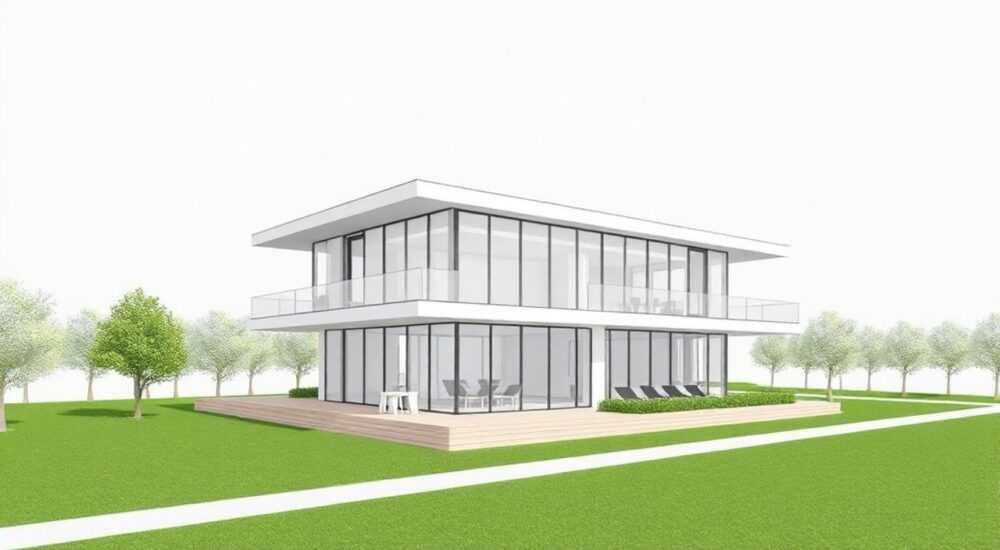
Корректное добавление 3D-модели в ArchiCAD — важный навык для архитекторов и проектировщиков, работающих с комплексными проектами. Это позволяет интегрировать детализированные элементы, созданные в других программах, например, в SketchUp, Rhino или Revit, обеспечивая точность и визуальную выразительность. Главное — правильно выбрать формат обмена и настроить параметры импорта.
Для добавления 3D-модели в ArchiCAD используйте форматы IFC, SKP, DWG/DXF или OBJ. Настройте масштаб, положение и слои при импорте через меню «Файл → Вставить» или «Модель из файла». Убедитесь, что модель корректно масштабирована и не нарушает структуру проекта.
ArchiCAD — мощная BIM-платформа, предназначенная для создания архитектурных проектов с высокой степенью детализации. Однако не всегда все элементы удобно моделировать непосредственно в программе. Иногда требуется использовать уже готовые 3D-объекты: мебель, технику, ландшафтные элементы или даже целые фрагменты зданий. Возникает закономерный вопрос: как грамотно встроить стороннюю 3D-модель в проект ArchiCAD без потери качества, масштаба и совместимости?
В этом материале мы подробно разберём все доступные методы импорта 3D-моделей, рассмотрим поддерживаемые форматы, настройки экспорта и импорта, типичные ошибки и пути их решения. Также затронем вопросы оптимизации производительности и лучшие практики от экспертов отрасли.
Содержание статьи:
- Поддерживаемые форматы 3D-моделей в ArchiCAD
- Способы добавления 3D-модели в ArchiCAD
- Когда какой способ использовать?
- Пошаговый алгоритм импорта модели
- Шаг 1: Подготовка модели в исходной программе
- Шаг 2: Экспорт в подходящий формат
- Шаг 3: Импорт в ArchiCAD
- Шаг 4: Проверка и адаптация
- Типичные проблемы и их решение
- Проблема 1: Неправильный масштаб
- Проблема 2: Отсутствие материалов и текстур
- Проблема 3: Медленная работа после импорта
- Оптимизация и управление импортированными моделями
- Работа с обновлениями
- Экспертное мнение
- Вопросы и ответы
- Заключение
Поддерживаемые форматы 3D-моделей в ArchiCAD
ArchiCAD поддерживает широкий спектр форматов для импорта 3D-геометрии. Выбор подходящего зависит от источника модели, её назначения и требований к взаимодействию с BIM-данными.
Наиболее распространённые форматы:
- IFC (Industry Foundation Classes) — стандарт обмена в BIM. Позволяет передавать не только геометрию, но и метаданные объектов (материалы, уровни, классификации).
- SKP (SketchUp) — удобен для импорта мебели, декоративных элементов и ландшафта. Поддерживается начиная с ArchiCAD 18.
- DWG / DXF — универсальные CAD-форматы. Поддерживают 3D-полилинии, полигоны и тела. Идеально подходят для интеграции с AutoCAD.
- OBJ — чисто геометрический формат, часто используется в 3D-графике. Не хранит материалы и уровни по умолчанию.
- 3DS — устаревший, но всё ещё встречающийся формат. Требует внимательной проверки масштаба и текстур.
Полезно знать: Для BIM-совместимых проектов предпочтительнее использовать IFC. Он сохраняет иерархию, слои и параметры объектов, что критично при работе в команде.
Выбор формата влияет на дальнейшую редактируемость модели. Например, импорт DWG может привести к созданию «тяжёлых» групп, которые сложно изменять. В то время как IFC позволяет работать с объектами как с полноценными элементами BIM.
Формат |
Геометрия |
Материалы |
BIM-данные |
Рекомендуется для |
|---|---|---|---|---|
IFC |
Высокая |
Да |
Полная поддержка |
Профессиональные проекты, командная работа |
SKP |
Средняя |
Частично |
Нет |
Мебель, ландшафт, быстрый импорт |
DWG/DXF |
Высокая |
Частично |
Ограниченная |
Интеграция с CAD-проектами |
OBJ |
Высокая |
Только при наличии MTL |
Нет |
Визуализация, 3D-рендеринг |
Способы добавления 3D-модели в ArchiCAD
В ArchiCAD существует несколько способов интеграции внешних 3D-моделей. Каждый из них имеет свои особенности и область применения.
Первый способ — вставка через меню «Файл → Вставить». Этот метод подходит для однократного добавления модели. Модель становится частью текущего проекта и теряет связь с исходным файлом.
Второй способ — «Модель из файла» (File > External Content > Open). Здесь модель открывается во вкладке, как отдельный документ. Её можно затем вставить в основной проект как ссылку. Это полезно, если вы работаете с часто обновляемыми моделями.
Третий способ — использование GDL-объектов. Если 3D-модель подготовлена как GDL-элемент (например, через библиотеку), она становится полностью редактируемым объектом ArchiCAD. Такие объекты можно масштабировать, поворачивать и настраивать через диалоговые окна.
Когда какой способ использовать?
- «Вставить» — когда модель статична и не будет обновляться.
- «Модель из файла» — при необходимости отслеживать изменения в исходном файле.
- GDL-объект — для повторного использования (мебель, светильники, окна).
«Если вы регулярно используете одни и те же элементы — например, серию мебели — конвертируйте их в GDL-объекты. Это сэкономит время и упростит управление библиотекой.» — Алексей Смирнов, BIM-координатор, 12 лет опыта
Пошаговый алгоритм импорта модели
Добавление 3D-модели в ArchiCAD — процесс, требующий внимания к деталям. Даже небольшая ошибка на этапе импорта может привести к проблемам в дальнейшем проектировании.
Шаг 1: Подготовка модели в исходной программе
Перед экспортом убедитесь, что:
- Модель находится в правильном масштабе (1:1).
- Единицы измерения соответствуют метрической системе (метры или миллиметры).
- Центр координат расположен в логичной точке (например, нижний угол или центр объекта).
- Текстуры и материалы включены в экспорт (если это возможно).
Шаг 2: Экспорт в подходящий формат
Выберите формат, поддерживаемый ArchiCAD. Рекомендуем:
- Для BIM — IFC 2×3 или IFC4.
- Для SketchUp — SKP версии 2017 или ниже (лучшая совместимость).
- Для CAD — DWG 2013/2018.
Шаг 3: Импорт в ArchiCAD
- Откройте проект в ArchiCAD.
- Перейдите в меню Файл → Вставить.
- Выберите файл модели и укажите путь.
- В диалоговом окне задайте:
- Масштаб (чаще всего «Автоматически»).
- Положение («Курсор», «Центр» или «Оригинальное»).
- Слой (лучше создать отдельный, например, «Импорт_3D»).
- Группировку (рекомендуется включить).
- Нажмите «ОК» и разместите модель в нужной точке.
Шаг 4: Проверка и адаптация
После вставки:
- Убедитесь, что модель имеет правильный размер (измерьте расстояние между двумя точками).
- Проверьте, не пересекается ли она с существующими элементами.
- При необходимости разгруппируйте объект и адаптируйте его под проект.
Полезно знать: Если модель слишком большая или маленькая, скорее всего, проблема в единицах измерения при экспорте. Вернитесь к шагу 1 и переэкспортируйте с указанием правильных единиц.
Типичные проблемы и их решение
Даже при соблюдении всех рекомендаций могут возникнуть трудности. Ниже — самые частые ошибки и способы их устранения.
Проблема 1: Неправильный масштаб
Модель может оказаться в 1000 раз больше или меньше. Причина — несоответствие единиц измерения (например, дюймы вместо миллиметров).
Решение:
- При импорте в ArchiCAD выберите вручную единицы исходного файла.
- Используйте опцию «Масштабировать к текущему проекту».
- Проверьте настройки экспорта в исходной программе.
Проблема 2: Отсутствие материалов и текстур
Особенно актуально для форматов OBJ и DWG. Архитектурная модель теряет визуальную выразительность.
Решение:
- Для OBJ — убедитесь, что рядом с файлом есть MTL-файл и текстуры.
- Вручную назначьте материалы в ArchiCAD через палитру «Материалы».
- Используйте IFC, если важно сохранить визуальные свойства.
Проблема 3: Медленная работа после импорта
Сложные модели с высокой детализацией могут замедлять ArchiCAD.
Решение:
- Упростите геометрию до импорта (удалите невидимые полигоны).
- Работайте с моделью в отдельном слое и отключайте его при необходимости.
- Используйте режим «Только каркас» при навигации.
«Если вы видите, что проект стал «тормозить» после импорта — проверьте количество полигонов. Часто 3D-модели из интернета содержат избыточную детализацию. Оптимизация сэкономит десятки минут работы ежедневно.» — Марина Петрова, архитектор-визуализатор, студия «АртЛайн»
Оптимизация и управление импортированными моделями
После успешного импорта важно правильно интегрировать модель в рабочий процесс.
Первое — организация слоёв. Создайте отдельный слой для импортированных объектов. Это позволит легко скрывать, блокировать или фильтровать их.
Второе — группировка и именование. Назовите объект понятно (например, «Стул_Eames_DSW») и сгруппируйте его. Это упростит выбор и перемещение.
Третье — конвертация в объекты библиотеки. Если модель используется многократно, сохраните её как GDL-объект:
- Выделите импортированную модель.
- Правый клик → «Сохранить как объект библиотеки».
- Укажите категорию (мебель, оборудование и т.д.).
Работа с обновлениями
Если исходная модель обновляется (например, чертёж от инженера), используйте функцию Xref (внешние ссылки). Хотя ArchiCAD не поддерживает Xref в классическом виде, аналогом является «Модель из файла» с последующей вставкой.
Полезно знать: Чтобы отследить изменения, сохраняйте оригинальный файл модели в отдельной папке и периодически перезагружайте его в ArchiCAD, заменяя старую версию.
Экспертное мнение
«Сегодня многие архитекторы пытаются всё смоделировать с нуля — это ошибка. Эффективность достигается за счёт интеграции. Я рекомендую использовать IFC для любых внешних моделей: будь то конструкции от инженера или интерьер от дизайнера. Это сохраняет данные, ускоряет согласование и снижает риск ошибок.» — Дмитрий Ковалёв, руководитель BIM-отдела в «ГрадПроект», 15 лет в строительной отрасли
Он также отмечает, что команда, использующая стандартизированный обмен через IFC, работает на 30–40% быстрее по данным внутреннего аудита компании.
Другой важный аспект — качество исходных моделей. «Не стоит импортировать первое, что найдено в интернете. Проверяйте топологию, количество полигонов, наличие ошибок. Лучше один раз потратить время на очистку, чем потом бороться с зависаниями», — добавляет он.
Вопросы и ответы
Можно ли редактировать импортированную 3D-модель в ArchiCAD?
Да, но с ограничениями. Простые преобразования (масштаб, поворот, перемещение) доступны всегда. Для редактирования геометрии нужно разгруппировать объект. Полноценное редактирование возможно только после конвертации в GDL-объект или при использовании Morph-инструмента.
Почему после импорта модель не видна?
Возможные причины: неправильный масштаб (слишком мала или велика), расположение вне границ видимой области, объект находится на скрытом слое. Проверьте масштаб, используйте «Показать всё» (Ctrl+A) и проверьте настройки слоёв.
Как вставить 3D-модель из Blender?
Экспортируйте из Blender в формате OBJ или DWG (через дополнение). Убедитесь, что масштаб установлен в метры, ось Z направлена вверх. Затем импортируйте в ArchiCAD через «Файл → Вставить».
Можно ли импортировать модель с анимацией?
Нет. ArchiCAD — это BIM-инструмент, а не 3D-редактор анимации. Все анимационные данные теряются при импорте. Для презентаций используйте специализированные программы вроде Twinmotion или Lumion.
Что делать, если модель «ломается» при импорте?
Это может быть вызвано повреждённым файлом, сложной геометрией или ошибками топологии. Попробуйте экспортировать модель в другом формате (например, IFC вместо DWG), упростить её или использовать промежуточный конвертер (например, через Rhino или Autodesk Navisworks).
Заключение
Добавление 3D-модели в ArchiCAD — это не просто техническая операция, а важный этап интеграции данных в рамках BIM-процесса. Успешный импорт требует понимания форматов, внимания к масштабу и единицам измерения, а также грамотного управления слоями и объектами.
Главное — выбирать правильный формат: IFC для профессионального обмена, SKP для мебели, DWG для чертежей. Не забывайте о подготовке модели до импорта и последующей оптимизации. Это сэкономит время и повысит стабильность проекта.
Интеграция сторонних моделей расширяет возможности ArchiCAD, делая его ещё более гибким инструментом для архитекторов и проектировщиков. Владение этим навыком — обязательное условие эффективной работы в современных условиях.
- Приоритет отдайте формату IFC для максимальной совместимости с BIM.
- Всегда проверяйте масштаб и положение модели после импорта.
- Используйте отдельные слои для импортированных объектов.
- Конвертируйте часто используемые модели в GDL-объекты.
- Оптимизируйте геометрию до импорта, чтобы не замедлять работу.
⚠️ Дисклеймер — нажмите, чтобы развернуть
Материалы, опубликованные в разделе «Блог» на сайте RU DESIGN SHOP (rudesignshop.ru), носят исключительно информационный и ознакомительный характер и не являются руководством к действию, финансовой рекомендацией, медицинской услугой, ветеринарным назначением либо рекламой товаров и услуг, включая азартные игры. Публикации не содержат призывов к участию в азартных играх и не направлены на продвижение соответствующих операторов.
Безопасность применения товаров и веществ: при использовании строительных материалов, бытовой химии, пестицидов и агрохимикатов необходимо строго следовать инструкциям производителя и действующему законодательству Российской Федерации, включая Федеральный закон РФ от 19.07.1997 № 109-ФЗ «О безопасном обращении с пестицидами и агрохимикатами».
Упоминание товарных знаков, брендов и организаций носит исключительно информационный характер и не означает наличие партнёрских отношений или одобрения со стороны правообладателей.
Материалы, содержащие сведения о медицинских, ветеринарных или косметических средствах, представлены в справочных целях и не являются медицинской консультацией или назначением. Перед применением рекомендуется обратиться к врачу, ветеринарному специалисту или иному сертифицированному профессионалу.
Возрастные ограничения: материалы, содержащие сведения о продукции категории 18+, включая алкоголь или азартные игры, предназначены исключительно для совершеннолетней аудитории и публикуются в информационных целях.
Правовая ответственность: решения, принятые на основе опубликованной информации, пользователь принимает самостоятельно и на свой риск; редакция и авторы несут ответственность в пределах, установленных законодательством Российской Федерации.
Редакция не допускает публикаций, содержащих пропаганду экстремизма, терроризма, наркотических средств или суицида; подобные материалы подлежат немедленному удалению.
Упоминание организаций с ограниченным статусом: компания Meta Platforms Inc. (социальные сети Facebook и Instagram) признана экстремистской организацией решением суда РФ, её деятельность запрещена на территории Российской Федерации; любые упоминания приводятся исключительно в информационных целях.
Авторские права и источники: информация собирается из открытых источников; её актуальность указывается на дату публикации и может изменяться.
Изображения и иллюстрации используются на условиях, разрешённых правообладателями. При возникновении претензий редакция готова оперативно рассмотреть обращение и внести необходимые изменения.
Персональные данные и cookies: сайт использует cookies и обрабатывает персональные данные пользователей в соответствии с Федеральным законом № 152-ФЗ «О персональных данных» и Политикой конфиденциальности RU DESIGN SHOP.
Мнения авторов могут не совпадать с позицией государственных органов или коммерческих организаций, упомянутых в материалах.
РЕКОМЕНДУЕМ
Товары от российских производителей




