Скидка 5% на первый заказ — RDS5




Как перенести презентацию из powerpoint на флешку
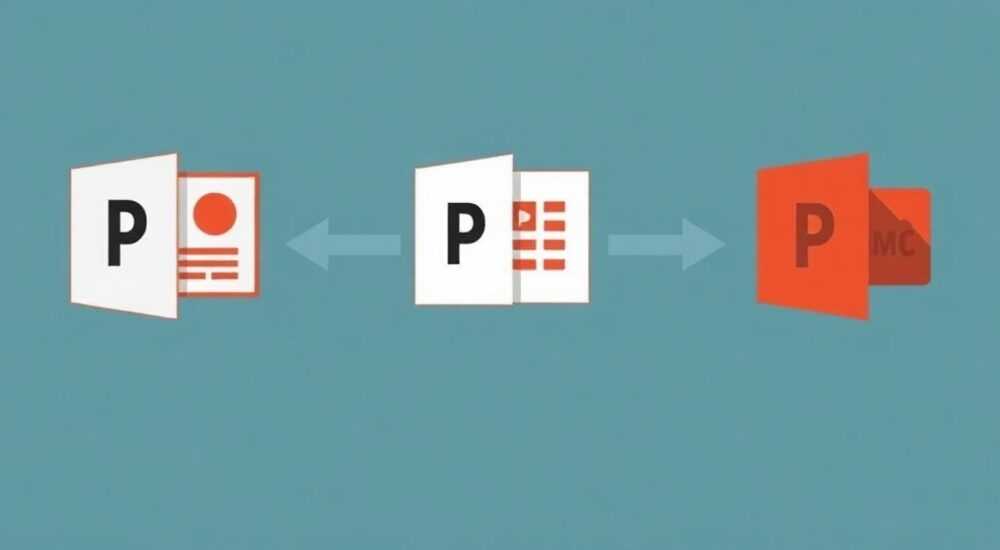
Презентация, созданная в Microsoft PowerPoint, — это важный инструмент для демонстрации идей, отчётов или проектов. Однако чтобы показать её на другом компьютере, особенно вне дома или офиса, необходимо перенести файл с презентацией на портативное устройство хранения. Наиболее распространённым и удобным вариантом остаётся USB-флешка. Процесс может показаться простым, но при неправильном подходе возникают риски: потерянные данные, несовместимость форматов, повреждение файла. Чтобы избежать этих проблем, важно знать не только как скопировать файл, но и как подготовить его, выбрать правильный формат, проверить совместимость и безопасно извлечь флешку.
Чтобы перенести презентацию из PowerPoint на флешку, сохраните файл в совместимом формате (например, .pptx или .ppt), подключите флешку к компьютеру и скопируйте файл через проводник. Обязательно извлекайте устройство безопасно, чтобы избежать потери данных.
Содержание статьи:
- Подготовка файла презентации к переносу
- Шаги по подготовке презентации
- Работа с флешкой: подключение и копирование
- Как проверить успешность копирования
- Проверка и тестирование на другом устройстве
- Советы по тестированию
- Типичные ошибки и способы их устранения
- Ошибка 1: Файл не открывается на другом компьютере
- Ошибка 2: Пропали шрифты или картинки
- Ошибка 3: Не работает видео
- Ошибка 4: Флешка не определяется
- Экспертное мнение
- Вопросы и ответы
- Заключение
Подготовка файла презентации к переносу
Перед тем как переносить презентацию на флешку, важно правильно подготовить сам файл. Неправильно сохранённая презентация может не открыться на другом компьютере, потерять шрифты, анимации или медиафайлы. Особенно это критично, если вы используете сторонние шрифты, видео или аудио.
Начните с проверки формата файла. Современные версии PowerPoint используют формат .pptx — он более компактный и стабильный. Если вы работаете в старой версии (например, 2003 года), лучше экспортировать презентацию в .pptx, чтобы обеспечить совместимость. Также можно создать резервную копию в формате .ppt, если есть сомнения в ПО на целевом устройстве.
Далее обратите внимание на встроенные элементы. Видеофайлы и звуки по умолчанию не встраиваются в презентацию, а ссылаются на внешние источники. Это означает, что при переносе без них они просто не воспроизведутся. Решение — использовать функцию «Вставить» или опцию «Встроить мультимедиа» в разделе «Файл» → «Параметры» → «Дополнительно» → «При сохранении этой презентации».
- Убедитесь, что все медиафайлы находятся в одной папке с презентацией.
- Используйте встроенную функцию PowerPoint: «Файл» → «Сведения» → «Проверка документа» для поиска скрытых данных или проблем.
- Если презентация содержит конфиденциальную информацию, удалите метаданные перед переносом.
Шаги по подготовке презентации
- Откройте презентацию в PowerPoint.
- Перейдите в «Файл» → «Сохранить как» и выберите папку на компьютере (например, «Рабочий стол»).
- В типе файла укажите «PowerPoint Presentation (*.pptx)».
- Если нужно, сохраните дополнительную копию в формате .ppt для старых систем.
- Проверьте наличие всех слайдов, анимаций и переходов.
- Закройте файл, чтобы избежать блокировки при копировании.
«Всегда проверяйте, где хранятся медиафайлы. Лучше всего предварительно скопировать всё в одну папку и использовать функцию “Упаковать для CD” в PowerPoint, если она доступна.» — Алексей Морозов, IT-консультант, 12 лет опыта в корпоративных презентациях
Полезно знать: Функция «Упаковать для CD» в старых версиях PowerPoint автоматически собирает все связанные файлы и копирует их на флешку или диск. В новых версиях её нет, но аналог можно сделать вручную.
Работа с флешкой: подключение и копирование
После подготовки файла можно приступать к физическому переносу. Подключение флешки — простая операция, но требует внимания к деталям. Используйте USB-порт напрямую, а не через удлинители или хабы, чтобы избежать проблем с питанием и скоростью передачи.
Как только флешка подключена, система должна распознать её и открыть окно автозапуска или просто показать новое устройство в проводнике Windows. Откройте «Этот компьютер» и найдите ваше устройство — обычно оно отображается с буквой диска (например, E: или F:) и названием, которое могли задать ранее.
Теперь нужно скопировать файл. Есть два основных способа:
- Метод «перетащи и брось» — просто перетащите файл презентации из папки на рабочем столе на значок флешки.
- Классический копипаст — щёлкните правой кнопкой по файлу, выберите «Копировать», затем откройте флешку и «Вставить».
Оба метода работают одинаково, но первый — быстрее и нагляднее. Важно дождаться завершения копирования: индикатор передачи должен исчезнуть, иначе файл может быть повреждён.
Как проверить успешность копирования
- Откройте флешку и найдите файл — убедитесь, что он там и имеет тот же размер, что и оригинал.
- Щёлкните по нему правой кнопкой и выберите «Свойства» — сравните дату изменения и объём.
- Если презентация большая (более 500 МБ), процесс может занять несколько минут.
Формат файла |
Совместимость |
Размер |
Рекомендации |
|---|---|---|---|
.pptx |
PowerPoint 2007 и новее |
Компактный |
Использовать по умолчанию |
.ppt |
PowerPoint 97–2003 |
Больше, чем .pptx |
Для старых ПК |
.ppsx |
Автозапуск слайд-шоу |
Средний |
Если не нужно редактировать |
.pdf |
Любое устройство |
Минимальный |
Только для просмотра |
Полезно знать: Если вы уверены, что презентацию будут только смотреть, а не редактировать, сохраните её как PDF. Это гарантирует, что шрифты и макет не изменятся на любом устройстве.
Проверка и тестирование на другом устройстве
После копирования нельзя считать задачу выполненной. Следующий шаг — проверка. Подключите флешку к другому компьютеру и попробуйте открыть презентацию. Даже если на нём установлен PowerPoint, возможны проблемы с кодировками, шрифтами или разрешением экрана.
Если PowerPoint не установлен, рассмотрите альтернативы:
- LibreOffice Impress — бесплатный аналог PowerPoint.
- Google Slides — загрузите файл в облако и откройте онлайн.
- Просмотрщик Microsoft PowerPoint Viewer (устарел, но работает на старых ПК).
При открытии обратите внимание:
- Правильно ли отображаются шрифты? Если нет — возможно, они не установлены на этом ПК.
- Работают ли анимации и переходы между слайдами?
- Воспроизводится ли видео и звук?
Если что-то не работает, вернитесь к первоначальному файлу и встройте все объекты внутрь презентации. В PowerPoint: «Файл» → «Сведения» → «Проверка документа» → «Найти проблемные шрифты». Замените их на стандартные (например, Arial, Calibri) или вставьте как часть файла.
Советы по тестированию
- Протестируйте презентацию на устройстве с той же ОС, что и на месте показа (Windows, macOS).
- Если используется проектор, проверьте соотношение сторон: 4:3 или 16:9.
- Запустите слайд-шоу целиком, чтобы убедиться в плавности переходов.
«Я всегда приезжаю на место за 30 минут до начала. Подключаю флешку, запускаю презентацию и делаю пробный прогон. Это спасло меня уже не раз.» — Екатерина Волкова, бизнес-тренер, более 200 публичных выступлений
Типичные ошибки и способы их устранения
Даже опытные пользователи сталкиваются с проблемами при переносе презентаций. Ниже — самые частые ошибки и как их избежать.
Ошибка 1: Файл не открывается на другом компьютере
Причина — несовместимость формата или отсутствие PowerPoint. Решение: сохраните презентацию в .ppt (для старых версий) или .pdf (для просмотра). Альтернатива — установите бесплатный PowerPoint Online или используйте приложение на планшете.
Ошибка 2: Пропали шрифты или картинки
PowerPoint не встраивает шрифты по умолчанию. Чтобы исправить, в настройках программы активируйте опцию: «Файл» → «Параметры» → «Сохранение» → «Внедрять шрифты в файл». Выберите «Внедрять все символы» для полной безопасности.
Ошибка 3: Не работает видео
Видео часто ссылается на путь на вашем компьютере. Чтобы этого избежать:
- Встройте видео в презентацию: вкладка «Вставка» → «Видео» → «Видео на моем компьютере».
- Убедитесь, что формат поддерживается (лучше MP4 с кодеком H.264).
- Не используйте слишком длинные ролики — они увеличивают размер файла.
Ошибка 4: Флешка не определяется
Попробуйте:
- Подключить к другому USB-порту.
- Использовать другой компьютер для проверки.
- Отформатировать флешку в FAT32 (подходит для всех систем, но ограничение 4 ГБ на файл).
Проблема |
Причина |
Решение |
|---|---|---|
Файл не копируется |
Недостаточно места или защита от записи |
Проверьте свободное место, отформатируйте флешку |
Презентация глючит |
Повреждённый файл или нехватка ОЗУ |
Скопируйте заново, проверьте на вирусы |
Нет звука |
Отключены колонки или файл не встроен |
Проверьте настройки звука, встройте аудио |
Медленная загрузка |
Старая флешка или большой объём |
Используйте USB 3.0+, уменьшите размер файла |
Полезно знать: Флешки USB 2.0 передают данные со скоростью до 480 Мбит/с, а USB 3.0 — до 5 Гбит/с. Для больших презентаций (особенно с видео) используйте современные устройства.
Экспертное мнение
«За 15 лет работы я видел десятки случаев, когда презентация «слетала» из-за неправильного переноса. Самая частая причина — надежда, что «всё само сработает». Не надейтесь. Подготовка — ключ. Я рекомендую всегда делать двойной бэкап: на флешку и в облако (Google Drive, OneDrive). Так вы точно не останетесь без презентации.» — Дмитрий Петров, технический директор EventPro, эксперт по цифровым коммуникациям
По его словам, даже если вы уверены в своей флешке, стоит иметь резервный вариант. Например, загрузить презентацию в облачное хранилище и открыть её по ссылке. Это особенно актуально для международных конференций, где могут быть ограничения на использование USB-устройств.
Вопросы и ответы
Можно ли перенести презентацию без компьютера?
Да, если у вас смартфон с поддержкой OTG и USB-флешка с соответствующим разъёмом. Сохраните презентацию в Google Slides или PowerPoint Mobile, затем скопируйте на флешку через файловый менеджер.
Что делать, если флешка заражена вирусом?
Перед копированием проверьте устройство антивирусом. Если файлы стали скрытыми, используйте команду в командной строке:
attrib -h -r -s /s /d * в корне флешки. После — отформатируйте устройство.Как уменьшить размер презентации?
Сожмите изображения: в PowerPoint выберите картинку → «Формат» → «Сжать изображения». Удалите неиспользуемые слайды и медиа. Экспортируйте в PDF, если не нужна анимация.
Можно ли запустить презентацию напрямую с флешки?
Да, если на компьютере установлен PowerPoint. Просто откройте файл с флешки. Для автозапуска создайте .ppsx-файл (слайд-шоу) и назначьте его основным.
Нужно ли извлекать флешку безопасно?
Да, обязательно. Нажмите на значок «Безопасное извлечение оборудования» в трее Windows. Это предотвратит повреждение файловой системы и потерю данных.
Заключение
Перенос презентации из PowerPoint на флешку — простая, но ответственная задача. От её успешного выполнения зависит, будет ли ваше выступление профессиональным или сорвётся на старте. Ключевые моменты: правильное сохранение файла, проверка медиаэлементов, выбор совместимого формата и безопасное копирование.
Главное — не торопиться. Подготовка занимает 10–15 минут, но экономит часы на устранение последствий. Всегда делайте резервную копию, проверяйте презентацию на другом устройстве и имейте альтернативный способ демонстрации — например, через облако.
- Сохраняйте презентацию в формате .pptx или .pdf для максимальной совместимости.
- Встраивайте шрифты и мультимедиа, чтобы избежать проблем на чужом ПК.
- Копируйте файл через проводник и дожидайтесь завершения передачи.
- Тестируйте презентацию заранее на целевом оборудовании.
- Всегда извлекайте флешку безопасно и имейте резервный вариант.
⚠️ Дисклеймер — нажмите, чтобы развернуть
Материалы, опубликованные в разделе «Блог» на сайте RU DESIGN SHOP (rudesignshop.ru), носят исключительно информационный и ознакомительный характер и не являются руководством к действию, финансовой рекомендацией, медицинской услугой, ветеринарным назначением либо рекламой товаров и услуг, включая азартные игры. Публикации не содержат призывов к участию в азартных играх и не направлены на продвижение соответствующих операторов.
Безопасность применения товаров и веществ: при использовании строительных материалов, бытовой химии, пестицидов и агрохимикатов необходимо строго следовать инструкциям производителя и действующему законодательству Российской Федерации, включая Федеральный закон РФ от 19.07.1997 № 109-ФЗ «О безопасном обращении с пестицидами и агрохимикатами».
Упоминание товарных знаков, брендов и организаций носит исключительно информационный характер и не означает наличие партнёрских отношений или одобрения со стороны правообладателей.
Материалы, содержащие сведения о медицинских, ветеринарных или косметических средствах, представлены в справочных целях и не являются медицинской консультацией или назначением. Перед применением рекомендуется обратиться к врачу, ветеринарному специалисту или иному сертифицированному профессионалу.
Возрастные ограничения: материалы, содержащие сведения о продукции категории 18+, включая алкоголь или азартные игры, предназначены исключительно для совершеннолетней аудитории и публикуются в информационных целях.
Правовая ответственность: решения, принятые на основе опубликованной информации, пользователь принимает самостоятельно и на свой риск; редакция и авторы несут ответственность в пределах, установленных законодательством Российской Федерации.
Редакция не допускает публикаций, содержащих пропаганду экстремизма, терроризма, наркотических средств или суицида; подобные материалы подлежат немедленному удалению.
Упоминание организаций с ограниченным статусом: компания Meta Platforms Inc. (социальные сети Facebook и Instagram) признана экстремистской организацией решением суда РФ, её деятельность запрещена на территории Российской Федерации; любые упоминания приводятся исключительно в информационных целях.
Авторские права и источники: информация собирается из открытых источников; её актуальность указывается на дату публикации и может изменяться.
Изображения и иллюстрации используются на условиях, разрешённых правообладателями. При возникновении претензий редакция готова оперативно рассмотреть обращение и внести необходимые изменения.
Персональные данные и cookies: сайт использует cookies и обрабатывает персональные данные пользователей в соответствии с Федеральным законом № 152-ФЗ «О персональных данных» и Политикой конфиденциальности RU DESIGN SHOP.
Мнения авторов могут не совпадать с позицией государственных органов или коммерческих организаций, упомянутых в материалах.
РЕКОМЕНДУЕМ
Товары от российских производителей

Люстра YardLamp TripleInv GLODE
Диапазон цен: 98200 руб. – 105000 руб.


