Скидка 5% на первый заказ — RDS5




Как добавить фигуры в powerpoint
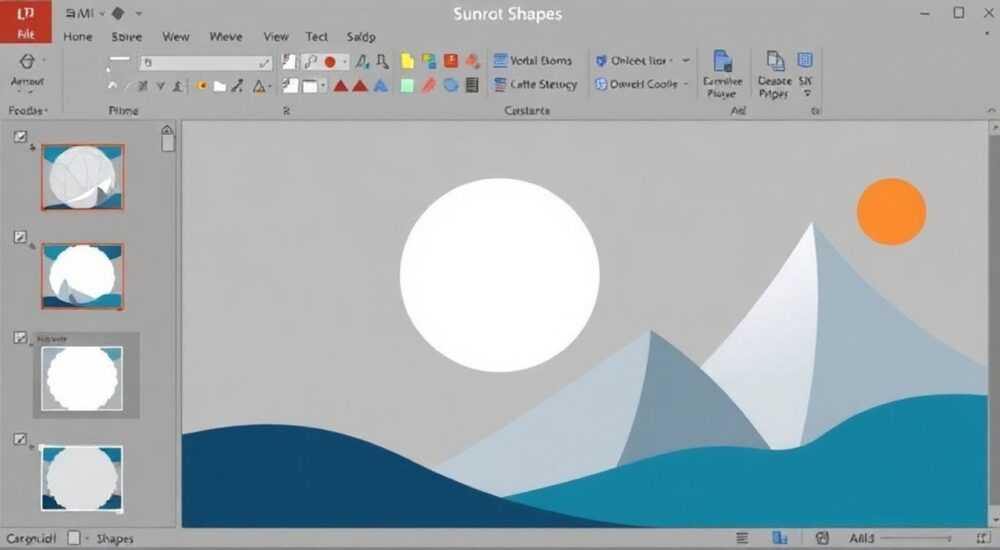
Создание презентаций в PowerPoint — это не просто подбор текста и изображений, а продуманная визуальная композиция. Фигуры играют ключевую роль в оформлении: они помогают выделить важные блоки, структурировать информацию, создавать схемы и визуальные акценты. Независимо от того, работаете ли вы в офисе или готовите образовательный материал, умение добавлять и настраивать фигуры делает презентацию профессиональной и понятной.
Чтобы добавить фигуру в PowerPoint, перейдите на вкладку «Вставка» → выберите «Фигуры» → кликните нужную и разместите на слайде. После вставки фигуру можно масштабировать, поворачивать и стилизовать под стиль презентации.
Содержание статьи:
- Как добавить фигуры в PowerPoint
- Где находятся фигуры в разных версиях PowerPoint
- Основные категории фигур и их назначение
- Как выбрать правильную фигуру
- Форматирование и настройка фигур
- Работа с текстом внутри фигур
- Создание диаграмм и схем с помощью фигур
- Пример: построение цикла PDCA
- Ошибки и как их избежать
- Чек-лист перед публикацией слайда
- Экспертное мнение
- Вопросы и ответы
- Заключение
Как добавить фигуры в PowerPoint
Добавление фигур — базовая функция PowerPoint, доступная во всех версиях программы, от 2010 до Microsoft 365. Процесс интуитивно понятен, но требует знания нескольких нюансов для эффективного использования.
Чтобы вставить фигуру, выполните следующие шаги:
- Откройте нужный слайд в режиме редактирования.
- Перейдите на вкладку «Вставка» в верхнем меню.
- Нажмите кнопку «Фигуры». Откроется выпадающий список с категориями.
- Выберите желаемую фигуру (например, прямоугольник, стрелку или овал).
- Щёлкните левой кнопкой мыши на слайде и, не отпуская её, нарисуйте фигуру нужного размера.
Если нужно вставить фигуру точного размера, зажмите клавишу Shift при рисовании — это поможет сохранить пропорции (например, для идеального круга). Для создания фигуры с центром в точке щелчка используйте комбинацию Shift + Alt.
После вставки фигура автоматически выделяется, и появляются контекстные инструменты форматирования. Вы можете перемещать, копировать, группировать или удалять её стандартными способами.
Полезно знать: Чтобы быстро вставить ту же фигуру несколько раз, дважды щёлкните по её значку в меню «Фигуры». Режим останется активным до повторного нажатия Esc.
Где находятся фигуры в разных версиях PowerPoint
Расположение меню может немного отличаться в зависимости от версии программы:
- PowerPoint 2010–2019: Вкладка «Вставка» → группа «Иллюстрации» → «Фигуры».
- Microsoft 365 (облачная версия): Аналогично, но интерфейс более минималистичный, с живыми подсказками.
- PowerPoint для Mac: Расположение то же, но некоторые горячие клавиши могут отличаться.
Также фигуры доступны через правую панель быстрого доступа, если вы настроили её самостоятельно.
Основные категории фигур и их назначение
Меню «Фигуры» в PowerPoint разделено на логические группы. Каждая категория предназначена для определённых задач — от простых акцентов до сложных схем.
Категория |
Примеры фигур |
Основное применение |
|---|---|---|
Прямоугольники |
Прямоугольник, скруглённый прямоугольник, квадрат |
Блоки текста, фреймы, карточки, рамки |
Основные фигуры |
Овал, треугольник, ромб, шестиугольник |
Акценты, иконки, элементы дизайна |
Стрелки |
Прямые, изогнутые, двусторонние стрелки |
Указание направления, связи между блоками |
Выноски |
Облако, пузырь, полоса с хвостиком |
Цитаты, комментарии, речевые банки |
Блок-схемы |
Процесс, решение, вход/выход, соединитель |
Построение алгоритмов и бизнес-процессов |
Уравнения |
Синусоида, спираль, волна |
Декоративные элементы, научные схемы |
Выбор подходящей фигуры зависит от цели. Например, для обозначения этапа процесса лучше использовать прямоугольник со скруглёнными краями, а для вопроса — ромб (по стандартам блок-схем).
Как выбрать правильную фигуру
- Следуйте принципу «одна фигура — одна идея». Не перегружайте слайд множеством элементов.
- Используйте стрелки только для указания направления потока, а не как декор.
- Для визуальных метафор подбирайте формы, близкие к смыслу: например, мозг для идей, сердце для эмоций.
«Фигуры — это язык визуальной коммуникации. Чем понятнее форма, тем быстрее аудитория воспринимает сообщение.» — Анна Петрова, UX-дизайнер, 8 лет в корпоративном обучении
Форматирование и настройка фигур
После вставки фигуру можно адаптировать под стиль презентации. Настройки доступны через вкладку «Формат», которая появляется при выделении любого графического объекта.
Основные параметры форматирования:
- Заливка: сплошной цвет, градиент, текстура, изображение или прозрачность.
- Контур: цвет, толщина, пунктир, тип окончания линии.
- Эффекты: тень, свечение, отражение, скошенные края, 3D-поворот.
- Размер: точные значения высоты и ширины в сантиметрах или пикселях.
Чтобы изменить заливку, щёлкните по фигуре, откройте «Формат» → «Заливка фигуры». Здесь можно выбрать цвет из темы, стандартную палитру или создать собственный градиент.
Для создания профессионального вида рекомендуется использовать:
- Тени с небольшим смещением (1–2 пикселя) для объёмности.
- Прозрачную заливку (30–50%) при наложении на фоновые изображения.
- Единый стиль контура для всех фигур в презентации (например, серый контур толщиной 1,5 пт).
Работа с текстом внутри фигур
Фигуры могут содержать текст. Чтобы добавить его, просто начните печатать после вставки. Текст автоматически привязывается к границам фигуры.
Для управления текстом:
- Выравнивание: через вкладку «Главная» или контекстное меню фигуры.
- Отступы: «Формат» → «Выравнивание текста» → задайте поля внутри фигуры.
- Перенос слов: включается автоматически, но можно отключить при необходимости.
Полезно знать: Чтобы текст не исчезал при изменении размера фигуры, установите «Автоподбор высоты» в настройках текстового поля.
Создание диаграмм и схем с помощью фигур
Фигуры — основа визуализации данных. Из них строят организационные схемы, бизнес-процессы, циклы и сравнительные модели.
Для создания схемы:
- Определите логику потока: последовательность, иерархия, цикл.
- Выберите соответствующие фигуры (например, прямоугольники для действий, ромбы для решений).
- Разместите элементы на слайде с равными интервалами.
- Соедините их стрелками из категории «Соединительные линии».
- Сгруппируйте связанные блоки (Ctrl+G), чтобы перемещать как единый объект.
PowerPoint предлагает встроенные шаблоны SmartArt, но ручное построение с помощью фигур даёт больше контроля над дизайном.
Пример: построение цикла PDCA
Цикл Деминга (Plan-Do-Check-Act) легко реализуется через четыре фигуры:
- Четыре скруглённых прямоугольника, расположенные по кругу.
- Стрелки, указывающие направление движения.
- Внутри каждой фигуры — название этапа и краткое описание.
- Единая цветовая схема с плавными переходами (например, от светло-синего к тёмному).
Такой подход делает модель наглядной и запоминающейся.
«Когда строите схему, думайте не только о логике, но и о визуальном ритме. Симметрия и равные расстояния между элементами снижают когнитивную нагрузку на зрителя.» — Дмитрий Лебедев, визуальный консультант, 12 лет в корпоративных презентациях
Ошибки и как их избежать
Даже опытные пользователи допускают типичные ошибки при работе с фигурами. Их легко исправить, если знать, на что обращать внимание.
Ошибка |
Последствия |
Решение |
|---|---|---|
Слишком много фигур на одном слайде |
Перегрузка, потеря фокуса |
Ограничьтесь 5–7 элементами, используйте анимацию для поэтапного показа |
Несогласованные стили (разные цвета, толщины) |
Непрофессиональный вид |
Создайте шаблон и применяйте его ко всем фигурам |
Плохая читаемость текста (светлый шрифт на светлом фоне) |
Аудитория не видит содержание |
Используйте контраст: тёмный текст на светлом фоне или белый на тёмном |
Неправильное использование 3D-эффектов |
Отвлекает, выглядит устаревшим |
Применяйте эффекты умеренно, только для акцентов |
Чек-лист перед публикацией слайда
- Все фигуры выровнены по сетке (включите «Привязку» в «Вид» → «Сетка»).
- Цвета соответствуют фирменному стилю.
- Текст читается с расстояния 3–5 метров.
- Нет лишних теней, свечений или градиентов.
- Схемы логически завершены и понятны без пояснений.
Полезно знать: Используйте сочетание Ctrl+Shift+стрелки для точного перемещения фигуры на 1 пиксель. Это особенно важно при выравнивании.
Экспертное мнение
«Сегодня многие полагаются на SmartArt, но ручное создание схем через фигуры — это уровень профессионала. Вы контролируете каждый пиксель, каждую стрелку. В моих тренингах я всегда начинаю с этого навыка.» — Елена Ковалёва, руководитель студии визуальных презентаций «SlideUp», 15 лет опыта
По её словам, компании, инвестирующие в навыки работы с фигурами, получают вдвое более эффективные презентации. «Мы провели A/B-тест: одна и та же информация, поданная через SmartArt и ручную схему. Аудитория на 40% лучше запоминала данные из ручной версии. Почему? Потому что она выглядела уникальной, а не шаблонной.»
Вопросы и ответы
Можно ли сделать фигуру прозрачной?
Да. Выделите фигуру, перейдите в «Формат» → «Заливка фигуры» → «Другие цвета» → установите прозрачность в процентах. Также можно использовать градиент с прозрачными точками.
Как быстро скопировать стиль одной фигуры на другие?
Используйте инструмент «Формат по образцу» (значок кисти на вкладке «Главная»). Выделите исходную фигуру, нажмите кисть, затем кликните по целевой фигуре.
Почему фигура не сохраняет пропорции при растягивании?
Чтобы сохранить пропорции, зажмите Shift при изменении размера. Если нужно, чтобы масштабирование шло от центра — Shift + Alt.
Как соединить фигуры, чтобы линии двигались вместе с ними?
Используйте «Соединительные линии» из категории «Линии» в меню «Фигуры». При перемещении фигур линии остаются привязанными к краям.
Можно ли экспортировать фигуру как изображение?
Да. Щёлкните правой кнопкой мыши по фигуре → «Сохранить как изображение». Поддерживается PNG, JPEG, GIF и другие форматы.
Заключение
Умение добавлять и настраивать фигуры в PowerPoint — это не просто технический навык, а инструмент визуального мышления. Он позволяет превращать абстрактные идеи в понятные схемы, выделять главное и управлять вниманием аудитории.
Правильно использованные фигуры делают презентацию не только красивой, но и эффективной. Они работают на восприятие, запоминаемость и доверие к докладчику.
- Фигуры вставляются через вкладку «Вставка» → «Фигуры».
- Важно соблюдать единый стиль оформления для всех элементов.
- Используйте соединительные линии для создания живых схем.
- Избегайте перегрузки и чрезмерных эффектов.
- Ручное построение схем повышает качество восприятия информации.
⚠️ Дисклеймер — нажмите, чтобы развернуть
Материалы, опубликованные в разделе «Блог» на сайте RU DESIGN SHOP (rudesignshop.ru), носят исключительно информационный и ознакомительный характер и не являются руководством к действию, финансовой рекомендацией, медицинской услугой, ветеринарным назначением либо рекламой товаров и услуг, включая азартные игры. Публикации не содержат призывов к участию в азартных играх и не направлены на продвижение соответствующих операторов.
Безопасность применения товаров и веществ: при использовании строительных материалов, бытовой химии, пестицидов и агрохимикатов необходимо строго следовать инструкциям производителя и действующему законодательству Российской Федерации, включая Федеральный закон РФ от 19.07.1997 № 109-ФЗ «О безопасном обращении с пестицидами и агрохимикатами».
Упоминание товарных знаков, брендов и организаций носит исключительно информационный характер и не означает наличие партнёрских отношений или одобрения со стороны правообладателей.
Материалы, содержащие сведения о медицинских, ветеринарных или косметических средствах, представлены в справочных целях и не являются медицинской консультацией или назначением. Перед применением рекомендуется обратиться к врачу, ветеринарному специалисту или иному сертифицированному профессионалу.
Возрастные ограничения: материалы, содержащие сведения о продукции категории 18+, включая алкоголь или азартные игры, предназначены исключительно для совершеннолетней аудитории и публикуются в информационных целях.
Правовая ответственность: решения, принятые на основе опубликованной информации, пользователь принимает самостоятельно и на свой риск; редакция и авторы несут ответственность в пределах, установленных законодательством Российской Федерации.
Редакция не допускает публикаций, содержащих пропаганду экстремизма, терроризма, наркотических средств или суицида; подобные материалы подлежат немедленному удалению.
Упоминание организаций с ограниченным статусом: компания Meta Platforms Inc. (социальные сети Facebook и Instagram) признана экстремистской организацией решением суда РФ, её деятельность запрещена на территории Российской Федерации; любые упоминания приводятся исключительно в информационных целях.
Авторские права и источники: информация собирается из открытых источников; её актуальность указывается на дату публикации и может изменяться.
Изображения и иллюстрации используются на условиях, разрешённых правообладателями. При возникновении претензий редакция готова оперативно рассмотреть обращение и внести необходимые изменения.
Персональные данные и cookies: сайт использует cookies и обрабатывает персональные данные пользователей в соответствии с Федеральным законом № 152-ФЗ «О персональных данных» и Политикой конфиденциальности RU DESIGN SHOP.
Мнения авторов могут не совпадать с позицией государственных органов или коммерческих организаций, упомянутых в материалах.
РЕКОМЕНДУЕМ
Товары от российских производителей

Люстра Etnazzir 01 GLODE
207891 руб.


