Скидка 5% на первый заказ — RDS5




Как перенести презентацию из ворда в повер поинт
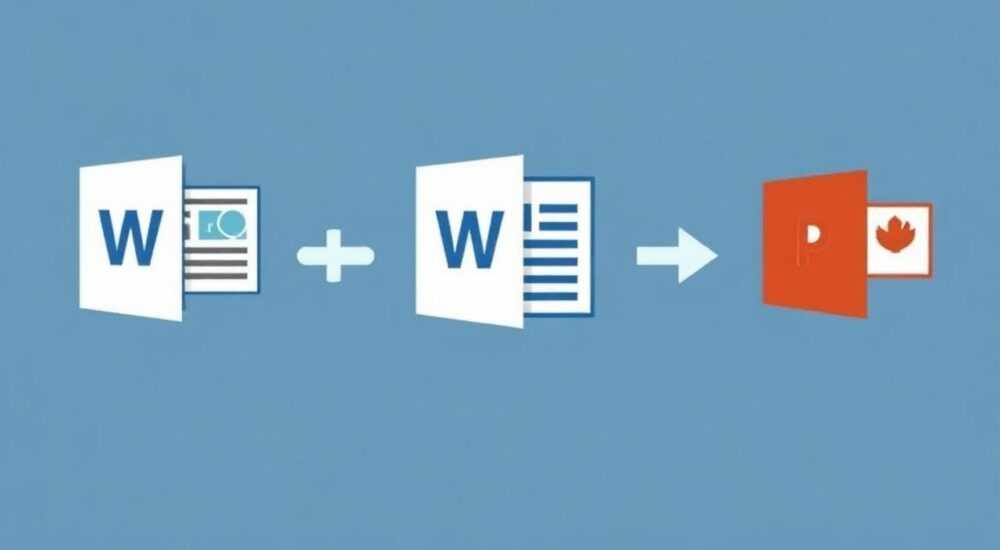
Презентация, созданная в Microsoft Word, часто становится отправной точкой для более зрелого и визуально привлекательного выступления в PowerPoint. Перенос содержимого из текстового редактора в программу для слайдов — задача, с которой сталкиваются студенты, преподаватели, бизнес-аналитики и маркетологи. Ключевая рекомендация: используйте функцию «Создать презентацию» во вкладке «Вставка» в Word или экспортируйте документ как структурированный OUTLINE в PowerPoint, чтобы сохранить логику и форматирование.
Чтобы быстро перенести презентацию из Word в PowerPoint, сохраните документ с правильной структурой заголовков (стили «Заголовок 1» для названий слайдов, «Заголовок 2» для подпунктов), затем откройте PowerPoint и выберите «Вставить из Outline». Это сохранит иерархию и ускорит процесс.
Работа с презентациями требует не только содержательной подготовки, но и грамотного оформления. Часто проще начать писать текст в привычном Word, где легче формулировать мысли, чем сразу строить слайды. Однако при переходе к PowerPoint возникают трудности: теряется структура, исчезают абзацы, нарушается порядок информации. Многие пользователи копируют текст по частям, что отнимает время и повышает риск ошибок. Важно понимать, что Word и PowerPoint — части единой экосистемы Microsoft Office, и между ними существует глубокая интеграция, позволяющая передавать данные без потерь.
Содержание статьи:
- Подготовка документа в Word: залог успешного переноса
- Шаги по подготовке документа
- Методы переноса презентации из Word в PowerPoint
- Метод 1: Импорт через «Вставить из структуры»
- Метод 2: Ручное копирование и вставка
- Метод 3: Использование шаблона и автоматизации
- Типичные ошибки и как их избежать
- Ошибка 1: Отсутствие структуры в Word
- Ошибка 2: Слишком длинные абзацы
- Ошибка 3: Потеря изображений и таблиц
- Ошибка 4: Несовместимость версий
- Оптимизация дизайна после переноса
- Применение темы и стиля
- Добавление визуальных элементов
- Анимация и переходы
- Экспертное мнение
- Вопросы и ответы
- Заключение
Подготовка документа в Word: залог успешного переноса
Для корректного импорта текста из Word в PowerPoint необходимо правильно структурировать исходный документ. Программа PowerPoint распознаёт текст на основе стилей форматирования. Основное правило: каждый слайд должен начинаться с абзаца, оформленного стилем «Заголовок 1». Все пункты, которые будут отображаться как маркированный список на слайде, должны быть выделены стилем «Заголовок 2» или просто находиться на уровне ниже «Заголовка 1».
Если вы используете многоуровневые списки, важно соблюдать иерархию. Например, «Заголовок 3» может использоваться для подпунктов, а обычный текст — для пояснений. Такая структура позволит PowerPoint автоматически создать слайды с соответствующей вложенностью. При этом графические элементы, таблицы и изображения не переносятся через функцию «Вставить из Outline», поэтому их нужно добавлять отдельно.
Рекомендуется заранее удалить лишние пробелы, разрывы страниц и ненужные стили. Проверьте, чтобы каждый заголовок первого уровня начинался с новой строки и не содержал лишних символов. Также избегайте использования таблиц для структурирования текста, если они не являются частью контента. Таблицы Word не конвертируются в слайды автоматически.
Полезно знать: Перед переносом сохраните копию Word-документа. Это защитит вас от случайной потери данных при редактировании структуры.
Шаги по подготовке документа
- Откройте документ в Microsoft Word.
- Выделите название каждого будущего слайда и примените стиль «Заголовок 1» (вкладка «Главная» → группа «Стили»).
- Для основных пунктов содержания используйте «Заголовок 2», для подпунктов — «Заголовок 3».
- Убедитесь, что между слайдами нет лишних разрывов страниц или разделов.
- Сохраните документ в формате .docx.
Методы переноса презентации из Word в PowerPoint
Существует несколько проверенных способов перенести содержимое из Word в PowerPoint. Выбор метода зависит от объёма документа, степени его структурированности и требований к финальному виду презентации. Ниже рассмотрены три основных подхода: через вставку из структуры, копирование с форматированием и использование сторонних инструментов.
Метод 1: Импорт через «Вставить из структуры»
Это самый эффективный и профессиональный способ. Он подходит, если ваш Word-документ уже оформлен с использованием стилей «Заголовок 1», «Заголовок 2» и т.д.
- Откройте новую или существующую презентацию в PowerPoint.
- Перейдите на вкладку «Главная» → «Новый слайд» → выберите «Вставить из структуры».
- Найдите и выберите ваш файл .docx.
- PowerPoint автоматически создаст слайды: каждый «Заголовок 1» станет заголовком слайда, а последующие уровни — пунктами списка.
Преимущество этого метода — скорость и точность. Вы получаете чистую структуру без необходимости ручного форматирования. Недостаток — отсутствие изображений и сложных объектов.
Метод 2: Ручное копирование и вставка
Если документ плохо структурирован или содержит графику, можно использовать ручной способ.
- Выделите в Word часть текста, предназначенную для одного слайда.
- Скопируйте (Ctrl+C) и вставьте (Ctrl+V) в новый слайд PowerPoint.
- Выберите опцию «Сохранить исходное форматирование» или «Совместить форматирование», в зависимости от нужного вида.
- Повторите для всех слайдов.
Этот метод даёт полный контроль над каждым элементом, но требует больше времени. Особенно неудобен при большом количестве слайдов.
Метод 3: Использование шаблона и автоматизации
Для регулярного переноса презентаций можно создать шаблон Word с заранее заданными стилями и макросами. Например, можно написать простой VBA-скрипт, который будет автоматически форматировать заголовки или экспортировать структуру в XML, совместимый с PowerPoint.
Также доступны сторонние инструменты, такие как Pandoc — универсальный конвертер документов, который поддерживает преобразование из .docx в .pptx. Он особенно полезен при работе с техническими или академическими текстами.
Метод |
Скорость |
Точность |
Подходит для |
|---|---|---|---|
Импорт из структуры |
Высокая |
Высокая |
Хорошо структурированных документов |
Ручное копирование |
Низкая |
Средняя |
Документов с графикой и сложным форматированием |
Автоматизация (Pandoc, макросы) |
Средняя |
Высокая |
Повторяющихся задач и больших объёмов |
Полезно знать: Если вы часто переносите тексты в презентации, создайте в Word шаблон с преднастроенными стилями «Заголовок 1–3» и сохраните его как .dotx. Это сэкономит время в будущем.
Типичные ошибки и как их избежать
Даже при использовании правильных методов пользователи часто сталкиваются с проблемами при переносе презентации. Эти ошибки могут привести к потере времени, искажению смысла или необходимости полной переделки слайдов.
Ошибка 1: Отсутствие структуры в Word
Самая распространённая ошибка — попытка импортировать документ, в котором заголовки выделены вручную (жирным шрифтом, изменением размера), но без применения стилей. PowerPoint не распознаёт такие элементы как структуру и вставляет весь текст в один слайд.
Решение: всегда используйте встроенные стили Word. Даже если визуально жирный 16-й шрифт похож на «Заголовок 1», программа видит только метаданные стиля.
Ошибка 2: Слишком длинные абзацы
PowerPoint предназначен для краткости. Если в Word вы написали развёрнутый текст, он не станет читаемым на слайде. После переноса такой текст придётся разбивать вручную.
Рекомендация: перед переносом пройдитесь по каждому слайду и сократите содержание до 4–6 ключевых пунктов. Удалите воду, оставьте только суть.
Ошибка 3: Потеря изображений и таблиц
Как уже упоминалось, функция «Вставить из структуры» переносит только текст. Изображения, диаграммы и таблицы остаются в Word.
Выход: после автоматического переноса текста вручную добавьте графические элементы. Лучше всего хранить их в отдельной папке или скриншотами в самом документе с пометками, куда их вставить.
Ошибка 4: Несовместимость версий
Старые версии Office (например, 2007 или 2010) могут некорректно обрабатывать файлы .docx или .pptx, особенно если используются современные функции.
Совет: обновите Microsoft Office до актуальной версии. Если это невозможно, сохраните документ в совместимом формате (.doc) и протестируйте импорт на тестовом файле.
«Всегда проверяйте, как ваш документ выглядит в режиме «Структура» в Word (вкладка «Вид» → «Структура»). Если здесь видна чёткая иерархия, значит, PowerPoint её корректно прочитает.» — Анна Петрова, менеджер по обучению, Microsoft Partner
Оптимизация дизайна после переноса
После успешного переноса текста важно адаптировать презентацию под визуальные стандарты. Автоматически созданные слайды часто выглядят сухо: одинаковые маркеры, отсутствие иллюстраций, перегруженность текстом.
Применение темы и стиля
PowerPoint предлагает множество встроенных тем (Themes), которые меняют цвета, шрифты и эффекты одновременно для всей презентации. Выберите тему, соответствующую тематике выступления: деловую, креативную, минималистичную.
- Перейдите на вкладку «Дизайн».
- Выберите подходящую тему из галереи.
- Настройте цветовую схему и шрифты при необходимости.
Добавление визуальных элементов
Каждый слайд должен содержать не более 40% текста. Остальное — пространство, изображения, иконки, диаграммы. Используйте встроенную библиотеку изображений (вкладка «Вставка» → «Изображения» → «Онлайн-изображения»), чтобы быстро найти подходящие иллюстрации.
Также полезны SmartArt — инструмент для создания профессиональных схем, процессов и иерархий. Выделите маркированный список и нажмите «Преобразовать в SmartArt», чтобы оживить текст.
Анимация и переходы
Умеренное использование анимации помогает направлять внимание аудитории. Но избегайте излишеств: вращающихся букв, скачущих строк и громких звуков. Лучше выбрать простые эффекты появления («Появление», «Выцветание»).
Переходы между слайдами также должны быть ненавязчивыми. Подходят «Выцветание», «Сдвиг» или «Без перехода». Для важных моментов можно использовать «Форма» или «Масштаб».
Полезно знать: Перед показом презентации протестируйте её на том же устройстве, где будет выступление. Иногда шрифты или анимации работают иначе при смене компьютера.
Экспертное мнение
«Многие думают, что перенос из Word в PowerPoint — это техническая задача. На самом деле это этап редактирования. Вы не просто копируете текст, а переводите его в визуальный язык. Хорошая презентация — это не то, что написано, а то, что запомнили зрители.» — Дмитрий Смирнов, эксперт по коммуникациям, 12 лет опыта в корпоративных тренингах
По словам эксперта, ключевой момент — переформулировка. Текст, подходящий для чтения, не всегда работает на слайде. Например, вместо абзаца «Компания увеличила продажи благодаря внедрению CRM-системы в 2023 году» лучше сделать два элемента:
- Рост продаж: +37% (2023)
- CRM-система — основной драйвер роста
Такой подход делает информацию воспринимаемой за 5–7 секунд. Также Дмитрий рекомендует использовать правило «1 идея — 1 слайд». Если слайд содержит несколько мыслей, его стоит разбить.
Вопросы и ответы
Можно ли перенести презентацию из Word в PowerPoint с сохранением изображений?
Напрямую — нет, если используется функция «Вставить из структуры». Изображения нужно вставлять вручную. Альтернатива — копировать блоки текста вместе с картинками, но тогда теряется автоматическая структура. Лучший компромисс: перенести текст автоматически, а затем добавить графику по месту.
Что делать, если PowerPoint не видит заголовки из Word?
Убедитесь, что вы применяли именно стили «Заголовок 1», «Заголовок 2» и т.д., а не просто выделяли текст жирным. Проверьте, не отключена ли опция «Стили» в Word. Также попробуйте сохранить файл заново в формате .docx и перезапустить PowerPoint.
Как быстро оформить все слайды одинаково?
Используйте мастер-слайды. Перейдите на вкладку «Вид» → «Образец слайдов». Здесь можно задать единый фон, расположение логотипа, шрифты и цвета. Все изменения применятся ко всей презентации. Это спасает часы ручной настройки.
Подойдёт ли этот метод для Google Slides?
Google Slides не поддерживает прямой импорт из Word по структуре. Однако можно сначала конвертировать Word-документ в PowerPoint, а затем открыть .pptx в Google Slides. Часть форматирования может потеряться, поэтому требуется дополнительная корректировка.
Заключение
Перенос презентации из Word в PowerPoint — это не просто копирование текста, а трансформация содержания под требования визуального восприятия. Успешный результат достигается за счёт правильной подготовки документа, выбора метода импорта и последующей доработки дизайна. Главное — использовать стили в Word и функцию «Вставить из структуры» в PowerPoint, что позволяет сэкономить до 70% времени на создание слайдов.
Автоматизация процесса не отменяет необходимости креативного подхода. После переноса обязательно адаптируйте текст под аудиторию, добавьте визуальные акценты и протестируйте презентацию перед показом.
- Структурируйте Word-документ с помощью стилей «Заголовок 1–3».
- Используйте «Вставить из структуры» в PowerPoint для быстрого импорта.
- Добавляйте изображения и диаграммы вручную после переноса текста.
- Применяйте темы и мастер-слайды для единого вида презентации.
- Сокращайте текст и выделяйте ключевые идеи — один слайд, одна мысль.
⚠️ Дисклеймер — нажмите, чтобы развернуть
Материалы, опубликованные в разделе «Блог» на сайте RU DESIGN SHOP (rudesignshop.ru), носят исключительно информационный и ознакомительный характер и не являются руководством к действию, финансовой рекомендацией, медицинской услугой, ветеринарным назначением либо рекламой товаров и услуг, включая азартные игры. Публикации не содержат призывов к участию в азартных играх и не направлены на продвижение соответствующих операторов.
Безопасность применения товаров и веществ: при использовании строительных материалов, бытовой химии, пестицидов и агрохимикатов необходимо строго следовать инструкциям производителя и действующему законодательству Российской Федерации, включая Федеральный закон РФ от 19.07.1997 № 109-ФЗ «О безопасном обращении с пестицидами и агрохимикатами».
Упоминание товарных знаков, брендов и организаций носит исключительно информационный характер и не означает наличие партнёрских отношений или одобрения со стороны правообладателей.
Материалы, содержащие сведения о медицинских, ветеринарных или косметических средствах, представлены в справочных целях и не являются медицинской консультацией или назначением. Перед применением рекомендуется обратиться к врачу, ветеринарному специалисту или иному сертифицированному профессионалу.
Возрастные ограничения: материалы, содержащие сведения о продукции категории 18+, включая алкоголь или азартные игры, предназначены исключительно для совершеннолетней аудитории и публикуются в информационных целях.
Правовая ответственность: решения, принятые на основе опубликованной информации, пользователь принимает самостоятельно и на свой риск; редакция и авторы несут ответственность в пределах, установленных законодательством Российской Федерации.
Редакция не допускает публикаций, содержащих пропаганду экстремизма, терроризма, наркотических средств или суицида; подобные материалы подлежат немедленному удалению.
Упоминание организаций с ограниченным статусом: компания Meta Platforms Inc. (социальные сети Facebook и Instagram) признана экстремистской организацией решением суда РФ, её деятельность запрещена на территории Российской Федерации; любые упоминания приводятся исключительно в информационных целях.
Авторские права и источники: информация собирается из открытых источников; её актуальность указывается на дату публикации и может изменяться.
Изображения и иллюстрации используются на условиях, разрешённых правообладателями. При возникновении претензий редакция готова оперативно рассмотреть обращение и внести необходимые изменения.
Персональные данные и cookies: сайт использует cookies и обрабатывает персональные данные пользователей в соответствии с Федеральным законом № 152-ФЗ «О персональных данных» и Политикой конфиденциальности RU DESIGN SHOP.
Мнения авторов могут не совпадать с позицией государственных органов или коммерческих организаций, упомянутых в материалах.
РЕКОМЕНДУЕМ
Товары от российских производителей


Светильник STRACK Forstlight
Диапазон цен: 5460 руб. – 9010 руб.

