Скидка 5% на первый заказ — RDS5




Как поставить свой фон на презентацию в powerpoint
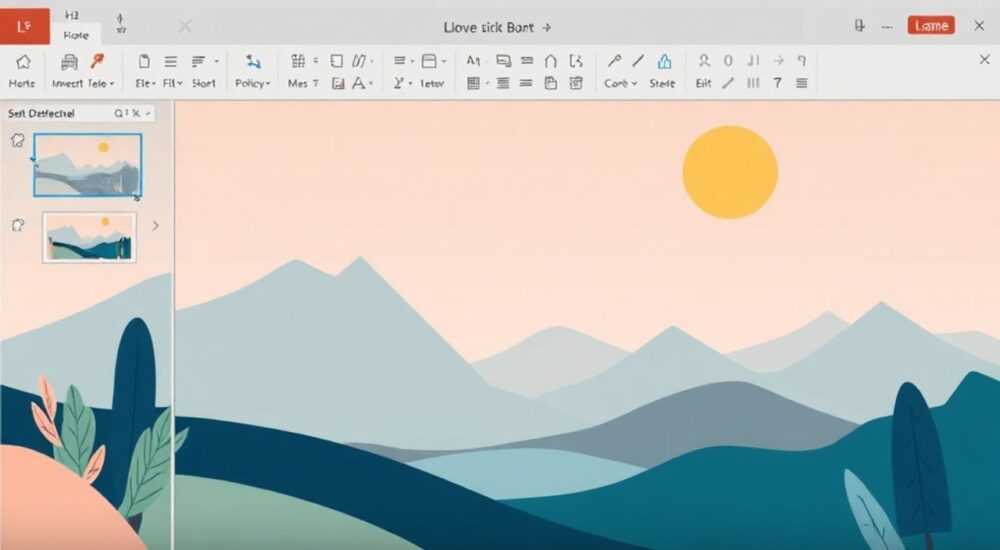
Чтобы поставить свой фон на презентацию в PowerPoint, нужно перейти в режим редактирования фона через вкладку «Дизайн» → «Форматирование фона», выбрать тип заливки (например, изображение) и загрузить нужный файл. Для единообразия на всех слайдах рекомендуется применить изменения ко всему шаблону.
Выберите собственное изображение или цвет как фон через панель «Форматирование фона» в разделе «Дизайн». Чтобы фон отображался на всех слайдах, используйте опцию «Применить ко всем».
Создание презентации в Microsoft PowerPoint — это не просто подбор текста и структуры, но и продуманный визуальный стиль. Фон слайда играет ключевую роль: он задаёт тон выступлению, усиливает восприятие контента и формирует первое впечатление у аудитории. Многие пользователи ограничиваются стандартными шаблонами, хотя возможность использовать индивидуальный фон доступна каждому. Настройка уникального фона позволяет подчеркнуть корпоративный стиль, передать настроение доклада или просто сделать презентацию запоминающейся.
Содержание статьи:
- Зачем менять фон в презентации?
- Основные способы установки фона в PowerPoint
- Пошаговый алгоритм смены фона
- Как установить изображение в качестве фона
- Рекомендации по выбору изображений
- Как сохранить единый стиль на всех слайдах
- Распространённые ошибки и как их избежать
- Чек-лист перед публикацией
- Экспертное мнение
- Вопросы и ответы
- Заключение
Зачем менять фон в презентации?
Стандартные темы PowerPoint удобны, но часто выглядят шаблонно. Использование собственного фона помогает выделиться, особенно в деловой среде, где важна идентичность бренда. Логотип компании, фирменные цвета, уникальная текстура — всё это укрепляет доверие к выступающему и повышает воспринимаемую ценность доклада.
Психология восприятия также играет свою роль. Исследования показывают, что визуально привлекательные материалы запоминаются на 65% лучше, чем текстовые. Правильно подобранный фон способен направлять внимание, снижать усталость от чтения и создавать эмоциональную связь с аудиторией. Например, тёплые оттенки вызывают ощущение комфорта, а холодные — ассоциируются с профессионализмом и точностью.
Однако важно помнить: фон должен работать на содержание, а не мешать ему. Слишком яркие или детализированные изображения могут отвлекать, особенно если текст плохо читается на их фоне. Оптимальный вариант — нейтральные тона с логотипом в углу или полупрозрачная текстура.
Полезно знать: Если вы готовите презентацию для печати, выбирайте фон, который не расходует много чернил. Белый или светлый фон экономит ресурсы принтера.
Основные способы установки фона в PowerPoint
PowerPoint предлагает несколько вариантов настройки фона: заливка цветом, градиент, текстура, узор и изображение. Каждый из них подходит для разных задач. Цветовая заливка — самый простой и универсальный способ. Она идеальна для минималистичных презентаций, где важна чёткость и акцент на контенте.
Градиентный фон добавляет объём и современное звучание дизайну. Его можно настроить вручную: выбрать два или более цветов, направление перехода и степень прозрачности. Текстуры имитируют бумагу, дерево, металл — они придают презентации тактильное ощущение, будто слайды напечатаны на качественной основе.
Узоры подходят для брендированных презентаций. Например, повторяющийся логотип в виде водяного знака создаёт эффект единого стиля. Изображение как фон — самый популярный выбор, особенно при работе с фотографиями, иллюстрациями или кастомными графическими элементами.
Пошаговый алгоритм смены фона
- Откройте презентацию в PowerPoint.
- Перейдите на вкладку «Дизайн» в верхнем меню.
- Нажмите кнопку «Форматирование фона» справа внизу.
- В открывшейся боковой панели выберите тип заливки: «Сплошная заливка», «Градиентная», «Текстура» или «Изображение или текстура».
- Настройте параметры в зависимости от выбранного типа.
- Нажмите «Применить ко всем», чтобы изменить фон на всех слайдах.
«Не торопитесь с выбором фона. Протестируйте его на нескольких слайдах с разным текстом: заголовками, списками, цитатами. Убедитесь, что контраст достаточен для комфортного чтения.» — Екатерина Миронова, UX-дизайнер, 8 лет в корпоративном брендинге
Как установить изображение в качестве фона
Добавление собственного изображения — один из самых востребованных способов персонализации презентации. Это может быть фотография с мероприятия, абстрактная композиция, скриншот продукта или авторская иллюстрация. Главное — правильно встроить её, чтобы она не перегружала слайд.
Чтобы установить изображение как фон:
- Откройте вкладку «Дизайн» → «Форматирование фона».
- Выберите «Изображение или текстура».
- Нажмите «Вставить из» и укажите источник: «Файл», «Онлайн-изображения», «Клип» или «Альбом».
- Выберите нужное изображение и подтвердите выбор.
PowerPoint автоматически масштабирует картинку под размер слайда. Однако вы можете настроить параметры:
- Обрезка — позволяет выделить нужную часть изображения.
- Мозаика — повторяет изображение по всей поверхности (подходит для узоров).
- Растяжение — растягивает картинку без сохранения пропорций.
- Центр — размещает изображение по центру без масштабирования.
Рекомендации по выбору изображений
Полезно знать: Используйте изображения с высоким разрешением (не менее 1920×1080 пикселей), чтобы избежать размытости при проекции на большой экран.
Для деловых презентаций предпочтительны нейтральные фоны: городские пейзажи, абстрактные формы, мягкие градиенты. Важно, чтобы основной контент оставался читаемым. Если изображение слишком контрастное, можно добавить полупрозрачный слой (например, серый прямоугольник с прозрачностью 30–40%), чтобы текст легче воспринимался.
Тип изображения |
Когда использовать |
Чего избегать |
|---|---|---|
Фотографии природы |
Презентации о здоровье, экологии, отдыхе |
Яркие цвета, отвлекающие детали |
Абстрактные формы |
IT, технологии, стартапы |
Слишком насыщенные узоры |
Корпоративные фото |
Отчёты, внутренние совещания |
Низкое качество, плохая экспозиция |
Иллюстрации |
Образование, детские проекты |
Перегруженность деталями |
Как сохранить единый стиль на всех слайдах
Единый дизайн — основа профессиональной презентации. Даже самое красивое изображение будет смотреться диссонансом, если на одном слайде оно растянуто, на другом — замостировано, а на третьем — вовсе отсутствует. PowerPoint позволяет применить фон ко всем слайдам одновременно.
После настройки фона в панели «Форматирование фона» нажмите кнопку «Применить ко всем». Это действие обновит фон каждого слайда в текущей презентации. Если вы работаете с мастер-слайдом, изменения затронут все будущие слайды, созданные на его основе.
Для глубокой настройки используйте мастер-слайды:
- Перейдите в «Вид» → «Образец слайдов».
- Выберите верхний мастер-слайд (он влияет на всю презентацию).
- Настройте фон, шрифты, логотипы, номера страниц.
- Закройте режим образца — все изменения применятся автоматически.
Такой подход особенно эффективен при создании шаблонов для команды. Все сотрудники будут использовать одинаковый стиль, что укрепляет корпоративный имидж.
«Создайте один раз качественный мастер-слайд с правильным фоном, шрифтами и логотипом. Это сэкономит часы работы в будущем и исключит ошибки оформления.» — Дмитрий Ковалёв, руководитель отдела визуальных коммуникаций, международная консалтинговая группа
Распространённые ошибки и как их избежать
Даже опытные пользователи допускают типичные ошибки при работе с фонами. Одна из самых частых — использование слишком яркого или детализированного изображения. Результат: текст «теряется», аудитория напрягается, пытаясь прочитать информацию.
Вторая ошибка — неправильное масштабирование. Если изображение растянуто с искажением пропорций, это выглядит непрофессионально. Всегда проверяйте, как фон отображается на реальном экране, а не только в редакторе.
Третья проблема — игнорирование адаптивности. Фон, отлично смотрящийся на ноутбуке, может стать нечитаемым при проекции на большом экране. Особенно это касается светлых шрифтов на светлом фоне.
Чек-лист перед публикацией
- Проверьте контраст текста и фона (минимум 4.5:1 для нормальной читаемости).
- Убедитесь, что логотип и контактная информация видны на всех слайдах.
- Протестируйте презентацию на другом устройстве или проекторе.
- Сохраните копию в PDF — убедитесь, что фон не исчез и не сместился.
- Убедитесь, что файл не перегружен изображениями (оптимизируйте при необходимости).
Полезно знать: Если вы отправляете презентацию коллеге, встроенное изображение остаётся внутри файла. Но если используется ссылка на внешний файл, фон может не отобразиться. Выбирайте опцию «Вставить» вместо «Ссылка».
Экспертное мнение
Александр Петров, ведущий дизайнер презентаций, более 12 лет создает выступления для топ-менеджеров и стартапов:
«За годы практики я выработал простое правило: фон должен “работать”, а не “висеть”. Он либо направляет внимание, либо создаёт атмосферу, либо выполняет оба условия. Я часто использую полупрозрачные наложения: например, чёрный прямоугольник с прозрачностью 20% на фоне фотографии. Это позволяет сохранить визуальную привлекательность и обеспечить читаемость текста.
Также советую использовать AI-инструменты для генерации фонов. Сервисы вроде Canva AI или Microsoft Designer позволяют быстро создать уникальное изображение по запросу: “современный офис, мягкий свет, минимализм”. Такие фоны выглядят свежо и не требуют лицензирования.»
Вопросы и ответы
Можно ли использовать разные фоны на разных слайдах?
Да, PowerPoint позволяет задавать уникальный фон для каждого слайда. Однако это стоит делать осознанно — например, для титульного слайда или заключительной страницы. Чрезмерное разнообразие может нарушить целостность восприятия.
Почему фон не отображается при экспорте в PDF?
Убедитесь, что в настройках экспорта включена опция “Сохранить фоновые изображения”. Также проверьте, не установлен ли флажок “Не печатать фоновые объекты” в параметрах страницы.
Как уменьшить размер файла после добавления фона?
PowerPoint автоматически сжимает изображения, но вы можете управлять этим вручную: кликните по фоновому изображению → «Формат» → «Сжать изображения». Выберите разрешение «Экран» или «Печать», в зависимости от цели.
Можно ли анимировать фон?
Прямой анимации фона PowerPoint не поддерживает. Однако можно имитировать эффект, используя слайды с плавными переходами и последовательными фонами. Альтернатива — видео-фон (вставка видео на весь экран с настройкой “На заднем плане”).
Где брать бесплатные изображения для фона?
Популярные источники: Unsplash, Pexels, Pixabay. Все изображения там доступны бесплатно для коммерческого использования без указания авторства. Для бизнес-презентаций особенно актуальны категории: “офис”, “технологии”, “команда”, “абстракция”.
Заключение
Настройка собственного фона в PowerPoint — это простой, но мощный инструмент визуального влияния. Он позволяет выйти за рамки шаблонов, усилить сообщение и произвести впечатление на аудиторию. Главное — действовать осознанно: выбирать качественные изображения, следить за читаемостью текста и поддерживать единый стиль.
Используйте фон как часть стратегии подачи информации, а не как декор. Он должен служить цели презентации, а не отвлекать от неё.
- Всегда применяйте фон через «Форматирование фона» и используйте «Применить ко всем» для согласованности.
- Проверяйте контраст и читаемость текста на реальном оборудовании.
- Оптимизируйте изображения, чтобы не увеличивать размер файла.
- Используйте мастер-слайды для создания шаблонов с фиксированным фоном.
- Берите изображения из бесплатных стоков с коммерческой лицензией.
⚠️ Дисклеймер — нажмите, чтобы развернуть
Материалы, опубликованные в разделе «Блог» на сайте RU DESIGN SHOP (rudesignshop.ru), носят исключительно информационный и ознакомительный характер и не являются руководством к действию, финансовой рекомендацией, медицинской услугой, ветеринарным назначением либо рекламой товаров и услуг, включая азартные игры. Публикации не содержат призывов к участию в азартных играх и не направлены на продвижение соответствующих операторов.
Безопасность применения товаров и веществ: при использовании строительных материалов, бытовой химии, пестицидов и агрохимикатов необходимо строго следовать инструкциям производителя и действующему законодательству Российской Федерации, включая Федеральный закон РФ от 19.07.1997 № 109-ФЗ «О безопасном обращении с пестицидами и агрохимикатами».
Упоминание товарных знаков, брендов и организаций носит исключительно информационный характер и не означает наличие партнёрских отношений или одобрения со стороны правообладателей.
Материалы, содержащие сведения о медицинских, ветеринарных или косметических средствах, представлены в справочных целях и не являются медицинской консультацией или назначением. Перед применением рекомендуется обратиться к врачу, ветеринарному специалисту или иному сертифицированному профессионалу.
Возрастные ограничения: материалы, содержащие сведения о продукции категории 18+, включая алкоголь или азартные игры, предназначены исключительно для совершеннолетней аудитории и публикуются в информационных целях.
Правовая ответственность: решения, принятые на основе опубликованной информации, пользователь принимает самостоятельно и на свой риск; редакция и авторы несут ответственность в пределах, установленных законодательством Российской Федерации.
Редакция не допускает публикаций, содержащих пропаганду экстремизма, терроризма, наркотических средств или суицида; подобные материалы подлежат немедленному удалению.
Упоминание организаций с ограниченным статусом: компания Meta Platforms Inc. (социальные сети Facebook и Instagram) признана экстремистской организацией решением суда РФ, её деятельность запрещена на территории Российской Федерации; любые упоминания приводятся исключительно в информационных целях.
Авторские права и источники: информация собирается из открытых источников; её актуальность указывается на дату публикации и может изменяться.
Изображения и иллюстрации используются на условиях, разрешённых правообладателями. При возникновении претензий редакция готова оперативно рассмотреть обращение и внести необходимые изменения.
Персональные данные и cookies: сайт использует cookies и обрабатывает персональные данные пользователей в соответствии с Федеральным законом № 152-ФЗ «О персональных данных» и Политикой конфиденциальности RU DESIGN SHOP.
Мнения авторов могут не совпадать с позицией государственных органов или коммерческих организаций, упомянутых в материалах.
РЕКОМЕНДУЕМ
Товары от российских производителей




