Скидка 5% на первый заказ — RDS5




Как перенести презентацию из word в powerpoint
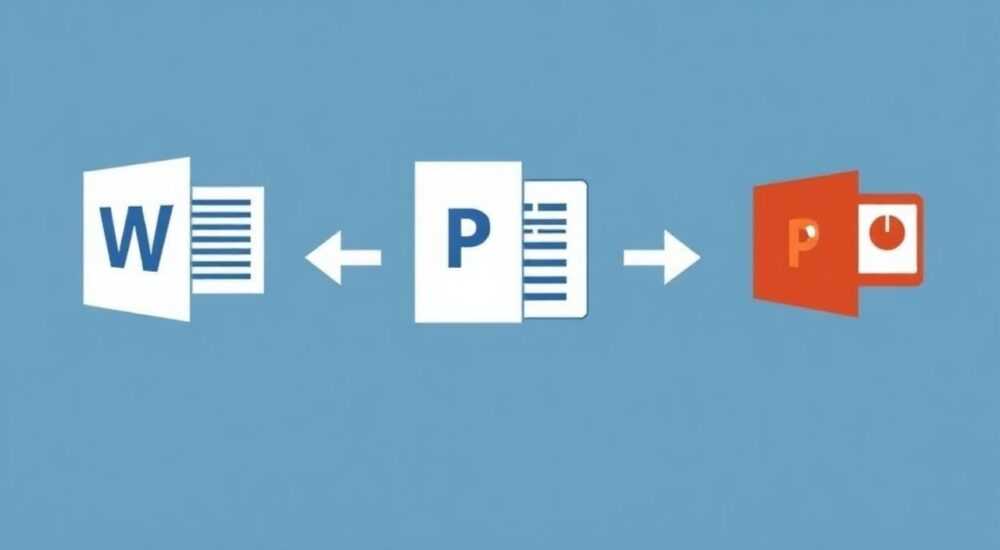
Создание качественных презентаций часто начинается с подготовки текстового материала в Word. Однако возникает закономерный вопрос: как эффективно перенести готовый текст из документа в PowerPoint, сохранив при этом структуру и форматирование? Эта задача особенно актуальна для специалистов, которым необходимо быстро подготовить профессиональную презентацию на основе разработанного контента.
В современном мире деловой коммуникации способность быстро создавать презентации становится ключевым навыком. Представьте ситуацию: вы потратили несколько дней на подготовку подробного отчета в Word, а теперь руководство требует представить его в виде презентации к завтрашнему совещанию. Как поступить? Существуют ли эффективные методы преобразования текстового документа в слайды PowerPoint?
В этой статье мы подробно рассмотрим несколько проверенных способов переноса содержимого из Word в PowerPoint. Вы узнаете о встроенных инструментах Microsoft Office, сторонних решениях и ручных методах создания презентаций. Особое внимание уделим сохранению структуры документа, форматированию текста и оптимизации времени работы.
Основные способы переноса данных
Перенос информации из Word в PowerPoint можно осуществить несколькими способами, каждый из которых имеет свои преимущества и особенности. Рассмотрим основные методы более подробно:
- Использование встроенного функционала PowerPoint — это самый простой и быстрый способ, позволяющий автоматически преобразовать заголовки и подзаголовки Word-документа в слайды презентации.
- Ручной перенос контента дает максимальный контроль над процессом, но требует значительно больше времени и усилий.
- Применение специальных программ и надстроек может существенно ускорить процесс миграции данных и обеспечить более точное соответствие исходному форматированию.
Важно отметить, что выбор метода зависит от объема документа, сложности форматирования и требуемой скорости выполнения задачи. Например, для небольших презентаций до 10 слайдов ручной метод может быть наиболее подходящим, тогда как для крупных проектов лучше использовать автоматизированные решения.
Автоматический импорт через встроенные инструменты
Для успешного автоматического переноса презентации из Word в PowerPoint необходимо правильно структурировать исходный документ. Вот пошаговая инструкция:
- Настройте стили заголовков в Word:
- Используйте стиль «Заголовок 1» для основных разделов
- «Заголовок 2» — для подразделов
- Обычный текст будет преобразован в содержимое слайдов
- Откройте PowerPoint и выберите «Главная» → «Новый слайд» → «Слайды из очертаний»
- Выберите ваш Word-документ в открывшемся диалоговом окне
- Подтвердите импорт
Элемент Word |
Результат в PowerPoint |
|---|---|
Заголовок 1 |
Название нового слайда |
Заголовок 2 |
Подзаголовок или второй уровень слайда |
Обычный текст |
Текстовое содержимое слайда |
При использовании автоматического импорта важно помнить о некоторых ограничениях. Форматирование таблиц, изображений и сложных элементов может не перенестись корректно. Поэтому рекомендуется проверять каждый слайд после импорта и при необходимости вносить коррективы вручную.
Ошибки и их предотвращение при переносе презентаций
На практике часто встречаются типичные ошибки при переносе данных из Word в PowerPoint. Рассмотрим наиболее распространенные проблемы и способы их решения:
- Смещение текста: Происходит из-за некорректного использования стилей. Решение — тщательно проверяйте применение стилей заголовков перед импортом.
- Потеря форматирования: Сложные элементы оформления могут не переноситься. Рекомендуется сохранять оригинальное форматирование отдельно для последующего восстановления.
- Неправильная структура слайдов: Часто возникает при неправильной иерархии заголовков. Создайте четкую структуру документа еще на этапе работы в Word.
Для минимизации ошибок полезно использовать следующие приемы:
- Предварительная проверка документа на наличие неиспользуемых стилей
- Создание резервной копии исходного файла
- Поэтапный импорт с проверкой каждого блока
Альтернативные методы и современные решения
В последние годы появились новые инструменты для переноса презентационных материалов. Рассмотрим наиболее интересные разработки:
- PowerPoint Designer: Встроенная функция PowerPoint, которая автоматически предлагает варианты оформления на основе содержимого слайдов.
- Office Scripts: Новая технология автоматизации, позволяющая создавать пользовательские скрипты для обработки документов.
- AI-инструменты: Современные решения на базе искусственного интеллекта могут анализировать содержимое документа и предлагать оптимальную структуру презентации.
Инструмент |
Преимущества |
Ограничения |
|---|---|---|
PowerPoint Designer |
Автоматическое предложение дизайна |
Требует ручной корректировки |
Office Scripts |
Высокая степень автоматизации |
Необходимость знания JavaScript |
AI-инструменты |
Интеллектуальный анализ контента |
Ограниченная доступность |
Особого внимания заслуживает использование облачных сервисов и онлайн-конвертеров. Эти решения позволяют работать с документами в режиме реального времени, поддерживают совместную работу и обеспечивают автоматическую синхронизацию изменений.
Экспертное мнение: советы практика
Михаил Соколов, бизнес-тренер с 15-летним опытом в области корпоративных презентаций и публичных выступлений, делится практическими наблюдениями:
«За годы работы с различными компаниями я столкнулся с множеством случаев переноса документов в презентации. Особенно запомнился случай с крупной фармацевтической компанией, где нужно было за один день преобразовать 80-страничный отчет в презентацию для инвесторов. Мы применили комбинированный подход: автоматический импорт для структуры и ручная доработка ключевых слайдов.»
По словам эксперта, важнейшим фактором успешного переноса является предварительная подготовка документа:
- Четкая структуризация информации
- Использование стандартных стилей
- Минимизация сложного форматирования
«Я всегда рекомендую клиентам создавать документы с учетом будущего преобразования в презентацию. Это позволяет сэкономить до 40% времени на подготовку итогового материала,» — добавляет Михаил.
Частые вопросы и ответы
- Как сохранить оригинальное форматирование при переносе?
Для сохранения форматирования рекомендуется:
- Использовать стили Word
- Создавать шаблон PowerPoint заранее
- Применять одинаковые шрифты в обоих документах
- Что делать, если не все данные перенеслись?
Проверьте:
- Правильность использования стилей
- Наличие специальных символов
- Кодировку документа
- Как разделить большой документ на несколько презентаций?
Лучше всего:
- Разбить документ на логические части заранее
- Использовать разные файлы Word
- Создать единый стиль оформления
Заключение
Перенос презентации из Word в PowerPoint — это многоэтапный процесс, требующий внимательного подхода и правильной подготовки исходного документа. Мы рассмотрели различные методы миграции данных, начиная от автоматического импорта до современных AI-решений. Каждый способ имеет свои преимущества и ограничения, поэтому выбор конкретного метода зависит от особенностей проекта и требований к результату.
Помните, что качественная подготовка исходного документа — ключ к успешному преобразованию. Использование стандартных стилей, четкая структуризация и предварительное планирование помогут существенно упростить процесс переноса и получить качественный результат.
RU DESIGN SHOP — это интернет магазин товаров для дома и ремонта от российских производителей, rudesignshop.ru предлагает большой выбор по доступной цене и является надежным партнером при покупке с быстрой доставкой по всем городам России. RU DESIGN SHOP помогает подобрать товар по вашему проекту, а также есть система лояльности, акции и скидки. RU DESIGN SHOP реализует товары произведенные в России. RU DESIGN SHOP приглашает к сотрудничеству дизайнеров интерьера, архитекторов, строителей и мастеров.
⚠️ Дисклеймер — нажмите, чтобы развернуть
Материалы, опубликованные в разделе «Блог» на сайте RU DESIGN SHOP (rudesignshop.ru), носят исключительно информационный и ознакомительный характер и не являются руководством к действию, финансовой рекомендацией, медицинской услугой, ветеринарным назначением либо рекламой товаров и услуг, включая азартные игры. Публикации не содержат призывов к участию в азартных играх и не направлены на продвижение соответствующих операторов.
Безопасность применения товаров и веществ: при использовании строительных материалов, бытовой химии, пестицидов и агрохимикатов необходимо строго следовать инструкциям производителя и действующему законодательству Российской Федерации, включая Федеральный закон РФ от 19.07.1997 № 109-ФЗ «О безопасном обращении с пестицидами и агрохимикатами».
Упоминание товарных знаков, брендов и организаций носит исключительно информационный характер и не означает наличие партнёрских отношений или одобрения со стороны правообладателей.
Материалы, содержащие сведения о медицинских, ветеринарных или косметических средствах, представлены в справочных целях и не являются медицинской консультацией или назначением. Перед применением рекомендуется обратиться к врачу, ветеринарному специалисту или иному сертифицированному профессионалу.
Возрастные ограничения: материалы, содержащие сведения о продукции категории 18+, включая алкоголь или азартные игры, предназначены исключительно для совершеннолетней аудитории и публикуются в информационных целях.
Правовая ответственность: решения, принятые на основе опубликованной информации, пользователь принимает самостоятельно и на свой риск; редакция и авторы несут ответственность в пределах, установленных законодательством Российской Федерации.
Редакция не допускает публикаций, содержащих пропаганду экстремизма, терроризма, наркотических средств или суицида; подобные материалы подлежат немедленному удалению.
Упоминание организаций с ограниченным статусом: компания Meta Platforms Inc. (социальные сети Facebook и Instagram) признана экстремистской организацией решением суда РФ, её деятельность запрещена на территории Российской Федерации; любые упоминания приводятся исключительно в информационных целях.
Авторские права и источники: информация собирается из открытых источников; её актуальность указывается на дату публикации и может изменяться.
Изображения и иллюстрации используются на условиях, разрешённых правообладателями. При возникновении претензий редакция готова оперативно рассмотреть обращение и внести необходимые изменения.
Персональные данные и cookies: сайт использует cookies и обрабатывает персональные данные пользователей в соответствии с Федеральным законом № 152-ФЗ «О персональных данных» и Политикой конфиденциальности RU DESIGN SHOP.
Мнения авторов могут не совпадать с позицией государственных органов или коммерческих организаций, упомянутых в материалах.
РЕКОМЕНДУЕМ
Товары от российских производителей




