Скидка 5% на первый заказ — RDS5




Как сделать шаблон для презентации в powerpoint
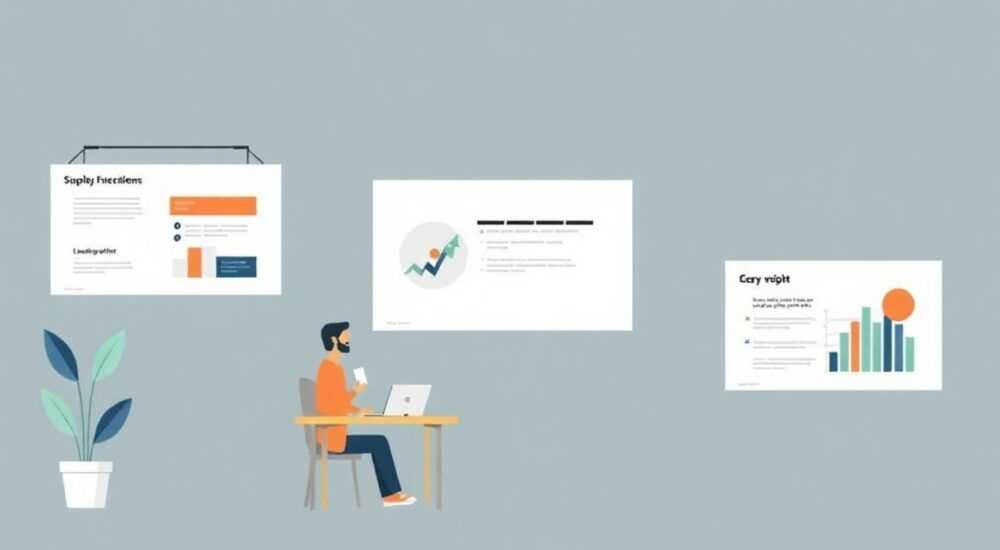
Создание шаблона презентации в PowerPoint — это мощный способ стандартизировать внешний вид выступлений, ускорить подготовку слайдов и поддерживать корпоративный стиль. Шаблон позволяет задать единые цвета, шрифты, эффекты, макеты и фоны для всех слайдов, что особенно важно для бизнес-коммуникаций, учебных материалов или регулярных отчётов. В отличие от обычного файла с дизайном, шаблон (.potx) можно использовать многократно, открывая его как основу для новых презентаций.
Чтобы создать шаблон в PowerPoint, настройте дизайн, цветовую схему, шрифты и макеты в режиме «Образец слайдов», затем сохраните файл как шаблон PowerPoint (.potx). Это обеспечит единообразие и сэкономит время при создании новых презентаций.
Содержание статьи:
- Зачем нужны шаблоны презентаций в PowerPoint
- Подготовка к созданию шаблона: планирование и структура
- Создание шаблона в режиме «Образец слайдов»
- Как настроить основные элементы в образце
- Настройка дизайна и стиля шаблона
- Работа с макетами слайдов: типы и настройка
- Как создать кастомный макет
- Сохранение и использование шаблона в повседневной работе
- Ошибки при создании шаблонов и как их избежать
- Экспертное мнение
- Вопросы и ответы
- Заключение
Зачем нужны шаблоны презентаций в PowerPoint
Шаблон презентации — это не просто красивый фон, а полноценная система визуального оформления, которая определяет стиль, структуру и удобство восприятия контента. Он используется для обеспечения консистентности между различными презентациями одной компании, команды или проекта. Особенно это актуально, когда над материалами работают разные люди.
Без шаблона каждый сотрудник может выбрать свои шрифты, цвета и макеты, что приводит к визуальной неразберихе и снижению доверия аудитории. По данным исследования HubSpot, 75% зрителей оценивают профессионализм выступающего по качеству слайдов. Использование единого шаблона помогает избежать таких проблем.
Кроме того, шаблон экономит время. Вместо того чтобы настраивать каждый слайд с нуля, пользователь получает готовые макеты: титульный, содержание, раздел, текст + изображение, заключение. Это ускоряет процесс создания презентации в среднем на 40–60%, особенно если используются типовые отчёты или регулярные доклады.
Полезно знать: Шаблон PowerPoint имеет расширение .potx (для версий 2007 и новее). Он открывается как новая презентация, но не перезаписывает сам шаблон при сохранении.
Подготовка к созданию шаблона: планирование и структура
Прежде чем переходить к технической реализации, важно спланировать структуру и назначение шаблона. Ответьте на ключевые вопросы: кто будет использовать шаблон? Для каких целей — продажи, обучение, отчётность? Какой уровень сложности допустим?
Определите основные типы слайдов, которые понадобятся. Стандартный набор включает:
- Титульный слайд
- Слайд с содержанием
- Слайд раздела
- Текстовый слайд (один или два столбца)
- Слайд с изображением и подписью
- График или диаграмма
- Слайд вопросов
- Заключительный слайд с контактами
Также учтите корпоративный стиль: логотип, фирменные цвета, шрифты, рекомендации по использованию изображений. Если у компании есть гайдлайн бренда, используйте его как основу. Это гарантирует, что презентация будет соответствовать общему имиджу.
«Начинайте с анализа уже существующих презентаций. Выявите повторяющиеся элементы — именно их нужно вынести в шаблон.» — Марина Костина, UX-дизайнер, 8 лет в корпоративном брендинге
Создание шаблона в режиме «Образец слайдов»
Для создания шаблона используется режим «Образец слайдов» (Slide Master). Он позволяет редактировать все слайды одновременно, задавать глобальные параметры и создавать уникальные макеты.
Чтобы войти в режим:
- Откройте PowerPoint и выберите «Пустая презентация».
- Перейдите на вкладку «Вид» → «Образец слайдов».
- Вы увидите главный образец (верхний слайд) и связанные с ним макеты.
Главный образец влияет на все слайды. Здесь задаются фон, логотип, водяные знаки, цветовая палитра и шрифты по умолчанию. Все изменения в главном образце автоматически применяются ко всем макетам, если они не переопределены.
Макеты — это шаблоны для конкретных типов слайдов. Например, макет «Заголовок и контент» содержит заголовок сверху и область для текста или объектов снизу. Вы можете изменить расположение, размер и форматирование этих областей.
Полезно знать: Чтобы добавить новый макет, щёлкните правой кнопкой мыши в области макетов и выберите «Вставить макет». Назовите его понятно: «Сравнение продуктов», «Команда проекта» и т.д.
Как настроить основные элементы в образце
- Фон: Щёлкните правой кнопкой по главному образцу → «Формат фона». Выберите сплошную заливку, градиент, изображение или текстуру. Рекомендуется использовать нейтральный фон, не отвлекающий от контента.
- Логотип: Вставьте логотип через «Вставка» → «Изображение». Разместите его в углу (часто — нижний правый) и заблокируйте положение. Он будет отображаться на всех слайдах.
- Номер слайда: На вкладке «Вставка» выберите «Номер слайда». Установите флажок «Включить на слайде» и настройте положение. Можно исключить номер на титульном слайде.
- Дата и время: Добавляется аналогично номеру. Удобно для отчётов, но может быть лишним в презентациях для клиентов.
Настройка дизайна и стиля шаблона
Дизайн шаблона должен быть не только красивым, но и функциональным. Он должен поддерживать восприятие информации, а не мешать ей. Используйте принципы визуальной иерархии: заголовки должны выделяться, текст — быть читаемым, акценты — расставлены правильно.
Цветовая схема — один из ключевых элементов. В PowerPoint можно задать до 12 цветов: основные, акцентные, текст/фон светлый и тёмный. Лучше ограничиться 4–6 цветами, чтобы не перегружать слайды. Используйте контраст: тёмный текст на светлом фоне или наоборот.
Элемент |
Рекомендуемый цвет |
Пример использования |
|---|---|---|
Основной текст |
Тёмно-серый или чёрный |
Для основного содержания на светлом фоне |
Заголовки |
Акцентный цвет бренда |
Логотип, заголовки, графики |
Фон |
Белый, светло-серый, пастель |
Не должен отвлекать |
Ссылки |
Синий (по умолчанию) |
Можно изменить под бренд |
Шрифты также настраиваются в режиме образца. Задайте два шрифта: один для заголовков, другой — для основного текста. Оптимальный размер: 24–28 pt для текста, 36–44 pt для заголовков. Избегайте декоративных шрифтов — они снижают читаемость.
«Используйте системные шрифты (Arial, Calibri, Times New Roman), если презентация будет открываться на разных компьютерах. Альтернатива — встраивание шрифтов при сохранении, но это увеличивает размер файла.» — Алексей Петров, IT-консультант по офисным решениям
Работа с макетами слайдов: типы и настройка
Макеты — это «каркасы» слайдов. Каждый макет определяет, где будут располагаться заголовок, текст, изображения, таблицы и другие элементы. Правильно настроенные макеты делают создание презентации интуитивным.
PowerPoint предлагает несколько стандартных макетов:
- Заголовок
- Заголовок и контент
- Два содержимых
- Сравнение
- Только заголовок
- Пустой
- Заголовок и текст
Вы можете модифицировать их или создать собственные. Например, добавить макет «Команда» с местами для фото и имён, или «Процесс» — с горизонтальными блоками для этапов.
Как создать кастомный макет
- В режиме «Образец слайдов» нажмите «Вставить макет».
- Выберите нужное количество областей содержимого.
- Настройте их размер, положение и форматирование (например, установите маркеры для текстовых полей).
- Назовите макет в поле «Имя макета» (например, «Кейс-стади»).
- Добавьте подсказки в текстовые поля: «Введите название кейса», «Описание проблемы» и т.д.
Полезно знать: Подсказки в текстовых полях помогают пользователям понять, что нужно заполнить. Они исчезают при вводе текста.
Сохранение и использование шаблона в повседневной работе
После настройки всех элементов шаблон нужно правильно сохранить. Перейдите в «Файл» → «Сохранить как» → выберите место. В типе файла укажите «Шаблон PowerPoint (*.potx)». Название должно быть понятным: например, «Корпоративный_шаблон_v2.potx».
PowerPoint предложит сохранить в папку «Шаблоны», что обеспечит быстрый доступ при создании новой презентации. После этого шаблон появится в меню «Файл» → «Создать» в категории «Личные».
Чтобы использовать шаблон:
- Откройте PowerPoint.
- Выберите «Создать» → «Личные» → ваш шаблон.
- Откроется новая презентация на основе шаблона.
- Заполняйте слайды, используя готовые макеты.
Если шаблон обновляется, сохраните новую версию с тем же именем. Команда сможет использовать актуальную версию без дополнительных инструкций.
«Регулярно обновляйте шаблон: добавляйте новые макеты, меняйте логотип после ребрендинга. Храните историю версий, чтобы можно было откатиться при необходимости.» — Елена Смирнова, руководитель отдела коммуникаций, международная компания
Ошибки при создании шаблонов и как их избежать
Даже опытные пользователи допускают ошибки при создании шаблонов. Вот самые распространённые:
- Перегруженный дизайн: слишком много элементов, анимаций, градиентов. Это отвлекает аудиторию. Решение: минимализм, достаточно одного акцентного цвета и простых переходов.
- Жёсткая привязка к контенту: шаблон содержит примеры текста, которые сложно заменить. Решение: используйте нейтральные подсказки, а не конкретные данные.
- Отсутствие адаптивности: макеты не подходят для разных типов контента. Решение: создайте больше макетов, включая гибкие (например, с несколькими вариантами размещения изображений).
- Несовместимость шрифтов: шрифт не отображается на других компьютерах. Решение: используйте стандартные шрифты или встраивайте их («Файл» → «Параметры» → «Сохранение» → «Встраивать шрифты»).
- Игнорирование режима образца: настройка ведётся в обычном режиме, что не затрагивает все слайды. Решение: всегда работайте в «Образце слайдов» для глобальных изменений.
Ошибка |
Последствия |
Как исправить |
|---|---|---|
Нет макета для диаграмм |
Пользователи вручную настраивают графики |
Добавьте макет «Диаграмма» с настроенными цветами и легендой |
Логотип на каждом слайде, включая титульный |
Визуальное дублирование |
Уберите логотип с титульного макета |
Тёмный текст на тёмном фоне |
Нечитаемость |
Проверьте контрастность, используйте светлый текст на тёмном фоне |
Экспертное мнение
«Хороший шаблон — это невидимый помощник. Он не бросается в глаза, но делает работу проще. Я рекомендую тестировать шаблон на трёх разных типах презентаций перед внедрением: отчёт, презентация продукта, внутреннее совещание. Если он работает везде — значит, он универсален.» — Дмитрий Волков, специалист по корпоративным презентациям, 12 лет опыта
По его словам, важнейший показатель успешного шаблона — скорость создания презентации новым сотрудником. Если человек, никогда не работавший с PowerPoint, может сделать достойную презентацию за 30 минут, значит, шаблон сделан правильно.
Также эксперт советует добавлять в шаблон скрытые слайды с инструкциями: как изменить цветовую схему, как вставить диаграмму, где найти макеты. Это снижает порог входа для новых пользователей.
Вопросы и ответы
Можно ли использовать шаблон PowerPoint в Google Slides?
Да, но с ограничениями. Сохраните шаблон как .pptx, откройте в Google Slides. Часть форматирования (особенно анимации и сложные эффекты) может не перенестись. Рекомендуется проверить результат и внести правки.
Как обновить шаблон для всей команды?
Сохраните новую версию шаблона в общую папку (например, SharePoint или Google Drive). Убедитесь, что все сотрудники используют последнюю версию. Можно отправить уведомление с инструкцией по установке.
Можно ли создать тему PowerPoint на основе шаблона?
Да. После создания шаблона вы можете экспортировать только тему (цвета, шрифты, эффекты) через «Дизайн» → «Темы» → «Сохранить текущую тему». Это удобно для применения стиля в других презентациях без макетов.
Что делать, если шаблон «завис» или не открывается?
Попробуйте открыть PowerPoint в безопасном режиме. Возможно, проблема в конфликте надстроек. Также проверьте, не повреждён ли файл — попробуйте открыть его на другом компьютере.
Заключение
Создание шаблона для презентации в PowerPoint — это инвестиция в эффективность и профессионализм. Правильно настроенный шаблон экономит время, обеспечивает визуальную согласованность и помогает донести идею максимально ясно. Главное — не стремиться к излишней красоте, а фокусироваться на функциональности и удобстве.
Работа в режиме «Образец слайдов» даёт полный контроль над дизайном, макетами и стилями. Используя стандартные практики и избегая типичных ошибок, вы сможете создать шаблон, который прослужит долго и будет использоваться всей командой.
Шаблон — это не просто файл, а инструмент управления визуальной коммуникацией. Его качество напрямую влияет на восприятие вашей идеи аудиторией.
- Всегда начинайте с планирования структуры и состава макетов.
- Работайте в режиме «Образец слайдов» для глобальных изменений.
- Сохраняйте шаблон в формате .potx для многократного использования.
- Тестируйте шаблон на разных типах презентаций перед внедрением.
- Обновляйте шаблон регулярно и информируйте команду об изменениях.
⚠️ Дисклеймер — нажмите, чтобы развернуть
Материалы, опубликованные в разделе «Блог» на сайте RU DESIGN SHOP (rudesignshop.ru), носят исключительно информационный и ознакомительный характер и не являются руководством к действию, финансовой рекомендацией, медицинской услугой, ветеринарным назначением либо рекламой товаров и услуг, включая азартные игры. Публикации не содержат призывов к участию в азартных играх и не направлены на продвижение соответствующих операторов.
Безопасность применения товаров и веществ: при использовании строительных материалов, бытовой химии, пестицидов и агрохимикатов необходимо строго следовать инструкциям производителя и действующему законодательству Российской Федерации, включая Федеральный закон РФ от 19.07.1997 № 109-ФЗ «О безопасном обращении с пестицидами и агрохимикатами».
Упоминание товарных знаков, брендов и организаций носит исключительно информационный характер и не означает наличие партнёрских отношений или одобрения со стороны правообладателей.
Материалы, содержащие сведения о медицинских, ветеринарных или косметических средствах, представлены в справочных целях и не являются медицинской консультацией или назначением. Перед применением рекомендуется обратиться к врачу, ветеринарному специалисту или иному сертифицированному профессионалу.
Возрастные ограничения: материалы, содержащие сведения о продукции категории 18+, включая алкоголь или азартные игры, предназначены исключительно для совершеннолетней аудитории и публикуются в информационных целях.
Правовая ответственность: решения, принятые на основе опубликованной информации, пользователь принимает самостоятельно и на свой риск; редакция и авторы несут ответственность в пределах, установленных законодательством Российской Федерации.
Редакция не допускает публикаций, содержащих пропаганду экстремизма, терроризма, наркотических средств или суицида; подобные материалы подлежат немедленному удалению.
Упоминание организаций с ограниченным статусом: компания Meta Platforms Inc. (социальные сети Facebook и Instagram) признана экстремистской организацией решением суда РФ, её деятельность запрещена на территории Российской Федерации; любые упоминания приводятся исключительно в информационных целях.
Авторские права и источники: информация собирается из открытых источников; её актуальность указывается на дату публикации и может изменяться.
Изображения и иллюстрации используются на условиях, разрешённых правообладателями. При возникновении претензий редакция готова оперативно рассмотреть обращение и внести необходимые изменения.
Персональные данные и cookies: сайт использует cookies и обрабатывает персональные данные пользователей в соответствии с Федеральным законом № 152-ФЗ «О персональных данных» и Политикой конфиденциальности RU DESIGN SHOP.
Мнения авторов могут не совпадать с позицией государственных органов или коммерческих организаций, упомянутых в материалах.
РЕКОМЕНДУЕМ
Товары от российских производителей




