Скидка 5% на первый заказ — RDS5




Как перенести проект в повер поинт
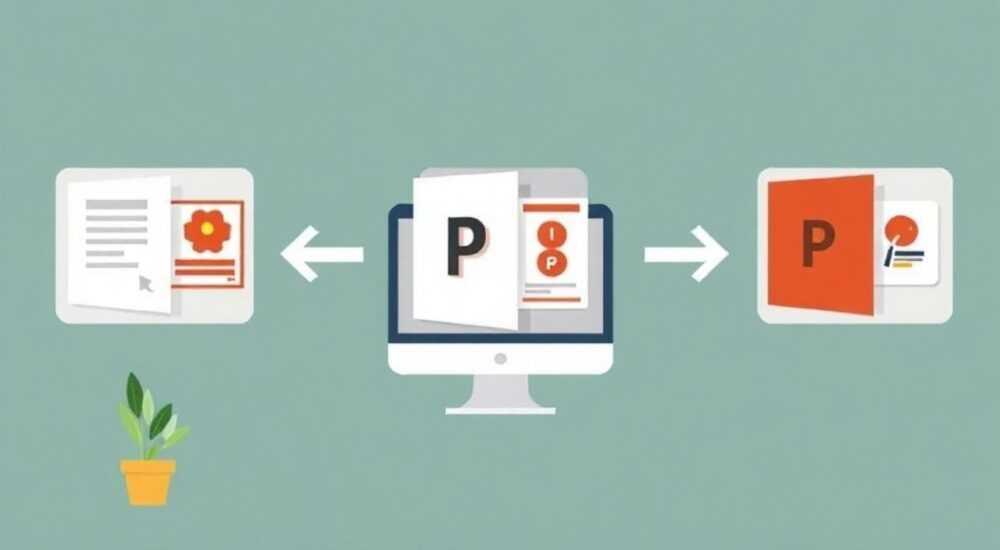
Проект в PowerPoint — это не отдельный формат, а совокупность слайдов, текста, изображений и мультимедиа, объединённых в одну презентацию. Перенести проект в PowerPoint означает импортировать содержимое из другого источника (например, Word, PDF, Excel, Google Slides или стороннего редактора) с сохранением структуры, дизайна и функциональности. Главное — использовать правильные инструменты: встроенные функции импорта, конвертацию файлов или пошаговое копирование с адаптацией под стандарты PowerPoint.
Чтобы перенести проект в PowerPoint, определите источник данных — документ Word, PDF или другой формат — и используйте соответствующий метод: прямой импорт, копирование с форматированием или конвертацию через онлайн-сервисы. Важно заранее подготовить исходные материалы и проверить совместимость шрифтов, изображений и анимаций.
Содержание статьи:
- Источники, из которых можно переносить проект
- Подготовка исходного файла
- Методы переноса: пошаговые инструкции
- Из Microsoft Word в PowerPoint
- Из PDF в PowerPoint
- Из Google Slides
- Из Excel (диаграммы и таблицы)
- Распространённые ошибки и как их избежать
- Потеря форматирования
- Изображения не загружаются или искажаются
- Анимации и переходы не работают
- Размер файла становится слишком большим
- Дополнительные возможности и автоматизация
- Использование шаблонов и тем
- Плагины и надстройки
- Автоматизация через VBA и Power Automate
- Экспертное мнение
- Вопросы и ответы
- Заключение
Источники, из которых можно переносить проект
Когда речь идёт о «проекте», важно понимать, что это может быть текстовый документ, презентация в другом формате, таблица, графика или даже веб-страница. PowerPoint поддерживает множество способов интеграции внешних данных. Наиболее распространённые источники:
- Microsoft Word — часто используется для черновиков и структурированных текстов;
- PDF-документы — популярны для финальных версий, но требуют аккуратной обработки;
- Google Slides — облачная альтернатива, которую можно экспортировать в PPTX;
- Excel — для диаграмм, таблиц и аналитики;
- Canva, Prezi, Figma — сторонние платформы, из которых экспорт возможен через PNG/PDF или специальные плагины.
PowerPoint 2016 и более новые версии поддерживают прямой импорт из Word и PDF, что значительно ускоряет процесс. Например, при загрузке Word-документа программа автоматически создаёт слайды на основе стилей заголовков. Это особенно полезно для отчётов, лекций или бизнес-планов.
Полезно знать: Если исходный документ оформлен с использованием стилей («Заголовок 1», «Заголовок 2»), PowerPoint корректно распределит контент по слайдам. Без них — всё попадёт на один слайд.
Для PDF-файлов ситуация сложнее: они не всегда сохраняют редактируемую структуру. Но современные версии PowerPoint (365 и 2021+) могут преобразовывать PDF в редактируемые слайды, сохраняя текст и базовое форматирование. Однако сложные макеты, колонки или графика могут потребовать ручной доработки.
Подготовка исходного файла
Перед переносом рекомендуется оптимизировать исходник:
- Убедитесь, что в Word используются стили заголовков вместо просто жирного текста.
- Удалите лишние пробелы, разрывы страниц и ненужные элементы.
- Для PDF — сохраните его как «высокое качество» и убедитесь, что текст не является сканом (OCR должен быть распознан).
- Если проект в Google Slides — экспортируйте как «Microsoft PowerPoint (.pptx)» через меню «Файл → Скачать».
Методы переноса: пошаговые инструкции
Выбор метода зависит от типа исходного файла, объёма данных и требуемого качества. Ниже — подробные алгоритмы для самых частых сценариев.
Из Microsoft Word в PowerPoint
Это самый простой и надёжный способ, если исходник уже структурирован.
- Откройте пустую презентацию в PowerPoint.
- Перейдите на вкладку Главная → Новый слайд → Перенести из Word.
- Выберите нужный .docx-файл.
- PowerPoint предложит сопоставить стили: «Заголовок 1» станет названием слайда, «Заголовок 2» — подзаголовком, обычный текст — списком.
- Подтвердите импорт. Каждый заголовок уровня 1 создаст новый слайд.
«Всегда проверяйте, как PowerPoint интерпретирует стили. Иногда абзацы с “Заголовком 1” могут быть пропущены, если они не начинаются с начала раздела.” — Алексей Миронов, ведущий IT-тренер, 12 лет опыта
Если кнопка «Перенести из Word» неактивна, убедитесь, что:
- Вы используете PowerPoint для Windows (функция недоступна в Mac и мобильных версиях);
- Файл Word сохранён в формате .docx (не .doc);
- Включена поддержка макросов и внешних источников (в настройках безопасности).
Из PDF в PowerPoint
Прямой импорт PDF доступен в PowerPoint 365 и 2021+.
- Откройте PowerPoint и выберите Файл → Открыть.
- Найдите PDF-файл и откройте его.
- PowerPoint преобразует каждую страницу PDF в отдельный слайд.
- Текст становится редактируемым, но может потерять форматирование (шрифты, выравнивание).
- Проверьте, нет ли разбитых абзацев или пропущенных элементов.
Если PDF содержит сканированные изображения без OCR, текст не будет распознан. В этом случае:
- Используйте Adobe Acrobat или онлайн-сервисы (например, Smallpdf, iLovePDF) для распознавания текста.
- Сконвертируйте PDF в Word, затем перенесите в PowerPoint, как описано выше.
Из Google Slides
Google Slides — удобная платформа, но её дизайн может отличаться от PowerPoint.
- Откройте презентацию в Google Slides.
- Нажмите Файл → Скачать → Microsoft PowerPoint (.pptx).
- Откройте скачанный файл в PowerPoint.
- Проверьте анимации, переходы и шрифты — некоторые могут не поддерживаться.
- При необходимости замените шрифты через Дизайн → Шрифты → Настроить.
Полезно знать: Google Slides использует веб-шрифты (например, Roboto). В PowerPoint они могут отображаться как Calibri или Arial. Заранее согласуйте шрифтовую политику.
Из Excel (диаграммы и таблицы)
Если проект содержит аналитику, лучше всего переносить данные из Excel.
- Откройте Excel, выделите нужную таблицу или диаграмму.
- Скопируйте (Ctrl+C).
- Вставьте в PowerPoint (Ctrl+V).
- При вставке выберите опцию: Сохранить исходное форматирование, Вставить как объект Excel или Вставить как изображение.
Тип вставки |
Плюсы |
Минусы |
|---|---|---|
Как объект Excel |
Можно редактировать данные прямо в PowerPoint |
Увеличивает размер файла; требует Excel для редактирования |
Сохранить форматирование |
Выглядит как в Excel; данные редактируются в PowerPoint |
Потеря связи с исходным файлом |
Как изображение |
Быстро, не зависит от Excel; подходит для печати |
Нельзя редактировать; пикселизируется при масштабировании |
Распространённые ошибки и как их избежать
Даже опытные пользователи сталкиваются с проблемами при переносе проектов. Вот основные ошибки и способы их решения.
Потеря форматирования
Самая частая проблема — текст съезжает, шрифты меняются, списки теряют маркеры.
- Причина: разные шрифтовые библиотеки или отсутствие стилей в исходнике.
- Решение: перед импортом примените стили в Word; после импорта используйте мастер подбора тем («Дизайн → Проверить наличие обновлений»).
Изображения не загружаются или искажаются
- Причина: ссылки на внешние файлы, а не встроенные изображения.
- Решение: в Word и Excel перед экспортом вставляйте картинки через «Вставить → Из файла» и выбирайте «Встроить».
- В PowerPoint: проверьте, не отключены ли изображения из соображений безопасности (в «Параметры → Доверие»).
Анимации и переходы не работают
- Google Slides и Canva используют свои движки анимации.
- PowerPoint не поддерживает все эффекты (например, 3D-повороты из Prezi).
- Решение: экспортируйте слайды как изображения и воссоздайте анимации вручную.
Размер файла становится слишком большим
- Причина: вставка объектов Excel, высококачественных изображений, видео.
- Решение: сожмите изображения («Формат → Сжать изображения»), удалите скрытые слои, сохраните в .pptx (не .ppt).
«Всегда делайте резервную копию до и после переноса. Иногда PowerPoint применяет изменения необратимо, особенно при массовом импорте.” — Екатерина Лебедева, UX-дизайнер, 8 лет в корпоративных презентациях
Дополнительные возможности и автоматизация
Современные версии PowerPoint позволяют не просто переносить, но и автоматизировать процесс.
Использование шаблонов и тем
После переноса контента можно быстро изменить внешний вид с помощью встроенных тем.
- Перейдите на вкладку Дизайн.
- Выберите тему, соответствующую бренду или мероприятию.
- PowerPoint автоматически применит цвета, шрифты и эффекты ко всем слайдам.
Полезно знать: Создайте собственный шаблон (.potx) с корпоративными цветами и логотипом. Тогда любой перенесённый проект будет сразу соответствовать фирменному стилю.
Плагины и надстройки
Для сложных проектов используйте дополнительные инструменты:
- OfficeToGo — конвертирует PDF, Word, Excel в единый PPTX.
- Think-Cell — профессиональный инструмент для диаграмм и планов (платный).
- PitchVantage — анализирует презентацию на читаемость и логику.
Автоматизация через VBA и Power Automate
Для регулярного переноса больших объёмов данных:
- Используйте макросы VBA для импорта текста из Word по заданному шаблону.
- Настройте Power Automate (ранее Microsoft Flow), чтобы при получении нового Word-файла он автоматически конвертировался в PPTX и отправлялся на утверждение.
Это особенно актуально для HR-отделов (презентации вакансий), маркетологов (еженедельные отчёты) и преподавателей (лекции).
Экспертное мнение
«Перенос проекта в PowerPoint — это не просто техническая задача, а этап адаптации контента под новую среду. Успешная презентация должна быть визуальной, лаконичной и легко воспринимаемой. Не копируйте всё подряд: оставьте только ключевые тезисы, добавьте визуализацию, уберите «воду”. — Дмитрий Костин, директор по коммуникациям, международная консалтинговая группа, 15 лет опыта
По его словам, лучшие практики включают:
- Один слайд — одна идея.
- Максимум 6 строк текста на слайде.
- Использование иконок и инфографики вместо длинных абзацев.
Также эксперт советует проводить «аудит презентации» после переноса: показать коллеге, попросить рассказать суть по памяти. Если не получается — значит, слишком много текста или плохая структура.
Вопросы и ответы
Можно ли перенести проект из Canva в PowerPoint?
Да, но не напрямую. Экспортируйте слайды из Canva как PNG или PDF, затем вставьте в PowerPoint. Для текста лучше перепечатать или использовать OCR. Анимации придётся воссоздавать вручную.
Что делать, если PowerPoint не открывает PDF?
Убедитесь, что у вас установлена последняя версия Office 365 или 2021+. Если нет — конвертируйте PDF в Word через онлайн-сервис, затем импортируйте в PowerPoint. Также проверьте, не защищён ли PDF паролем.
Как перенести только часть проекта?
Если нужно перенести не весь документ, а несколько слайдов, используйте копирование/вставку. Выделите нужные слайды в исходной программе, скопируйте и вставьте в целевую презентацию. PowerPoint сохранит форматирование, если возможно.
Можно ли перенести проект с Mac на Windows без потерь?
Да, при условии использования формата .pptx. Избегайте Mac-специфичных шрифтов (например, Helvetica Neue). Лучше использовать универсальные (Arial, Calibri, Times New Roman). Проверьте презентацию на целевой системе перед демонстрацией.
Заключение
Перенос проекта в PowerPoint — это не просто копирование файлов, а процесс адаптации контента под формат презентации. Успех зависит от правильного выбора метода, подготовки исходных данных и последующей доработки. Современные версии PowerPoint предлагают мощные инструменты для импорта из Word, PDF и других форматов, но без внимания к деталям можно столкнуться с потерей форматирования, увеличением размера файла или некорректным отображением элементов.
Главное — помнить, что цель презентации — донести идею, а не перенести весь текст. Оптимизируйте контент, используйте визуализацию и проверяйте результат на разных устройствах.
- Определяйте источник данных и выбирайте подходящий метод переноса.
- Готовьте исходный файл: используйте стили, удаляйте лишнее, проверяйте изображения.
- При импорте контролируйте форматирование, шрифты и размер файла.
- После переноса адаптируйте контент под визуальное восприятие.
- Используйте шаблоны, плагины и автоматизацию для повышения эффективности.
⚠️ Дисклеймер — нажмите, чтобы развернуть
Материалы, опубликованные в разделе «Блог» на сайте RU DESIGN SHOP (rudesignshop.ru), носят исключительно информационный и ознакомительный характер и не являются руководством к действию, финансовой рекомендацией, медицинской услугой, ветеринарным назначением либо рекламой товаров и услуг, включая азартные игры. Публикации не содержат призывов к участию в азартных играх и не направлены на продвижение соответствующих операторов.
Безопасность применения товаров и веществ: при использовании строительных материалов, бытовой химии, пестицидов и агрохимикатов необходимо строго следовать инструкциям производителя и действующему законодательству Российской Федерации, включая Федеральный закон РФ от 19.07.1997 № 109-ФЗ «О безопасном обращении с пестицидами и агрохимикатами».
Упоминание товарных знаков, брендов и организаций носит исключительно информационный характер и не означает наличие партнёрских отношений или одобрения со стороны правообладателей.
Материалы, содержащие сведения о медицинских, ветеринарных или косметических средствах, представлены в справочных целях и не являются медицинской консультацией или назначением. Перед применением рекомендуется обратиться к врачу, ветеринарному специалисту или иному сертифицированному профессионалу.
Возрастные ограничения: материалы, содержащие сведения о продукции категории 18+, включая алкоголь или азартные игры, предназначены исключительно для совершеннолетней аудитории и публикуются в информационных целях.
Правовая ответственность: решения, принятые на основе опубликованной информации, пользователь принимает самостоятельно и на свой риск; редакция и авторы несут ответственность в пределах, установленных законодательством Российской Федерации.
Редакция не допускает публикаций, содержащих пропаганду экстремизма, терроризма, наркотических средств или суицида; подобные материалы подлежат немедленному удалению.
Упоминание организаций с ограниченным статусом: компания Meta Platforms Inc. (социальные сети Facebook и Instagram) признана экстремистской организацией решением суда РФ, её деятельность запрещена на территории Российской Федерации; любые упоминания приводятся исключительно в информационных целях.
Авторские права и источники: информация собирается из открытых источников; её актуальность указывается на дату публикации и может изменяться.
Изображения и иллюстрации используются на условиях, разрешённых правообладателями. При возникновении претензий редакция готова оперативно рассмотреть обращение и внести необходимые изменения.
Персональные данные и cookies: сайт использует cookies и обрабатывает персональные данные пользователей в соответствии с Федеральным законом № 152-ФЗ «О персональных данных» и Политикой конфиденциальности RU DESIGN SHOP.
Мнения авторов могут не совпадать с позицией государственных органов или коммерческих организаций, упомянутых в материалах.
РЕКОМЕНДУЕМ
Товары от российских производителей



Светильник HOLY HOOP Forstlight
Диапазон цен: 28390 руб. – 79180 руб.
