Скидка 5% на первый заказ — RDS5




Как уменьшить размер повер поинт презентации
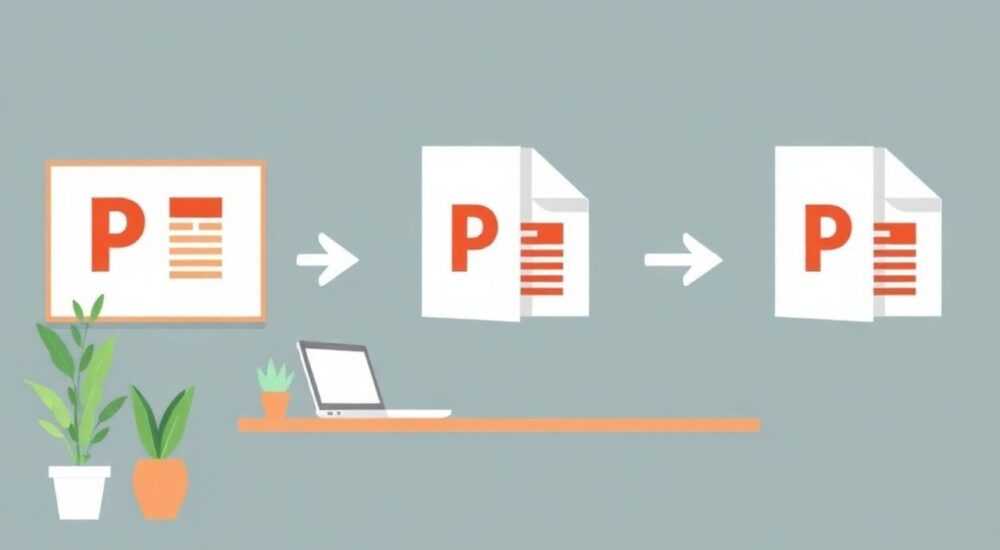
Снижение размера файла PowerPoint — важная задача для повышения скорости передачи, загрузки и стабильной работы презентации. Основные причины большого объема — высококачественные изображения, встроенные видео, шрифты и анимации. Главная рекомендация: оптимизируйте медиафайлы, используйте сжатие изображений в самом PowerPoint и конвертируйте тяжелые элементы в более легкие форматы.
Чтобы уменьшить размер презентации, начните со сжатия изображений и удаления скрытых данных. Используйте встроенную функцию сжатия в PowerPoint и избегайте встраивания видео — заменяйте их ссылками.
Содержание статьи:
Оптимизация изображений
Изображения — главный «виновник» раздутых файлов PowerPoint. Даже одно фото в разрешении 4000×3000 пикселей может занимать 5–10 МБ. При добавлении нескольких таких изображений общий объем легко превышает 100 МБ, что затрудняет отправку по email или загрузку на облачные платформы.
PowerPoint предлагает встроенную функцию сжатия. Перейдите на вкладку Формат при выделенном изображении, выберите Сжать изображения. В открывшемся окне можно указать параметры: применять ли сжатие ко всем слайдам, использовать ли стандартное разрешение (150 ppi) или низкое (96 ppi). Для экранного просмотра достаточно 150 ppi — это обеспечит хороший баланс между качеством и размером.
Если изображения были вставлены как объекты (например, через «Вставить как»), они могут храниться в оригинальном качестве даже после кадрирования. PowerPoint не удаляет невидимые части — они остаются в файле. Чтобы избежать этого, обязательно применяйте сжатие после любых изменений.
- Выделите изображение или все изображения на слайде (Ctrl+A).
- Перейдите в раздел Формат → Сжать изображения.
- Установите галочку «Удалить вырезанные области изображений».
- Выберите целевой тип вывода: «Экран» (рекомендуется).
- Нажмите «ОК» и сохраните презентацию.
«Всегда включайте опцию «Удалить вырезанные области». Это простое действие может сэкономить до 30% размера файла.» — Анна Петрова, технический редактор Microsoft Office
Также стоит заранее подготовить изображения перед вставкой. Конвертируйте их в формат .JPG с компромиссным качеством (70–80%). PNG оставляйте только для графики с прозрачностью. Инструменты вроде TinyPNG, Squoosh или Adobe Photoshop позволяют значительно уменьшить вес без потери восприятия.
Пример до и после сжатия
Тип изображения |
До сжатия (МБ) |
После сжатия (МБ) |
Снижение (%) |
|---|---|---|---|
Фото (оригинал) |
6.8 |
1.2 |
82% |
Скриншот (PNG) |
3.4 |
0.9 |
74% |
Логотип (вектор) |
1.1 |
0.3 |
73% |
Полезно знать: Если вы часто работаете с презентациями, создайте шаблон с уже настроенными параметрами сжатия изображений по умолчанию.
Работа с видео и аудио
Видео — второй по опасности фактор увеличения размера. Видеофайл длиной 1 минута в Full HD может занимать от 50 до 150 МБ. Встраивание его напрямую в .pptx делает презентацию практически непереносимой.
Лучшее решение — не встраивать видео, а прикреплять его как внешнюю ссылку. PowerPoint поддерживает вставку видео с локального диска или из онлайн-источников (YouTube, OneDrive, Vimeo). При этом в файл сохраняется только миниатюра и ссылка. Это снижает размер до нескольких КБ вместо десятков МБ.
- Перейдите на вкладку Вставка → Видео → Видео с веб-сайта или Видео на моем компьютере.
- Для локальных файлов: при выборе видео система спросит, встраивать или связывать. Выберите «Связать».
- Убедитесь, что при перемещении презентации видео остается в одной папке или доступно онлайн.
Если видео необходимо встроить (например, для автономного показа), предварительно конвертируйте его в более легкий формат. Используйте MP4 с кодеком H.264 и пониженным битрейтом (500–1000 Кбит/с). Инструменты: HandBrake, VLC, FFmpeg.
Полезно знать: В PowerPoint 2019 и Microsoft 365 поддерживается встроенное сжатие видео. Выделите видео → вкладка Формат видео → Сжать видео. Но эта функция доступна только в новых версиях.
Аудиофайлы также требуют внимания. WAV-файлы занимают много места (1 минута = около 10 МБ). Преобразуйте их в MP3 с битрейтом 64–128 Кбит/с. В PowerPoint: вставка → аудио → «Связать, а не встраивать», если возможно.
Сравнение форматов видео
Формат |
Размер 1 мин (МБ) |
Поддержка в PPT |
Рекомендация |
|---|---|---|---|
MP4 (H.264) |
3–8 |
Высокая |
Идеально для встраивания |
AVI |
20–50 |
Ограниченная |
Не рекомендуется |
WMV |
5–12 |
Хорошая |
Допустимо |
MKV |
— |
Нет |
Конвертировать |
«Никогда не используйте AVI или MOV без перекодировки. Они не оптимизированы для PowerPoint и могут вызвать сбои при воспроизведении.» — Дмитрий Смирнов, мультимедийный продюсер
Шрифты, эффекты и анимации
Встраивание шрифтов — удобно, но дорого в плане объема. Некоторые шрифты (особенно кириллические или дизайнерские) весят 200–500 КБ каждый. При использовании нескольких стилей (Regular, Bold, Italic) суммарный прирост может достигать нескольких МБ.
Чтобы управлять этим, зайдите в Файл → Параметры → Сохранение. Здесь есть пункт «Внедрять шрифты в файл». Рекомендуется выбрать «Только используемые символы» — это сократит объем. Лучше вообще отказаться от внедрения, если презентация будет показываться на вашем компьютере или в среде с установленными шрифтами.
- Используйте стандартные шрифты: Calibri, Arial, Times New Roman, Segoe UI.
- Если нужен фирменный стиль — ограничьтесь одним дополнительным шрифтом.
- Удалите неиспользуемые слайды и мастера — они могут содержать скрытые объекты.
Анимации и переходы слайдов тоже влияют на размер, хотя и меньше, чем медиа. Сложные анимационные цепочки хранятся в XML-структуре и могут «раздувать» файл. Особенно это касается пользовательских анимаций с множеством шагов.
Как оптимизировать анимации
- Откройте область анимации (вкладка Анимация → Область анимации).
- Удалите лишние эффекты: например, появление каждого слова отдельно.
- Замените сложные анимации на простые: «Появление» вместо «Плавное появление».
- Используйте один переход на все слайды (например, «Нет» или «Затемнение»).
Полезно знать: Переходы типа «Куб», «Раздвижные двери» или «Рассеивание» требуют больше ресурсов и увеличивают размер. Выбирайте минимальные эффекты.
Также проверьте наличие скрытых объектов. Иногда на слайде находятся невидимые фигуры, текстовые блоки или комментарии. Они не отображаются, но остаются в файле. Удалите их через режим сортировщика слайдов или с помощью инспектора документов.
Дополнительные инструменты и методы
Помимо встроенных средств PowerPoint, существуют сторонние решения для глубокой оптимизации. Они полезны, когда нужно добиться максимального сжатия.
Один из эффективных способов — переформатирование файла .pptx. Фактически, .pptx — это ZIP-архив, содержащий папки с изображениями, XML-данными и ресурсами. Вы можете:
- Скопировать файл презентации и изменить расширение на .zip.
- Открыть архив, найти папку /ppt/media/ — там хранятся все вложенные изображения.
- Заменить тяжелые файлы на предварительно сжатые версии.
- Собрать обратно в .zip и изменить расширение на .pptx.
«Этот метод рискованный, но дает до 60% экономии. Обязательно делайте резервную копию перед началом.» — Елена Ковалёва, IT-консультант по офисным приложениям
Автоматизированные инструменты:
- PPT Minimizer — специализированный софт для очистки скрытых данных и сжатия медиа.
- FileMinimizer Suite — позволяет сжимать PPT, DOCX, XLSX с сохранением качества.
- SmallPDF или iLovePDF — онлайн-сервисы, которые конвертируют PPT в PDF и обратно, уменьшая размер.
Полезно знать: Онлайн-сервисы подходят для быстрой оптимизации, но не используйте их для конфиденциальных презентаций — файлы попадают на сторонние серверы.
Еще один метод — экспорт в PDF с последующим конвертированием обратно в PPT. Это устраняет все скрытые данные, анимации и шрифты, оставляя только визуальную часть. Однако теряется интерактивность.
Чек-лист: как уменьшить размер презентации
- Сжать все изображения через встроенную функцию PowerPoint.
- Удалить вырезанные области изображений.
- Заменить встроенные видео на ссылки.
- Конвертировать аудио в MP3 с низким битрейтом.
- Отключить или ограничить внедрение шрифтов.
- Упростить анимации и переходы.
- Удалить скрытые слайды и комментарии.
- Использовать сторонние инструменты при необходимости.
Экспертное мнение
«За последние пять лет я видел сотни презентаций, и почти в 80% случаев проблема большого размера решалась за 10 минут: просто сжатием изображений и заменой видео на ссылки. Люди забывают, что PowerPoint — не видеоредактор. Его задача — передать идею, а не воспроизводить кино. Чем проще презентация, тем надежнее она работает.»
— Михаил Романов, директор по коммуникациям, 12 лет опыта в корпоративных презентациях
По его словам, ключ к эффективной презентации — не количество эффектов, а четкость сообщения. «Я рекомендую клиентам делать “голую” версию: без видео, с минимальными изображениями, в стандартных шрифтах. Потом уже, при необходимости, добавлять мультимедиа, но только через ссылки. Это позволяет быстро адаптировать презентацию под любые условия — от Zoom-совещания до конференц-зала».
Вопросы и ответы
Почему после сжатия изображения стали размытыми?
Вы, скорее всего, выбрали слишком низкое разрешение (например, 96 ppi). Для современных экранов достаточно 150 ppi. Также проверьте, не применялось ли сжатие несколько раз подряд — это ухудшает качество.
Можно ли уменьшить размер без установки программ?
Да. Используйте встроенные функции PowerPoint: сжатие изображений, удаление шрифтов, замена видео на ссылки. Этого достаточно в 90% случаев.
Почему презентация всё ещё большая, хотя я ничего не вставлял?
Возможно, вы копировали слайды из другой презентации. При этом переносятся скрытые объекты, старые версии изображений или данные из буфера обмена. Создайте новую презентацию и вставляйте контент по одному элементу.
Подойдет ли сжатая презентация для печати?
Если вы выбираете режим «Экран», качество может быть недостаточным для печати. В таком случае используйте режим «Высокое качество» при сжатии или экспортируйте в PDF с настройками для печати.
Заключение
Уменьшение размера презентации — несложная, но системная задача. Главное — работать с основными «тяжеловесами»: изображениями, видео и шрифтами. Использование встроенных инструментов PowerPoint позволяет сократить объем на 50–80% без потери визуального качества.
Оптимизация презентации — это не только про размер файла. Это про надежность, скорость и профессионализм. Легкая презентация быстрее загружается, стабильнее работает и легче передается.
- Сжимайте изображения с опцией удаления вырезанных областей.
- Не встраивайте видео — используйте ссылки.
- Избегайте внедрения шрифтов, особенно нестандартных.
- Упрощайте анимации и удаляйте скрытые объекты.
- Применяйте сторонние инструменты только при крайней необходимости.
⚠️ Дисклеймер — нажмите, чтобы развернуть
Материалы, опубликованные в разделе «Блог» на сайте RU DESIGN SHOP (rudesignshop.ru), носят исключительно информационный и ознакомительный характер и не являются руководством к действию, финансовой рекомендацией, медицинской услугой, ветеринарным назначением либо рекламой товаров и услуг, включая азартные игры. Публикации не содержат призывов к участию в азартных играх и не направлены на продвижение соответствующих операторов.
Безопасность применения товаров и веществ: при использовании строительных материалов, бытовой химии, пестицидов и агрохимикатов необходимо строго следовать инструкциям производителя и действующему законодательству Российской Федерации, включая Федеральный закон РФ от 19.07.1997 № 109-ФЗ «О безопасном обращении с пестицидами и агрохимикатами».
Упоминание товарных знаков, брендов и организаций носит исключительно информационный характер и не означает наличие партнёрских отношений или одобрения со стороны правообладателей.
Материалы, содержащие сведения о медицинских, ветеринарных или косметических средствах, представлены в справочных целях и не являются медицинской консультацией или назначением. Перед применением рекомендуется обратиться к врачу, ветеринарному специалисту или иному сертифицированному профессионалу.
Возрастные ограничения: материалы, содержащие сведения о продукции категории 18+, включая алкоголь или азартные игры, предназначены исключительно для совершеннолетней аудитории и публикуются в информационных целях.
Правовая ответственность: решения, принятые на основе опубликованной информации, пользователь принимает самостоятельно и на свой риск; редакция и авторы несут ответственность в пределах, установленных законодательством Российской Федерации.
Редакция не допускает публикаций, содержащих пропаганду экстремизма, терроризма, наркотических средств или суицида; подобные материалы подлежат немедленному удалению.
Упоминание организаций с ограниченным статусом: компания Meta Platforms Inc. (социальные сети Facebook и Instagram) признана экстремистской организацией решением суда РФ, её деятельность запрещена на территории Российской Федерации; любые упоминания приводятся исключительно в информационных целях.
Авторские права и источники: информация собирается из открытых источников; её актуальность указывается на дату публикации и может изменяться.
Изображения и иллюстрации используются на условиях, разрешённых правообладателями. При возникновении претензий редакция готова оперативно рассмотреть обращение и внести необходимые изменения.
Персональные данные и cookies: сайт использует cookies и обрабатывает персональные данные пользователей в соответствии с Федеральным законом № 152-ФЗ «О персональных данных» и Политикой конфиденциальности RU DESIGN SHOP.
Мнения авторов могут не совпадать с позицией государственных органов или коммерческих организаций, упомянутых в материалах.
РЕКОМЕНДУЕМ
Товары от российских производителей




