Скидка 5% на первый заказ — RDS5




Как перенести рисунок в автокад
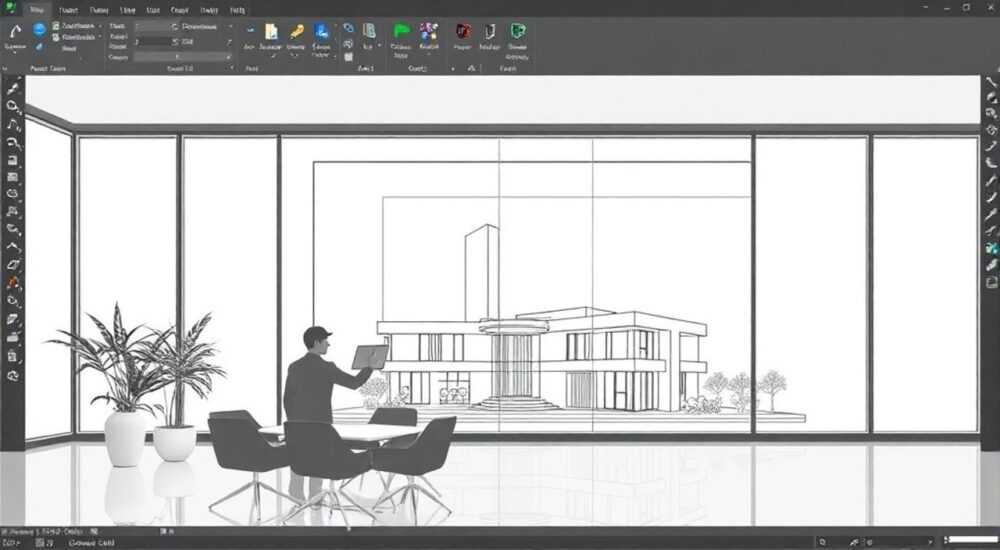
Перенос рисунка в AutoCAD — распространённая задача для проектировщиков, архитекторов и инженеров. Часто исходные данные поступают в виде сканов, изображений или чертежей из других программ, которые необходимо преобразовать в точные векторные объекты. Современные версии AutoCAD предоставляют несколько надёжных способов импорта и конвертации графики: от простого вставления растровых изображений до автоматического распознавания контуров с помощью Raster Design. Ключевое — правильно подготовить исходник и выбрать подходящий метод, чтобы избежать потерь качества и ошибок при дальнейшем редактировании.
Для переноса рисунка в AutoCAD используйте команду IMAGEATTACH для вставки изображения или RASTERDESIGN для векторизации. Важно заранее подготовить исходный файл: высокое разрешение, контрастность и чёткие линии.
Содержание статьи:
- Основные методы переноса рисунка в AutoCAD
- Когда какой метод использовать?
- Подготовка рисунка к импорту
- Форматы файлов: плюсы и минусы
- Пошаговая вставка растрового изображения
- Калибровка по масштабу
- Векторизация через AutoCAD Raster Design
- Преимущества Raster Design
- Практические советы и типичные ошибки
- Распространённые ошибки
- Проверенный чек-лист перед импортом
- Экспертное мнение
- Частые вопросы и ответы
- Заключение
Основные методы переноса рисунка в AutoCAD
Существует несколько способов перенести внешний рисунок в среду AutoCAD, каждый из которых подходит под определённый тип задачи. Выбор зависит от формата исходного файла, его качества и целей дальнейшего использования. Наиболее распространённые методы — это привязка растрового изображения, векторизация вручную (обводка) и автоматическая конвертация с помощью специализированных инструментов.
Привязка изображения — самый простой и быстрый способ. Он подходит, когда нужно использовать рисунок как подложку для создания нового чертежа. При этом оригинальное изображение не преобразуется, а лишь накладывается на рабочую область. Это позволяет точно обводить контуры, сохраняя пропорции и масштаб.
Автоматическая векторизация доступна через расширение AutoCAD Raster Design. Эта технология особенно полезна при работе со сканированными чертежами, планами зданий или топографическими картами. Программа анализирует растровое изображение и преобразует линии, текстуры и штриховки в векторные объекты AutoCAD.
Ручная обводка — трудоёмкий, но точный метод. Подходит для сложных или повреждённых изображений, где автоматическое распознавание даёт сбои. Используя инструменты POLYLINE, SPLINE или LINE, пользователь вручную воссоздаёт контуры. Этот способ обеспечивает максимальный контроль над результатом.
Полезно знать: Если вы работаете с архивными чертежами, всегда делайте резервную копию исходного файла перед началом векторизации.
Когда какой метод использовать?
- IMAGEATTACH: для временной подложки, например, при создании нового проекта по бумажному эскизу.
- Raster Design: при массовой обработке сканированных чертежей или необходимости автоматического распознавания слоёв.
- Ручная обводка: если качество изображения низкое или требуется высокая точность деталей.
Выбор метода также зависит от лицензии. Raster Design — платное расширение, поэтому не все пользователи имеют к нему доступ. В таких случаях комбинация привязки изображения и ручной обводки остаётся наиболее реалистичным решением.
Подготовка рисунка к импорту
Качество конечного результата во многом зависит от состояния исходного изображения. Даже самые продвинутые инструменты AutoCAD не смогут исправить размытую, перекошенную или плохо отсканированную графику. Поэтому этап подготовки — один из самых важных.
Идеальный рисунок для импорта должен быть:
- Выполнен в высоком разрешении (от 300 dpi и выше), особенно если это сканированный документ.
- Иметь хорошую контрастность: чёрные линии на белом фоне без серых пятен или бликов.
- Быть ориентирован по горизонту — без перекоса, чтобы избежать дополнительной коррекции в AutoCAD.
- Храниться в поддерживаемом формате: TIFF, PNG, JPG, BMP или PDF.
Если изображение было отсканировано под углом, используйте графические редакторы (например, Adobe Photoshop или бесплатные аналоги вроде GIMP) для коррекции перспективы. Также можно устранить шум, улучшить резкость и удалить лишние элементы.
«Всегда проверяйте масштаб исходного чертежа. Если он известен — отметьте на изображении эталонный отрезок (например, 1 метр). Это значительно упростит калибровку в AutoCAD.» — Алексей Миронов, инженер-проектировщик, 12 лет опыта
Форматы файлов: плюсы и минусы
Формат |
Плюсы |
Минусы |
|---|---|---|
TIF / TIFF |
Высокое качество, поддержка слоёв, без потерь |
Большой размер файла |
PNG |
Поддержка прозрачности, хороший баланс качества и размера |
Нет поддержки векторных данных |
JPG / JPEG |
Маленький размер, универсальный |
Сжатие с потерями, может размывать линии |
PDF |
Может содержать вектор, текст, несколько страниц |
Требует экспорта в растровый вид при отсутствии вектора |
Полезно знать: Формат TIF предпочтителен для архивных чертежей — он сохраняет максимум деталей и не теряет качество при многократной обработке.
Пошаговая вставка растрового изображения
Чтобы перенести рисунок в AutoCAD как подложку, используется команда IMAGEATTACH. Она позволяет вставить изображение и задать его положение, масштаб и поворот.
- Откройте AutoCAD и начните новый чертёж или откройте существующий.
- Перейдите на вкладку «Вставка» → «Подключить изображение» (или введите в командной строке
IMAGEATTACH). - Выберите файл изображения и нажмите «Открыть».
- В диалоговом окне укажите метод вставки: точку вставки, масштаб и угол поворота. Лучше оставить галочки «Указать точку вставки», «Указать масштаб» и «Указать угол» — так вы сможете контролировать параметры вручную.
- На чертеже укажите точку вставки курсором, затем задайте масштаб (часто 1:1) и угол поворота (если нужно).
После вставки изображение становится ссылкой. Его можно перемещать, масштабировать, поворачивать или регулировать прозрачность через палитру «Свойства» (CTRL+1).
Калибровка по масштабу
Если известны реальные размеры объекта на рисунке, выполните калибровку:
- Используйте команду
SCALE. - Выберите изображение, укажите базовую точку (например, начало отрезка).
- Выберите опцию «Ссылка» (Reference).
- Укажите два конца отрезка на изображении, длина которого вам известна (например, 5 метров).
- Введите реальную длину — AutoCAD автоматически масштабирует изображение.
Полезно знать: Чтобы изображение не мешало работе, установите ему прозрачность 50–70% через палитру свойств. Это сделает его «подложкой», через которую удобно чертить.
Векторизация через AutoCAD Raster Design
AutoCAD Raster Design — мощное расширение для преобразования растровых изображений в векторные чертежи. Оно позволяет автоматически распознавать линии, штриховки, текст и даже цветовые слои.
Процесс векторизации включает несколько этапов:
- Запустите Raster Design и откройте растровое изображение.
- Очистите фон: используйте инструменты «Despeckle», «Line Smoothing» и «Background Cleanup» для улучшения качества.
- Настройте типы объектов: выберите, что нужно распознавать — линии, многоугольники, текстуры.
- Запустите автоматическую векторизацию через меню «Raster To Vector».
- Проверьте результат и внесите правки вручную при необходимости.
Результат — полноценный векторный чертёж, состоящий из объектов AutoCAD: LWPOLYLINE, CIRCLE, TEXT и др. Эти объекты можно редактировать, измерять, добавлять в слои и использовать в BIM-моделях.
Преимущества Raster Design
- Автоматическое распознавание штриховок и текстур, что невозможно при ручной обводке.
- Поддержка многослойных чертежей: можно назначить разным цветам линий разные слои AutoCAD.
- Возможность обработки серии изображений — полезно при работе с большими проектами.
- Интеграция с AutoCAD — векторизованные объекты сразу доступны в текущем чертеже.
«Raster Design экономит до 70% времени при оцифровке архивных чертежей. Главное — правильно настроить фильтры очистки перед векторизацией.» — Екатерина Соколова, CAD-менеджер в строительной компании
Практические советы и типичные ошибки
Работа с импортированными рисунками требует внимания к деталям. Даже опытные пользователи допускают ошибки, которые могут привести к искажению масштаба, потере данных или увеличению времени на доработку.
Распространённые ошибки
- Игнорирование калибровки: работа без точного масштаба приводит к ошибкам в размерах.
- Вставка низкокачественных изображений: размытые линии усложняют обводку и векторизацию.
- Отсутствие резервной копии: случайное изменение или удаление подложки может потребовать повторной загрузки.
- Использование JPG без предварительной обработки: сжатие может «размазать» тонкие линии.
Проверенный чек-лист перед импортом
- ✅ Проверил разрешение изображения (минимум 300 dpi)
- ✅ Убедился в отсутствии перекоса и бликов
- ✅ Выбрал подходящий формат (TIF/PNG вместо JPG)
- ✅ Заранее отметил известный размер на чертеже
- ✅ Создал резервную копию исходного файла
- ✅ Подготовил шаблон чертежа с нужными слоями и единицами измерения
Полезно знать: Для частых операций создайте шаблон .DWT с уже настроенными параметрами отображения изображений (прозрачность, слои, единицы).
Экспертное мнение
«За 15 лет работы в проектировании я перенёс сотни бумажных чертежей в цифровой формат. Ключевой момент — не спешить. Даже 10 минут на качественную сканировку и обработку изображения экономят часы в AutoCAD. Используйте Raster Design, если есть доступ, но помните: автоматика — помощник, а не замена мастерству. Всегда проверяйте результат.» — Дмитрий Костин, главный инженер проекта, Autodesk Certified Professional
Он также отмечает, что современные технологии развивают направление AI-векторизации. Хотя AutoCAD пока не интегрировал ИИ-ядра напрямую, сторонние сервисы (например, Scan2CAD) уже используют машинное обучение для повышения точности распознавания. В будущем такие функции, вероятно, станут частью стандартного набора инструментов.
Частые вопросы и ответы
-
Можно ли вставить PDF с чертежом в AutoCAD?
Да, можно. Если PDF содержит векторные объекты, используйте командуPDFIMPORT, чтобы преобразовать их напрямую в линии и текст. Если PDF — это скан, вставляйте как растровое изображение черезIMAGEATTACH. -
Как уменьшить размер файла при большом количестве изображений?
Используйте привязку (attaching), а не внедрение (embedding). Привязанные изображения хранятся отдельно, что снижает размер DWG-файла. Также можно сжимать растровые данные через «Менеджер изображений». -
Почему после вставки изображение не видно?
Возможные причины: неправильный масштаб, слишком маленькое или большое изображение, нулевая прозрачность при светлом фоне. Попробуйте выполнитьZOOM ALLили проверить слой и свойства изображения. -
Можно ли векторизовать текст на изображении?
AutoCAD не распознаёт текст автоматически. Для этого нужны OCR-системы. Однако Raster Design может выделить области текста как объекты, которые потом можно заменить настоящими текстовыми блоками вручную. -
Как работать с цветными схемами?
В Raster Design можно настроить фильтрацию по цветам. Например, красные линии — на слой «Электрика», синие — на «Водоснабжение». Это позволяет автоматически сортировать элементы при векторизации.
Заключение
Перенос рисунка в AutoCAD — это не просто техническая операция, а важный этап цифровизации проектных данных. От правильного выбора метода и качества подготовки исходника зависит точность, скорость и удобство дальнейшей работы. Современные инструменты позволяют автоматизировать процесс, но внимание к деталям остаётся ключевым фактором успеха.
Независимо от того, работаете ли вы со сканированным планом квартиры или промышленным чертежом, соблюдение базовых принципов подготовки и импорта гарантирует качественный результат. Помните: хороший чертёж начинается с хорошей подложки.
- Всегда используйте качественные, отсканированные изображения с разрешением от 300 dpi.
- Применяйте команду IMAGEATTACH для вставки и калибруйте масштаб по известному отрезку.
- Используйте AutoCAD Raster Design для автоматической векторизации сложных чертежей.
- Не забывайте про резервные копии и настройку прозрачности подложки.
- Контролируйте результат — автоматика не идеальна, требуется ручная проверка.
⚠️ Дисклеймер — нажмите, чтобы развернуть
Материалы, опубликованные в разделе «Блог» на сайте RU DESIGN SHOP (rudesignshop.ru), носят исключительно информационный и ознакомительный характер и не являются руководством к действию, финансовой рекомендацией, медицинской услугой, ветеринарным назначением либо рекламой товаров и услуг, включая азартные игры. Публикации не содержат призывов к участию в азартных играх и не направлены на продвижение соответствующих операторов.
Безопасность применения товаров и веществ: при использовании строительных материалов, бытовой химии, пестицидов и агрохимикатов необходимо строго следовать инструкциям производителя и действующему законодательству Российской Федерации, включая Федеральный закон РФ от 19.07.1997 № 109-ФЗ «О безопасном обращении с пестицидами и агрохимикатами».
Упоминание товарных знаков, брендов и организаций носит исключительно информационный характер и не означает наличие партнёрских отношений или одобрения со стороны правообладателей.
Материалы, содержащие сведения о медицинских, ветеринарных или косметических средствах, представлены в справочных целях и не являются медицинской консультацией или назначением. Перед применением рекомендуется обратиться к врачу, ветеринарному специалисту или иному сертифицированному профессионалу.
Возрастные ограничения: материалы, содержащие сведения о продукции категории 18+, включая алкоголь или азартные игры, предназначены исключительно для совершеннолетней аудитории и публикуются в информационных целях.
Правовая ответственность: решения, принятые на основе опубликованной информации, пользователь принимает самостоятельно и на свой риск; редакция и авторы несут ответственность в пределах, установленных законодательством Российской Федерации.
Редакция не допускает публикаций, содержащих пропаганду экстремизма, терроризма, наркотических средств или суицида; подобные материалы подлежат немедленному удалению.
Упоминание организаций с ограниченным статусом: компания Meta Platforms Inc. (социальные сети Facebook и Instagram) признана экстремистской организацией решением суда РФ, её деятельность запрещена на территории Российской Федерации; любые упоминания приводятся исключительно в информационных целях.
Авторские права и источники: информация собирается из открытых источников; её актуальность указывается на дату публикации и может изменяться.
Изображения и иллюстрации используются на условиях, разрешённых правообладателями. При возникновении претензий редакция готова оперативно рассмотреть обращение и внести необходимые изменения.
Персональные данные и cookies: сайт использует cookies и обрабатывает персональные данные пользователей в соответствии с Федеральным законом № 152-ФЗ «О персональных данных» и Политикой конфиденциальности RU DESIGN SHOP.
Мнения авторов могут не совпадать с позицией государственных органов или коммерческих организаций, упомянутых в материалах.
РЕКОМЕНДУЕМ
Товары от российских производителей




