Скидка 5% на первый заказ — RDS5




Как в автокаде построить участок по координатам
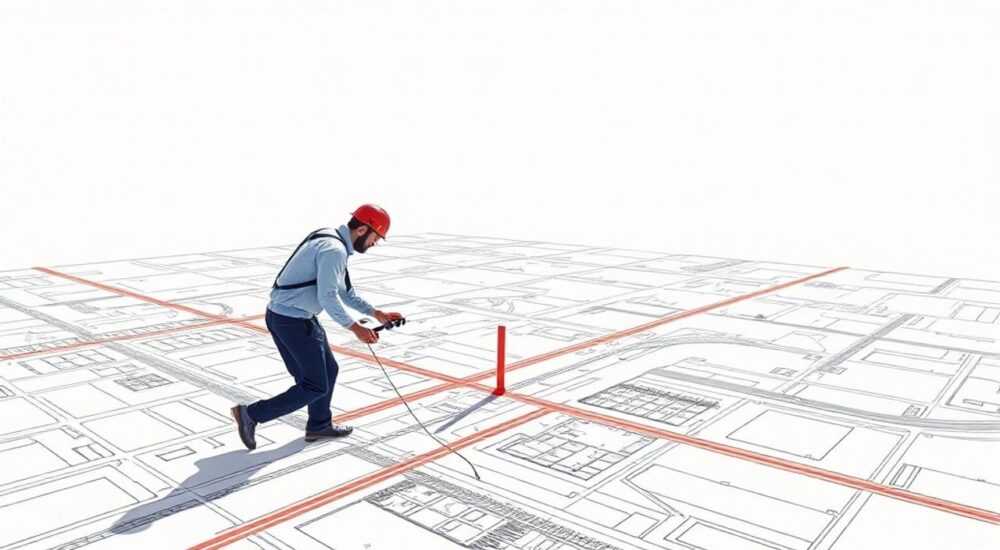
В AutoCAD построение участка по координатам — это точный и надёжный способ воссоздать границы земельного надела на основе геодезических данных. Для этого используются абсолютные декартовы или географические координаты поворотных точек, которые последовательно соединяются отрезками. Главное — правильно ввести данные, задать систему координат и проверить замкнутость контура.
Чтобы построить участок по координатам в AutoCAD, используйте команду _LINE или скрипт с вводом X,Y-координат через запятую. Убедитесь, что система координат (UCS) соответствует исходным данным, а единицы измерения настроены корректно.
Содержание статьи:
- Подготовка данных и среды проектирования
- Формат данных: что нужно для построения
- Построение участка вручную: пошаговая инструкция
- Как вводить координаты: абсолютные и относительные
- Импорт координат из Excel и других источников
- Использование AutoCAD Map 3D для импорта точек
- Типичные ошибки и как их избежать
- Как проверить точность построения
- Расширенные инструменты: Civil 3D и планиметрические схемы
- Построение по азимутам и расстояниям (если нет координат)
- Экспертное мнение
- Вопросы и ответы
- Заключение
Подготовка данных и среды проектирования
Перед тем как начать чертить участок в AutoCAD, необходимо убедиться, что у вас есть полный комплект координат поворотных точек в правильной системе. Обычно такие данные предоставляются кадастровым инженером в виде таблицы с номерами точек, их X (абсцисса) и Y (ордината), а иногда — с отметками Z (высота). Важно понимать, в какой системе координат выполнены измерения: МСК-XX, СК-42, WGS-84 или локальная система.
Если вы работаете с документами из Росреестра, координаты чаще всего приведены в сплошной зоне местной системы (например, МСК-35 для Московской области). При этом AutoCAD по умолчанию использует мировую систему координат (WCS), поэтому важно либо перейти в нужную пользовательскую систему (UCS), либо импортировать данные с привязкой. Неправильная система координат может привести к смещению участка на сотни метров.
Для подготовки рабочего пространства рекомендуется создать новый чертёж на основе шаблона с нужными единицами измерения (метры) и форматом углов (градусы). Включите режим динамического ввода (DYNMODE = 3), чтобы видеть координаты при построении. Также полезно настроить слои: например, отдельный слой для точек, отдельный — для границ участка.
Полезно знать: Перед началом работ сохраните чертёж под новым именем и сделайте резервную копию. Это защитит от потери данных при ошибках ввода.
Формат данных: что нужно для построения
Для построения участка требуется минимум три столбца:
- Номер точки (необязательно, но удобно для контроля);
- X (абсцисса, в метрах);
- Y (ордината, в метрах).
Иногда добавляется четвёртый столбец — описание (например, «угол дома», «ворота»). Данные могут быть в текстовом файле (.txt, .csv) или в Excel. Формат разделителей важен: в России — запятая для десятичных дробей, но в AutoCAD используется точка. Поэтому перед импортом убедитесь, что числа записаны через точку (например, 123456.78, а не 123456,78).
№ точки |
X (м) |
Y (м) |
Описание |
|---|---|---|---|
1 |
5000.00 |
3000.00 |
Юго-западный угол |
2 |
5050.00 |
3000.00 |
Юго-восточный угол |
3 |
5050.00 |
3030.00 |
Северо-восточный угол |
4 |
5000.00 |
3030.00 |
Северо-западный угол |
Построение участка вручную: пошаговая инструкция
Если у вас небольшой участок (до 10–15 точек), можно построить его вручную с помощью команды _LINE. Этот способ даёт полный контроль над процессом и подходит для быстрой визуализации.
- Откройте AutoCAD и создайте новый чертёж (например, на основе acad.dwt).
- Установите единицы измерения: введите команду UNITS, выберите «Метры» и точность до двух знаков после запятой.
- Активируйте команду _LINE (или нажмите на пиктограмму «Отрезок» на панели «Рисование»).
- В командной строке введите первую координату в формате X,Y — например, 5000.00,3000.00, затем нажмите Enter.
- Введите вторую координату: 5050.00,3000.00 — и так далее для всех точек.
- После ввода последней точки введите букву C (Close), чтобы замкнуть контур.
После завершения построения проверьте, совпадает ли первая и последняя точка. Используйте команду LIST или MEASUREGEOM, чтобы убедиться, что участок замкнут и площадь рассчитана корректно. Если есть разрыв — найдите точку с ошибкой и скорректируйте её координаты.
«Всегда начинайте построение с первой точки, указанной в межевом плане. Это помогает избежать путаницы и гарантирует соответствие кадастровому делению.» — Алексей Кузнецов, кадастровый инженер, стаж 14 лет
Как вводить координаты: абсолютные и относительные
В AutoCAD можно использовать два типа ввода:
- Абсолютные координаты — вводятся как X,Y (например, 5000.00,3000.00). Отсчёт идёт от начала мировой системы координат (0,0).
- Относительные координаты — начинаются с символа @, например @50.00,0.00. Это смещение от предыдущей точки.
Для построения участка по координатам всегда используйте абсолютные значения. Относительные координаты подходят для черчения по азимутам и расстояниям, но не для точного воспроизведения координатной привязки.
Импорт координат из Excel и других источников
Если участок содержит много точек (более 20), ручной ввод неэффективен. Лучше использовать автоматизированные методы импорта. Самый простой способ — скопировать данные из Excel и вставить их в виде скрипта.
Сначала подготовьте таблицу в Excel:
- Объедините столбцы X и Y через запятую (формула: =A2&»,»&B2).
- Добавьте в начало каждой строки слово «point» (если нужно построить точки) или «line» для отрезков.
- Скопируйте получившийся столбец с координатами.
Затем в AutoCAD:
- Создайте новый текстовый файл и вставьте туда данные в формате:
line
5000.00,3000.00
5050.00,3000.00
5050.00,3030.00
5000.00,3030.00
c
- Сохраните файл с расширением .scr.
- В AutoCAD выполните команду SCRIPT и укажите путь к файлу.
Альтернативно — используйте LISP-рутину или сторонние плагины, такие как AutoCAD Map 3D или Civil 3D, которые позволяют импортировать CSV-файлы напрямую.
Полезно знать: При копировании из Excel убедитесь, что разделитель дробной части — точка, а не запятая. Используйте функцию ЗАМЕНИТЬ() или настройки регионального формата Windows.
Использование AutoCAD Map 3D для импорта точек
Если у вас установлен AutoCAD Map 3D, вы можете импортировать координаты через меню Toolspace → Prospector → Create Point Group → Import from File. Поддерживаются форматы TXT, CSV, SDF. Программа автоматически распознаёт колонки и создаёт точки с метками.
После импорта точек можно построить полилинию:
- Выберите все точки в порядке обхода.
- Используйте команду _PEDIT → Multiple → Join.
- Убедитесь, что контур замкнут.
Типичные ошибки и как их избежать
Даже опытные пользователи допускают ошибки при работе с координатами. Ниже — самые распространённые проблемы и способы их устранения.
- Ошибка 1: Неверный формат координат. Например, использование запятой вместо точки. Решение — проверить настройки Excel и конвертировать данные перед импортом.
- Ошибка 2: Несовпадение системы координат. Участок может оказаться в другом регионе. Решение — задать правильную UCS или использовать привязку к известной точке.
- Ошибка 3: Незамкнутый контур. При расчёте площади AutoCAD покажет ноль. Решение — использовать команду CLOSE или вручную соединить первую и последнюю точки.
- Ошибка 4: Опечатки в координатах. Одна лишняя цифра — и участок смещается на сотню метров. Решение — дважды сверять данные с оригиналом, использовать цветовую маркировку точек.
«Всегда стройте точки сначала, а потом уже соединяйте их. Это позволяет визуально проверить правильность каждой координаты до построения границ.» — Марина Орлова, инженер-геодезист, 10 лет опыта
Как проверить точность построения
После завершения чертежа выполните следующие проверки:
- Используйте команду _AREA, выберите полилинию — сравните полученную площадь с кадастровой выпиской.
- Выполните команду _DIST между соседними точками — сравните с длинами сторон из межевого плана.
- Добавьте метки координат (команда _ID) для нескольких ключевых точек.
- Экспортируйте точки обратно в Excel и сравните с исходными данными.
Проверка |
Команда AutoCAD |
Цель |
|---|---|---|
Площадь участка |
AREA |
Сравнение с кадастровой |
Расстояние между точками |
DIST |
Контроль длин сторон |
Координаты точки |
ID |
Проверка точности ввода |
Замкнутость контура |
PEDIT |
Обнаружение разрывов |
Расширенные инструменты: Civil 3D и планиметрические схемы
Для профессиональной работы с земельными участками рекомендуется использовать AutoCAD Civil 3D. Эта программа предоставляет специализированные инструменты для обработки координат, создания поверхностей, оформления планов и экспорта в форматы ГИС.
В Civil 3D можно:
- Импортировать точки из файла с автоматическим созданием точечного набора (Point Group).
- Построить замкнутый полигон (Parcel) с автоматическим расчётом площади, периметра и экспликации.
- Добавить легенду, рамку, масштаб и оформить чертёж по ГОСТ.
- Экспортировать данные в формат DXF, LandXML или Shapefile для передачи в QGIS или ArcGIS.
Civil 3D также поддерживает системы координат через привязку к EPSG-коду (например, EPSG:7684 для МСК-35). Это исключает ошибки привязки и позволяет точно совмещать участки с топопланами и спутниковыми снимками.
Полезно знать: Если вы работаете с несколькими участками, используйте слои и группы точек для удобства управления. Называйте слои по номеру участка или назначению (например, «Границы_Участок_5»)
Построение по азимутам и расстояниям (если нет координат)
Иногда в документах вместо координат указаны азимуты и расстояния. В этом случае можно использовать команду _POLYLINE с относительными полярными координатами:
@длина<азимут (например, @50.00<90).
Но если у вас есть хотя бы одна опорная точка с координатами, лучше перевести все направления в абсолютные координаты с помощью геодезического калькулятора или LISP-скрипта.
Экспертное мнение
«Сегодня большинство кадастровых инженеров работают в специализированном ПО, но умение построить участок в чистом AutoCAD остаётся важным навыком. Особенно когда нужно быстро проверить данные или внести правки в чертёж. Главное — не пренебрегать контролем: каждая точка должна быть проверена, а площадь — совпадать с официальной.» — Дмитрий Фролов, руководитель геодезической службы, 18 лет в строительстве
По словам эксперта, частые ошибки возникают при работе с устаревшими данными, где использовались локальные системы координат без чёткой привязки к спутниковым системам. В таких случаях рекомендуется использовать программу CoordLab или GPS ToolBox для преобразования координат в актуальную систему.
Вопросы и ответы
Можно ли построить участок по координатам без Civil 3D?
Да, стандартный AutoCAD полностью поддерживает построение по координатам через команду _LINE, скрипты или импорт данных. Civil 3D лишь упрощает процесс и добавляет автоматизацию.
Что делать, если участок не замыкается?
Сначала проверьте, нет ли опечаток в координатах. Затем используйте команду _PEDIT, выберите полилинию, укажите опцию Close. Если разрыв большой (> 0.1 м), возможно, нарушен порядок точек или пропущена одна из них.
Как перевести координаты из СК-42 в МСК?
Используйте специализированные программы: CoordLab, GIS Manager, QGIS с плагином «Transformation». В AutoCAD такой функции нет, но можно импортировать уже преобразованные данные.
Можно ли экспортировать построенный участок в кадастровую карту?
Да, но только в виде приблизительной схемы. Для официального внесения в ЕГРН требуется кадастровый план, подписанный квалифицированным инженером и загруженный через личный кабинет Росреестра.
Как часто встречаются ошибки в координатах из Росреестра?
По статистике, около 7% запросов на исправление сведений связаны с неточностями координат. Чаще всего — из-за округления или ошибок при вводе данных. Всегда сверяйте чертёж с выпиской из ЕГРН.
Заключение
Построение участка по координатам в AutoCAD — это фундаментальный навык для инженеров, геодезистов и проектировщиков. Он позволяет точно воссоздать границы земельного надела, проверить кадастровые данные и подготовить чертёж для дальнейшего использования. Главное — внимательно подготовить исходные данные, использовать правильную систему координат и дважды проверить результат.
Независимо от того, работаете ли вы в базовом AutoCAD или в Civil 3D, соблюдение технологии и внимание к деталям гарантируют точный и юридически корректный результат.
- Всегда используйте абсолютные координаты X,Y при построении участка.
- Проверяйте систему координат и формат чисел (точка, а не запятая).
- Импорт из Excel требует предварительной подготовки данных.
- После построения обязательно проверяйте площадь и замкнутость контура.
- Для сложных задач используйте AutoCAD Civil 3D или Map 3D.
⚠️ Дисклеймер — нажмите, чтобы развернуть
Материалы, опубликованные в разделе «Блог» на сайте RU DESIGN SHOP (rudesignshop.ru), носят исключительно информационный и ознакомительный характер и не являются руководством к действию, финансовой рекомендацией, медицинской услугой, ветеринарным назначением либо рекламой товаров и услуг, включая азартные игры. Публикации не содержат призывов к участию в азартных играх и не направлены на продвижение соответствующих операторов.
Безопасность применения товаров и веществ: при использовании строительных материалов, бытовой химии, пестицидов и агрохимикатов необходимо строго следовать инструкциям производителя и действующему законодательству Российской Федерации, включая Федеральный закон РФ от 19.07.1997 № 109-ФЗ «О безопасном обращении с пестицидами и агрохимикатами».
Упоминание товарных знаков, брендов и организаций носит исключительно информационный характер и не означает наличие партнёрских отношений или одобрения со стороны правообладателей.
Материалы, содержащие сведения о медицинских, ветеринарных или косметических средствах, представлены в справочных целях и не являются медицинской консультацией или назначением. Перед применением рекомендуется обратиться к врачу, ветеринарному специалисту или иному сертифицированному профессионалу.
Возрастные ограничения: материалы, содержащие сведения о продукции категории 18+, включая алкоголь или азартные игры, предназначены исключительно для совершеннолетней аудитории и публикуются в информационных целях.
Правовая ответственность: решения, принятые на основе опубликованной информации, пользователь принимает самостоятельно и на свой риск; редакция и авторы несут ответственность в пределах, установленных законодательством Российской Федерации.
Редакция не допускает публикаций, содержащих пропаганду экстремизма, терроризма, наркотических средств или суицида; подобные материалы подлежат немедленному удалению.
Упоминание организаций с ограниченным статусом: компания Meta Platforms Inc. (социальные сети Facebook и Instagram) признана экстремистской организацией решением суда РФ, её деятельность запрещена на территории Российской Федерации; любые упоминания приводятся исключительно в информационных целях.
Авторские права и источники: информация собирается из открытых источников; её актуальность указывается на дату публикации и может изменяться.
Изображения и иллюстрации используются на условиях, разрешённых правообладателями. При возникновении претензий редакция готова оперативно рассмотреть обращение и внести необходимые изменения.
Персональные данные и cookies: сайт использует cookies и обрабатывает персональные данные пользователей в соответствии с Федеральным законом № 152-ФЗ «О персональных данных» и Политикой конфиденциальности RU DESIGN SHOP.
Мнения авторов могут не совпадать с позицией государственных органов или коммерческих организаций, упомянутых в материалах.
РЕКОМЕНДУЕМ
Товары от российских производителей

Люстра Atnamas v0307 GLODE
24147 руб.
Профильное освещение SABER 30.1 SN301
2300 руб.
Светильник CUBE Forstlight
11490 руб.
-5%
