Скидка 5% на первый заказ — RDS5




Как переодеть человека в фотошопе
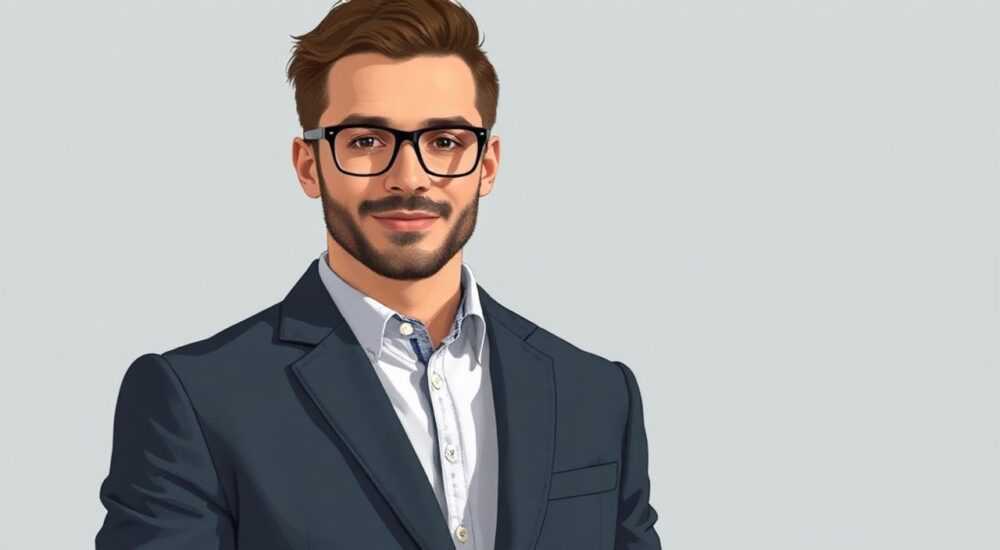
Переодеть человека на фотографии в Photoshop — это технически сложная, но выполнимая задача, требующая комбинации навыков: точного выделения фигуры, правдоподобной интеграции новой одежды и учета освещения, тени и текстуры. Ключевая рекомендация — использовать комбинацию современных инструментов выделения (например, «Субъект» или маски объектов) и ручной корректировки с помощью кистей и масок, чтобы добиться реалистичного результата.
Чтобы успешно переодеть человека в Photoshop, начните с точного выделения фигуры, используя инструменты вроде «Субъект» или «Быстрое выделение». Затем аккуратно замените одежду, подобрав похожие по стилю, цвету и освещению элементы, и тщательно проработайте тени, блики и перспективу.
Фотография — это не просто фиксация момента, а мощный инструмент визуальной коммуникации. В эпоху цифровых технологий умение редактировать изображения стало неотъемлемой частью работы дизайнеров, фотографов, маркетологов и даже частных пользователей. Одной из самых востребованных, но при этом сложных задач является замена одежды на человеке — будь то для создания рекламных макетов, виртуальных примерок или художественных проектов. Эта операция требует не только владения инструментами Photoshop, но и понимания света, перспективы, текстур и анатомии человеческого тела.
На первый взгляд может показаться, что достаточно просто наложить новую рубашку поверх старой. Однако реальность сложнее: одежда деформируется в зависимости от позы, материала, освещения и угла съёмки. Неправильно вставленная вещь сразу выдаст себя — неестественные тени, разрывы швов, несовпадение бликов. Именно поэтому успешная замена одежды — это не просто графический трюк, а процесс, близкий к 3D-моделированию на 2D-поверхности.
Содержание статьи:
- Основные этапы замены одежды в Photoshop
- Пошаговый алгоритм замены одежды
- Инструменты и методы выделения фигуры
- Подбор и подготовка новой одежды
- Интеграция одежды в изображение
- Как добавить реалистичные складки
- Освещение и тени: как добиться реализма
- Распространённые ошибки и как их избежать
- Экспертное мнение
- Вопросы и ответы
- Заключение
Основные этапы замены одежды в Photoshop
Процесс переодевания человека в фотошопе можно условно разделить на несколько ключевых шагов. Соблюдение этой последовательности позволяет минимизировать ошибки и получить более профессиональный результат. Первый этап — анализ исходного изображения. Оцените качество фото: разрешение, чёткость, угол съёмки, направление света и тень. Чем выше детализация, тем проще будет работать с мелкими элементами вроде складок или бликов.
Далее следует выделение фигуры или конкретной части тела, которую нужно изменить. Это один из самых ответственных этапов, поскольку неточное выделение приведёт к видимым артефактам по краям. Современные версии Photoshop предлагают автоматические инструменты, такие как «Субъект» или «Объект», но они редко дают идеальный результат без ручной доработки. Особенно сложно обстоят дела с волосами, прозрачными тканями или сложными позами.
Третий этап — подготовка новой одежды. Здесь важно не просто найти подходящее изображение, но и адаптировать его под контекст: изменить перспективу, масштаб, цвет и уровень резкости. Использование фотостоков или собственных снимков моделей в аналогичной позе значительно упрощает задачу. Если такой возможности нет, придётся моделировать форму вручную с помощью трансформаций и кистей.
Последний этап — интеграция. Он включает в себя наложение одежды, корректировку освещения, добавление теней и бликов, а также общую цветокоррекцию всего изображения. Цель — сделать так, чтобы зритель не заметил вмешательства. Даже если каждый элемент визуально правильный, их совокупность должна создавать ощущение единого целого.
Полезно знать: Работайте со слоями. Каждый элемент — выделение, одежда, тени, блики — должен находиться на отдельном слое. Это позволяет легко вносить изменения и откатываться назад при необходимости.
Пошаговый алгоритм замены одежды
- Откройте исходное изображение в Photoshop и продублируйте фоновый слой для безопасности.
- Оцените позу модели, направление света и общую композицию.
- Выделите участок тела, на котором находится старая одежда, с помощью инструментов выделения.
- Создайте маску, чтобы временно скрыть старую одежду.
- Добавьте изображение новой одежды на новый слой.
- Трансформируйте и расположите новую одежду, используя Ctrl+T (или Cmd+T на Mac).
- Добавьте маску к слою одежды и вручную проработайте края, особенно в зонах контакта с телом.
- Скорректируйте цвет, яркость и контраст новой одежды под общую гамму снимка.
- Создайте отдельный слой для теней и бликов, используя мягкую кисть с низкой непрозрачностью.
- Проверьте результат на разных масштабах и при увеличении 100%.
Инструменты и методы выделения фигуры
Качество выделения напрямую влияет на конечный результат. Photoshop предлагает широкий набор инструментов, каждый из которых подходит для определённых ситуаций. Начните с инструмента «Субъект» — он автоматически выделяет человека на фотографии. Для этого выберите меню «Выделение» → «Субъект». Этот инструмент особенно эффективен при хорошем контрасте между моделью и фоном.
Если автоматическое выделение недостаточно точное, используйте «Быстрое выделение» или «Магический палец». Они хорошо справляются с однородными областями, но могут «срезать» края или захватить лишнее. В таких случаях помогает ручная доработка с помощью «Перо» (Pen Tool). Хотя этот инструмент требует времени и навыков, он даёт максимальный контроль над контурами, особенно при работе с чёткими краями — например, рукавами или воротниками.
Для сложных зон, таких как волосы, пряди или полупрозрачные ткани, применяйте функцию «Уточнение края» (Select and Mask). Здесь можно регулировать радиус, сглаживание, контракцию/экспансия и вывод в виде маски. Полезно использовать режим просмотра «Чёрный фон» или «На белом», чтобы лучше видеть проблемные области.
Инструмент |
Преимущества |
Недостатки |
Когда использовать |
|---|---|---|---|
Субъект |
Быстро, автоматически, удобно |
Не всегда точно, особенно при сложном фоне |
Для первоначального выделения всей фигуры |
Перо (Pen Tool) |
Максимальная точность, контроль кривых |
Требует времени и опыта |
Для чётких краёв: воротники, швы, силуэты |
Select and Mask |
Отлично работает с волосами и сложными краями |
Требует ручной настройки параметров |
Для финальной шлифовки выделения |
Магический палец |
Быстрый выбор по цвету |
Часто захватывает лишнее |
Для однородных участков одежды |
«Никогда не полагайтесь полностью на автоматику. Даже самое лучшее выделение требует ручной корректировки, особенно по краям волос и теней.» — Алексей Морозов, цифровой художник, 12 лет опыта в ретуши
Подбор и подготовка новой одежды
Выбор новой одежды — это не просто вопрос вкуса, а техническая задача. Изображение новой вещи должно максимально соответствовать условиям съёмки: перспектива, масштаб, освещение, глубина резкости. Лучше всего использовать фото с моделями в похожей позе. Например, если ваша модель стоит анфас, не стоит брать изображение одежды со спины или в профиль — искажения будут слишком заметны.
Если нужного изображения нет, можно использовать 3D-рендеры или коллажи из нескольких источников. Некоторые дизайнеры комбинируют элементы: воротник с одного снимка, рукава — с другого. Главное — сохранить единый стиль освещения. Обратите внимание на источник света: если на исходном фото он спереди, то и на новой одежде должны быть блики в тех же местах.
После импорта одежды в документ примените трансформацию (Ctrl+T), чтобы изменить масштаб, поворот и перспективу. Используйте Warp (искажение) или Puppet Warp (марионеточное искажение), чтобы «подогнать» одежду под форму тела. Например, если модель слегка наклонилась, ткань должна повторять этот изгиб. Не бойтесь растягивать или сжимать участки — главное, чтобы это выглядело естественно.
Полезно знать: Работайте с высококачественными изображениями. Низкое разрешение или сжатие JPEG сделают текстуру одежды зернистой и выдадут редактирование.
Интеграция одежды в изображение
После того как одежда правильно расположена, начинается самый тонкий этап — её встраивание в сцену. Первое, что нужно сделать, — это добавить маску к слою одежды и аккуратно «стереть» те участки, которые должны быть закрыты телом или другими элементами одежды. Например, если вы меняете рубашку, но оставляете шорты, край новой ткани должен плавно переходить под них.
Цветокоррекция играет решающую роль. Используйте корректирующие слои: «Цветовой тон/насыщенность», «Кривые» или «Уровни», чтобы привести новую одежду к общей цветовой гамме. Обратите внимание на холодные и тёплые оттенки — если всё изображение в тёплых тонах, а новая рубашка выглядит слишком синей, она будет выделяться.
Также важно сымитировать текстуру кожи под тканью. На некоторых участках, особенно на животе или спине, ткань может слегка просвечивать, передавая очертания тела. Это можно сделать с помощью мягкой кисти с низкой непрозрачностью (5–10%) и режима наложения «Soft Light» или «Overlay».
Как добавить реалистичные складки
- Изучите направление основных складок на теле: они идут вдоль движений и давления.
- Используйте кисть с текстурой ткани или импортируйте реальные фото складок.
- Примените искажение (Warp), чтобы подогнать складки под форму тела.
- Снизьте непрозрачность до 20–40%, чтобы эффект не выглядел искусственным.
- Добавьте лёгкие тени в углублениях с помощью тёмной кисти и режима «Multiply».
Освещение и тени: как добиться реализма
Даже идеально подобранная и расположенная одежда будет выглядеть фальшиво, если не учтены свет и тень. Начните с анализа источника света: где он находится? Спереди, сбоку, сверху? Какой характер у теней — резкие или мягкие? Эти параметры должны быть едиными для всей сцены.
Создайте новый слой для теней под одеждой. Установите режим наложения «Multiply» и выберите мягкую чёрную кисть. Аккуратно прорисуйте тени вдоль швов, под рукавами, в складках. Непрозрачность кисти должна быть низкой — от 10 до 30%. Это позволит постепенно наращивать интенсивность, избегая резких переходов.
Блики добавляются на отдельном слое с режимом «Screen» или «Overlay». Используйте белую кисть с очень низкой непрозрачностью, чтобы имитировать отражения света на ткани. Особенно важно это для блестящих материалов — шёлка, полиэстера, кожи.
«Свет — это язык изображения. Если вы не говорите на нём одинаково с остальной частью фото, зритель сразу почувствует подвох.» — Анна Ковалёва, ретушёр в fashion-фотографии, 8 лет опыта
Распространённые ошибки и как их избежать
Одна из самых частых ошибок — игнорирование перспективы. Новая одежда может быть идеальной по цвету и текстуре, но если её пропорции не соответствуют позе модели, эффект будет нереалистичным. Например, если модель стоит вполоборота, левая сторона рубашки должна быть уже правой.
Вторая ошибка — чрезмерная резкость. Иногда новая одежда выглядит слишком чёткой на фоне размытой модели. Это происходит, если изображение взято с другого снимка с другой глубиной резкости. Решение — применить лёгкий размытие по Гауссу (Filter → Blur → Gaussian Blur) с радиусом 0.5–1 пиксель.
Третья распространённая проблема — несоответствие стиля. Например, джинсовая куртка на фоне вечернего платья. Даже если технически всё сделано правильно, композиционный диссонанс будет бросаться в глаза. Всегда проверяйте, соответствует ли новая одежда контексту: случаю, месту, возрасту модели.
Ошибка |
Причина |
Решение |
|---|---|---|
Нереалистичные тени |
Тени слишком тёмные или в неправильном месте |
Анализируйте направление света, используйте мягкие кисти и низкую непрозрачность |
Разрывы на стыке ткани и тела |
Плохое выделение или неправильная маска |
Используйте Select and Mask, проработайте края вручную |
Неестественные складки |
Складки не следуют логике тела |
Изучите анатомию, используйте референсы |
Цветовое несоответствие |
Одежда выделяется по тону |
Примените цветокоррекцию через корректирующие слои |
Экспертное мнение
«Сегодня технологии шагнули вперёд: появились плагины и AI-инструменты, которые ускоряют процесс. Но ключевой фактор остаётся прежним — глаз дизайнера. Без художественного чутья никакой ИИ не заменит понимания света, ткани и эмоции.» — Дмитрий Петров, арт-директор digital-студии «Reframe», 15 лет в индустрии
По словам эксперта, будущее за гибридным подходом: автоматизация рутинных задач (выделение, базовое наложение) + ручная шлифовка для реализма. Уже сейчас доступны решения вроде Adobe Firefly, который позволяет генерировать ткани и текстуры прямо в Photoshop. Однако полная замена одежды с сохранением всех физических свойств пока остаётся за пределами возможностей ИИ.
Вопросы и ответы
Можно ли переодеть человека без исходного изображения новой одежды?
Да, с помощью генеративных ИИ, таких как Adobe Firefly. Вы можете описать желаемую одежду, и система создаст её прямо на модели. Однако результат требует ручной корректировки для реализма.
Какой минимальный уровень фотошопа нужен для такой задачи?
Рекомендуется владеть базовыми инструментами выделения, масками, трансформацией и цветокоррекцией. Опыт работы с уровнями и режимами наложения также обязателен.
Сколько времени занимает замена одежды?
От 20 минут до нескольких часов, в зависимости от сложности. Простая замена футболки — быстрее. Работа с платьем, волосами и сложным освещением — дольше.
Можно ли делать это на мобильных устройствах?
В Photoshop Express или Adobe Fresco есть базовые функции, но полноценная работа возможна только на десктопной версии Photoshop.
Как проверить, выглядит ли результат реалистично?
Покажите изображение другому человеку без объяснений. Если он не замечает редактирования — успех достигнут.
Заключение
Переодевание человека в Photoshop — это сложный, но достижимый процесс, сочетающий технические навыки и художественное восприятие. Успех зависит от точности выделения, правильного подбора одежды, грамотной интеграции в сцену и внимания к деталям: свету, теням, цвету и текстуре. Современные инструменты значительно упрощают работу, но окончательный результат всегда зависит от квалификации ретушёра.
Главное — помнить, что цель не в том, чтобы просто заменить одежду, а в том, чтобы зритель поверил в реальность сцены. Каждый элемент должен работать на единый образ.
- Начинайте с качественного выделения, используя комбинацию автоматических и ручных инструментов.
- Подбирайте новую одежду с учётом перспективы, освещения и стиля снимка.
- Обязательно корректируйте свет, тени и цвет, чтобы избежать визуального диссонанса.
- Работайте со слоями и масками — это обеспечивает гибкость и возможность исправлений.
- Практикуйтесь на реальных примерах и используйте референсы для повышения реализма.
⚠️ Дисклеймер — нажмите, чтобы развернуть
Материалы, опубликованные в разделе «Блог» на сайте RU DESIGN SHOP (rudesignshop.ru), носят исключительно информационный и ознакомительный характер и не являются руководством к действию, финансовой рекомендацией, медицинской услугой, ветеринарным назначением либо рекламой товаров и услуг, включая азартные игры. Публикации не содержат призывов к участию в азартных играх и не направлены на продвижение соответствующих операторов.
Безопасность применения товаров и веществ: при использовании строительных материалов, бытовой химии, пестицидов и агрохимикатов необходимо строго следовать инструкциям производителя и действующему законодательству Российской Федерации, включая Федеральный закон РФ от 19.07.1997 № 109-ФЗ «О безопасном обращении с пестицидами и агрохимикатами».
Упоминание товарных знаков, брендов и организаций носит исключительно информационный характер и не означает наличие партнёрских отношений или одобрения со стороны правообладателей.
Материалы, содержащие сведения о медицинских, ветеринарных или косметических средствах, представлены в справочных целях и не являются медицинской консультацией или назначением. Перед применением рекомендуется обратиться к врачу, ветеринарному специалисту или иному сертифицированному профессионалу.
Возрастные ограничения: материалы, содержащие сведения о продукции категории 18+, включая алкоголь или азартные игры, предназначены исключительно для совершеннолетней аудитории и публикуются в информационных целях.
Правовая ответственность: решения, принятые на основе опубликованной информации, пользователь принимает самостоятельно и на свой риск; редакция и авторы несут ответственность в пределах, установленных законодательством Российской Федерации.
Редакция не допускает публикаций, содержащих пропаганду экстремизма, терроризма, наркотических средств или суицида; подобные материалы подлежат немедленному удалению.
Упоминание организаций с ограниченным статусом: компания Meta Platforms Inc. (социальные сети Facebook и Instagram) признана экстремистской организацией решением суда РФ, её деятельность запрещена на территории Российской Федерации; любые упоминания приводятся исключительно в информационных целях.
Авторские права и источники: информация собирается из открытых источников; её актуальность указывается на дату публикации и может изменяться.
Изображения и иллюстрации используются на условиях, разрешённых правообладателями. При возникновении претензий редакция готова оперативно рассмотреть обращение и внести необходимые изменения.
Персональные данные и cookies: сайт использует cookies и обрабатывает персональные данные пользователей в соответствии с Федеральным законом № 152-ФЗ «О персональных данных» и Политикой конфиденциальности RU DESIGN SHOP.
Мнения авторов могут не совпадать с позицией государственных органов или коммерческих организаций, упомянутых в материалах.
РЕКОМЕНДУЕМ
Товары от российских производителей

Гипсовый светильник SGS13
Первоначальная цена составляла 2803 руб..1228 руб.Текущая цена: 1228 руб..


