Скидка 5% на первый заказ — RDS5




Как сделать неоновую линию в фотошопе
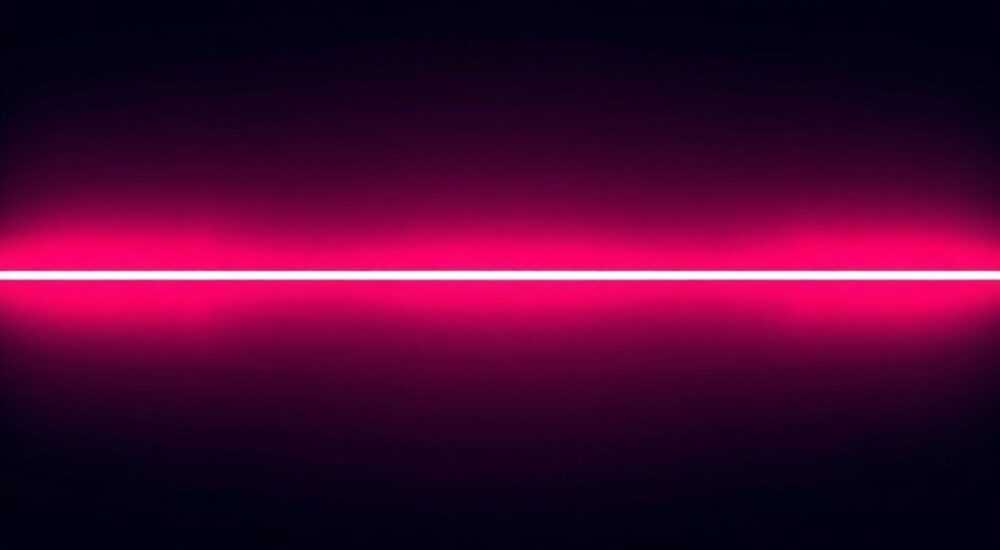
Создание неоновой линии в Photoshop — один из самых востребованных приёмов в цифровом дизайне. Он применяется для оформления логотипов, постеров, обложек, рекламных баннеров и арт-проектов, где требуется эффект свечения, как у настоящих неоновых вывесок. Современные версии Adobe Photoshop предлагают множество инструментов, позволяющих достичь реалистичного результата без использования 3D-программ или внешних плагинов. Главное — понимать принципы работы со слоями, масками, эффектами стиля и фильтрами размытия.
Чтобы сделать неоновую линию в Photoshop, создайте путь с помощью пера или кисти, залейте его градиентом или сплошным цветом, примените внешнее свечение и размытие по Гауссу. Для реализма добавьте блики, тени и шум.
Содержание статьи:
- Основные инструменты для создания неона
- Пошаговая инструкция: как сделать неоновую линию
- Как сделать неоновую надпись
- Работа с масками
- Дополнительные эффекты для реализма
- Использование карт освещения
- Анимация свечения (через Photoshop Timeline)
- Распространённые ошибки и как их избежать
- Неправильные режимы наложения
- Отсутствие контекста
- Практические советы от профессионалов
- Вопросы и ответы
- Заключение
Основные инструменты для создания неона
Для создания качественной неоновой линии в Photoshop важно использовать правильный набор инструментов. Каждый из них решает конкретную задачу: от формирования контура до имитации свечения и текстуры. Работа начинается с выбора основного инструмента рисования, но завершается настройкой эффектов и корректировкой освещения.
Наиболее универсальный способ — использование инструмента «Перо» (Pen Tool). Он позволяет создавать плавные, точные кривые, которые легко преобразовать в выделенную область или контур кисти. Альтернатива — кисть с жёсткими краями и небольшим размером, особенно если нужна свободная, рукописная форма.
После создания контура применяются стили слоя. «Внешнее свечение» (Outer Glow) — ключевой эффект для имитации света. Его параметры (цвет, размер, непрозрачность) напрямую влияют на восприятие яркости и расстояния свечения. Дополняет его эффект «Размытие по Гауссу», который смягчает границы и делает свет более объёмным.
Полезно знать: Всегда работайте на новом слое с прозрачным фоном. Это даёт полный контроль над композицией и позволяет легко корректировать результат.
Также важны корректирующие слои. Например, «Кривые» (Curves) помогают усилить контраст, а «Цветовой тон/Насыщенность» — изменить оттенок неона без потери качества. Для имитации реального окружения можно добавить тень под линией с помощью слоя-дубликата, размытия и затемнения.
Инструмент |
Функция |
Где найти в Photoshop |
|---|---|---|
Перо (Pen Tool) |
Создание точных путей и кривых |
Панель инструментов (P) |
Кисть (Brush Tool) |
Рисование свободной формы |
Панель инструментов (B) |
Стиль слоя: Внешнее свечение |
Имитация светового ореола |
Окно «Слои» → Двойной клик по слою |
Размытие по Гауссу |
Смягчение краёв свечения |
Фильтр → Размытие → Размытие по Гауссу |
Маска слоя |
Контроль видимости эффектов |
Нижняя панель окна «Слои» |
Пошаговая инструкция: как сделать неоновую линию
Создание неоновой линии — это последовательный процесс, требующий внимания к деталям. Ниже приведён алгоритм, проверенный на практике и подходящий как для новичков, так и для опытных пользователей.
- Создайте новый документ. Выберите размер холста в зависимости от цели (например, 1920×1080 px для веба). Убедитесь, что фон прозрачный или тёмный — неон лучше всего смотрится на тёмных тонах.
- Выберите инструмент «Перо». Нарисуйте путь в форме линии, буквы или логотипа. Замкнутые или открытые контуры — неважно. После завершения щёлкните правой кнопкой мыши и выберите «Обвести контур», затем — «Кисть».
- Настройте кисть. Перед обводкой установите жёсткую круглую кисть нужного диаметра (например, 10–20 px). Цвет должен быть белым или близким к будущему неоновому оттенку.
- Примените стиль слоя. Дважды щёлкните по слою с линией, откройте «Внешнее свечение». Выберите цвет неона (например, ярко-синий), установите размер 15–30 px, непрозрачность 75%. Это создаст базовый ореол.
- Добавьте размытие. Скопируйте слой с линией, примените к нему «Размытие по Гауссу» (Filter → Blur → Gaussian Blur). Радиус — от 5 до 15 px, в зависимости от желаемой интенсивности свечения.
- Настройте наложение. Измените режим наложения размытого слоя на «Экран» (Screen) или «Линейный осветлитель» (Linear Dodge). Это усилит световой эффект.
- Добавьте цвет. Если нужно изменить оттенок, создайте корректирующий слой «Цветовой тон/Насыщенность» и активируйте опцию «Цвет». Выберите нужный оттенок неона (красный, зелёный, фиолетовый).
«Не бойтесь комбинировать несколько слоёв свечения — иногда два уровня размытия (лёгкое и сильное) дают более глубокий и реалистичный эффект.» — Алексей Миронов, графический дизайнер, 12 лет в индустрии
Как сделать неоновую надпись
Если вы работаете с текстом, процесс немного отличается. Создайте текстовый слой, затем преобразуйте его в контур (правой кнопкой → «Создать контур»). После этого действуйте по тому же алгоритму: обведите кистью, примените свечение и размытие. Преимущество такого метода — сохранение чётких форм букв.
Работа с масками
Маски позволяют контролировать, где именно проявляется свечение. Например, если неон находится за объектом, можно скрыть часть ореола с помощью чёрной кисти на маске. Это повышает реализм и встраивает элемент в композицию.
Дополнительные эффекты для реализма
Чтобы неон выглядел не просто красиво, а реалистично, необходимо добавить второстепенные, но важные детали. Реальные неоновые трубки имеют неравномерное свечение, блики, шум и взаимодействуют с окружающей средой.
Первый шаг — добавление бликов. Создайте новый слой поверх неона, выберите мягкую белую кисть (размер 5–10 px) и поставьте несколько точек вдоль линии. Режим наложения — «Экран», непрозрачность 60–80%. Это имитирует точки максимального свечения.
Следующий этап — шум. Неоновое свечение никогда не бывает идеально гладким. Примените фильтр «Шум» (Filter → Noise → Add Noise) к размытому слою. Установите уровень шума 2–5%, распределение — равномерное, монохромный режим — включён. Это добавит текстуру, характерную для газоразрядных ламп.
Полезно знать: Шум лучше добавлять на отдельном слое с маской, чтобы контролировать интенсивность и локализацию эффекта.
Третий элемент — тень и отражение. Хотя неон сам по себе источник света, он может отбрасывать слабую тень на близлежащие поверхности. Создайте дубликат неонового слоя, залейте его тёмным цветом, сместите вниз и размойте. Режим наложения — «Умножение», непрозрачность 20–30%.
Использование карт освещения
Для продвинутых проектов можно использовать карты освещения — изображения с градиентами и бликами, которые накладываются на неон. Они помогают имитировать отражение от металлических поверхностей или стекла. Такие карты можно создать вручную или скачать в виде текстур.
Анимация свечения (через Photoshop Timeline)
Photoshop позволяет создавать простую анимацию. В панели «Timeline» выберите «Создать видео-таймлайн», затем изменяйте параметры «Внешнего свечения» во времени. Например, увеличивайте и уменьшайте размер свечения, имитируя мерцание. Экспортируйте как GIF или видео.
Эффект |
Цель |
Рекомендуемые настройки |
|---|---|---|
Блики |
Имитация точечного свечения |
Белая кисть, режим «Экран», 60% opacity |
Шум |
Текстура свечения |
2–5% шума, монохромный, равномерное распределение |
Тень |
Интеграция в сцену |
Размытие 10–20 px, режим «Умножение», 20–30% opacity |
Анимация |
Живое свечение |
Изменение размера свечения каждые 0.5 сек |
Распространённые ошибки и как их избежать
Даже опытные дизайнеры иногда допускают типичные ошибки при создании неона. Их можно исправить, если знать, на что обращать внимание.
Первая ошибка — чрезмерное размытие. Слишком большой радиус размытия делает линию нечёткой и теряет её форму. Оптимально — сохранять чёткий контур и добавлять размытие только для ореола. Проверяйте результат на 100% масштабе.
Вторая — игнорирование цветовой температуры. Неоновые лампы имеют разные оттенки: холодные (синий, белый) и тёплые (красный, жёлтый). Смешивание без учёта контекста может выглядеть неестественно. Например, синий неон на тёплом фоне требует коррекции баланса белого.
Неправильные режимы наложения
Использование режимов «Обычный» или «Затемнение» вместо «Экран» или «Осветление» убирает эффект свечения. Эти режимы не складывают яркость, а заменяют пиксели, что уничтожает световой эффект.
Отсутствие контекста
Неон не существует в вакууме. Если он расположен на улице, добавьте блики на мокром асфальте, капли дождя или туман. Это можно сделать с помощью текстур и корректирующих слоев.
«Неон — это не только линия, это источник света. Всегда задавайте вопрос: как он влияет на окружающее пространство?» — Анна Ковалёва, арт-директор студии Neonoir
Практические советы от профессионалов
Профессиональные дизайнеры используют ряд приёмов, которые не описаны в официальных руководствах, но значительно улучшают результат.
- Работайте с высоким разрешением (300 dpi), особенно если макет предназначен для печати или крупноформатной вывески.
- Используйте векторные пути — они масштабируются без потерь. Даже в растровом редакторе вектор даёт преимущество в точности.
- Экспериментируйте с градиентами. Вместо одного цвета примените градиентный оверлей — это имитирует изменение яркости вдоль трубки.
- Сохраняйте PSD-файл с отдельными слоями. Это позволяет быстро вносить правки по запросу клиента.
Полезно знать: Для быстрого старта используйте готовые экшены (Actions) или стили слоя (Layer Styles) с эффектами неона. Их можно скачать или записать самостоятельно.
Вопросы и ответы
Можно ли сделать неоновую линию без размытия?
Технически — да, но визуально она будет выглядеть плоско. Размытие создаёт ореол, который и имитирует свет. Без него эффект свечения теряется.
Как изменить цвет неона после создания?
Проще всего — через корректирующий слой «Цветовой тон/Насыщенность» с опцией «Цвет». Также можно изменить цвет в стиле слоя «Внешнее свечение».
Подходит ли этот метод для мобильных приложений?
Да, но с ограничениями. Неоновые эффекты требуют высокого качества и могут тормозить на слабых устройствах. Оптимизируйте под экспорт: уменьшите разрешение, объедините слои.
Как сделать неон в другом цвете, например, розовом или бирюзовом?
Цвет задаётся в параметрах «Внешнего свечения» и кисти. Просто выберите нужный оттенок в палитре. Для нестандартных цветов используйте HSB-модель.
Можно ли использовать этот эффект для логотипа?
Да, но с осторожностью. Неон — яркий стиль, который не подходит для всех брендов. Убедитесь, что он соответствует позиционированию компании.
Заключение
Создание неоновой линии в Photoshop — это сочетание технических навыков и художественного чутья. Главное — не просто следовать инструкции, а понимать, как работает свет, как он взаимодействует с пространством и как воспринимается глазом. Современные инструменты Photoshop позволяют добиться фотореалистичного результата без сложных 3D-сцен.
Используйте точные контуры, многослойное свечение, шум и блики — и ваш неон будет выглядеть так, будто его можно включить. Помните: реализм рождается в деталях.
- Всегда начинайте с чёткого контура, созданного пером или кистью.
- Комбинируйте «Внешнее свечение» и «Размытие по Гауссу» для объёмного света.
- Добавляйте блики, шум и тени для реализма.
- Используйте режимы наложения «Экран» и «Осветление».
- Учитывайте контекст: неон влияет на окружающую среду.
⚠️ Дисклеймер — нажмите, чтобы развернуть
Материалы, опубликованные в разделе «Блог» на сайте RU DESIGN SHOP (rudesignshop.ru), носят исключительно информационный и ознакомительный характер и не являются руководством к действию, финансовой рекомендацией, медицинской услугой, ветеринарным назначением либо рекламой товаров и услуг, включая азартные игры. Публикации не содержат призывов к участию в азартных играх и не направлены на продвижение соответствующих операторов.
Безопасность применения товаров и веществ: при использовании строительных материалов, бытовой химии, пестицидов и агрохимикатов необходимо строго следовать инструкциям производителя и действующему законодательству Российской Федерации, включая Федеральный закон РФ от 19.07.1997 № 109-ФЗ «О безопасном обращении с пестицидами и агрохимикатами».
Упоминание товарных знаков, брендов и организаций носит исключительно информационный характер и не означает наличие партнёрских отношений или одобрения со стороны правообладателей.
Материалы, содержащие сведения о медицинских, ветеринарных или косметических средствах, представлены в справочных целях и не являются медицинской консультацией или назначением. Перед применением рекомендуется обратиться к врачу, ветеринарному специалисту или иному сертифицированному профессионалу.
Возрастные ограничения: материалы, содержащие сведения о продукции категории 18+, включая алкоголь или азартные игры, предназначены исключительно для совершеннолетней аудитории и публикуются в информационных целях.
Правовая ответственность: решения, принятые на основе опубликованной информации, пользователь принимает самостоятельно и на свой риск; редакция и авторы несут ответственность в пределах, установленных законодательством Российской Федерации.
Редакция не допускает публикаций, содержащих пропаганду экстремизма, терроризма, наркотических средств или суицида; подобные материалы подлежат немедленному удалению.
Упоминание организаций с ограниченным статусом: компания Meta Platforms Inc. (социальные сети Facebook и Instagram) признана экстремистской организацией решением суда РФ, её деятельность запрещена на территории Российской Федерации; любые упоминания приводятся исключительно в информационных целях.
Авторские права и источники: информация собирается из открытых источников; её актуальность указывается на дату публикации и может изменяться.
Изображения и иллюстрации используются на условиях, разрешённых правообладателями. При возникновении претензий редакция готова оперативно рассмотреть обращение и внести необходимые изменения.
Персональные данные и cookies: сайт использует cookies и обрабатывает персональные данные пользователей в соответствии с Федеральным законом № 152-ФЗ «О персональных данных» и Политикой конфиденциальности RU DESIGN SHOP.
Мнения авторов могут не совпадать с позицией государственных органов или коммерческих организаций, упомянутых в материалах.
РЕКОМЕНДУЕМ
Товары от российских производителей




