Скидка 5% на первый заказ — RDS5




Как переподключить робот пылесос xiaomi к другому wifi
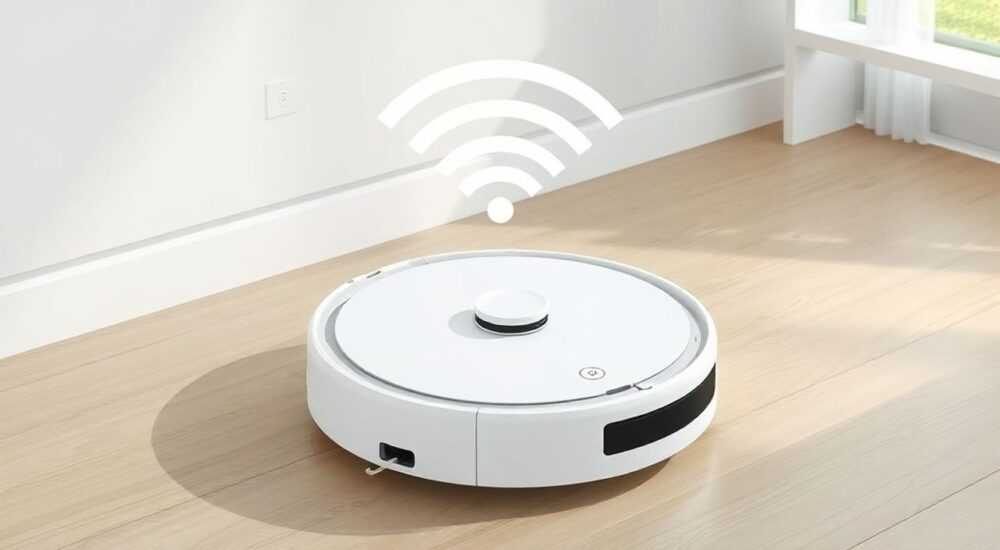
Смена Wi-Fi сети — частая задача для владельцев умной техники, особенно если вы переехали, обновили роутер или изменили настройки домашней сети. Робот-пылесос Xiaomi — не исключение. Когда ваш пылесос теряет связь с текущим Wi-Fi, его необходимо переподключить к новой точке доступа. Процесс может показаться сложным, но при правильном подходе он занимает всего несколько минут. Главное — использовать актуальную версию приложения Mi Home (или Xiaomi Home), иметь доступ к новой сети и знать пароль.
Чтобы переподключить робот-пылесос Xiaomi к другому Wi-Fi, зайдите в приложение Xiaomi Home, удалите устройство из аккаунта, выполните сброс настроек на самом пылесосе и заново добавьте его, выбрав нужную сеть. Убедитесь, что роутер работает в диапазоне 2.4 ГГц и поддерживает стандарт шифрования WPA2-PSK.
Содержание статьи:
- Почему важно правильно переподключать пылесос к Wi-Fi
- Подготовка к переподключению: что нужно проверить заранее
- Пошаговая инструкция: как переподключить робот-пылесос Xiaomi к новому Wi-Fi
- Сброс на разных моделях
- Распространённые ошибки и как их избежать
- Ошибка: «Не удалось подключиться к устройству»
- Ошибка: Пылесос не входит в режим сброса
- Ошибка: Устройство найдено, но не подключается
- Прошивка и совместимость: влияние версии ПО на подключение
- Экспертное мнение
- Вопросы и ответы
- Заключение
Почему важно правильно переподключать пылесос к Wi-Fi
Робот-пылесос Xiaomi — это часть экосистемы умного дома. Он умеет планировать уборку по расписанию, отправлять уведомления о завершении цикла, отображать карту помещения и даже взаимодействовать с голосовыми помощниками. Однако все эти функции зависят от стабильного подключения к интернету через Wi-Fi. Если вы просто поменяете пароль на роутере без перенастройки устройства, пылесос останется «вне сети» и потеряет управление через приложение.
Многие пользователи пытаются решить проблему простым способом — меняют пароль на старом маршрутизаторе обратно или используют временные точки доступа. Это неэффективно и создаёт дополнительные риски безопасности. Правильный подход — полная переинициализация подключения. Это гарантирует, что устройство будет работать стабильно и безопасно в новых условиях.
Кроме того, современные модели Xiaomi (например, серии Roborock) используют облачные серверы для хранения карты квартиры. При потере связи с интернетом синхронизация прерывается, и новые данные не передаются. Важно восстановить соединение как можно быстрее, чтобы избежать сбоев в работе алгоритмов навигации.
Полезно знать: Все модели роботов-пылесосов Xiaomi поддерживают только Wi-Fi 2.4 ГГц. Подключение к сетям 5 ГГц невозможно, даже если роутер дву диапазонный.
Подготовка к переподключению: что нужно проверить заранее
Перед тем как начинать процесс переподключения, необходимо выполнить ряд подготовительных шагов. Они помогут избежать типичных ошибок и сэкономят время.
Во-первых, убедитесь, что ваш роутер транслирует сеть в диапазоне 2.4 ГГц. Большинство современных маршрутизаторов работают в двух диапазонах — 2.4 и 5 ГГц. Несмотря на то, что 5 ГГц предлагает более высокую скорость, роботы-пылесосы Xiaomi не поддерживают этот диапазон. Если вы используете объединённое имя сети (SSID) для обоих диапазонов, рекомендуется временно отключить 5 ГГц или задать разные имена для каждой сети.
Во-вторых, проверьте тип шифрования Wi-Fi. Пылесосы Xiaomi совместимы с WPA2-PSK (AES). Старые протоколы, такие как WEP, или более новые, например WPA3, могут вызвать проблемы с подключением. Настройте роутер на режим WPA2-PSK, если он отличается.
Также убедитесь, что на вашем смартфоне установлена последняя версия приложения Xiaomi Home (бывшее Mi Home). Обновления часто содержат исправления багов, связанных с подключением устройств. Приложение должно быть авторизовано под тем же аккаунтом, к которому был привязан пылесос.
Наконец, проверьте уровень заряда робота. Переподключение требует активности всех систем, включая Wi-Fi-модуль. Лучше всего проводить процедуру, когда пылесос полностью заряжен.
- Диапазон Wi-Fi: 2.4 ГГц (обязательно)
- Шифрование: WPA2-PSK (AES)
- Приложение: Xiaomi Home, версия не ниже 7.0
- Интернет на телефоне: стабильное подключение
- Заряд пылесоса: не менее 50%
«Перед началом переподключения отключите все другие умные устройства из приложения, чтобы избежать путаницы. Особенно это касается нескольких пылесосов или устройств с похожими названиями.» — Алексей Ковалёв, специалист по умному дому, 8 лет опыта
Пошаговая инструкция: как переподключить робот-пылесос Xiaomi к новому Wi-Fi
Процесс переподключения состоит из нескольких этапов: удаление устройства из приложения, сброс настроек на самом пылесосе и повторная привязка к аккаунту. Ниже — подробный алгоритм действий.
- Откройте приложение Xiaomi Home и войдите в свой аккаунт.
- Найдите ваш робот-пылесос в списке устройств и нажмите на него.
- Перейдите в раздел «Настройки» (значок шестерёнки).
- Выберите пункт «Удалить устройство» или «Отвязать».
- Подтвердите действие. Устройство исчезнет из списка.
Теперь необходимо сбросить сетевые настройки на самом роботе. Способ зависит от модели.
Сброс на разных моделях
- Xiaomi Mi Robot Vacuum (Mijia): Удерживайте кнопку «Home» (домик) на корпусе пылесоса около 10–15 секунд, пока не услышите звуковой сигнал.
- Roborock S5/S6/S7 и выше: Нажмите и удерживайте кнопку питания (центральная) 10 секунд. Индикатор начнёт мигать.
- Xiaomi Dreame V9/V10: Зажмите кнопку «Spot» и «Home» одновременно на 10 секунд.
После сброса пылесос вернётся в режим первоначальной настройки. Теперь можно добавить его заново.
- В приложении нажмите «Добавить устройство».
- Выберите категорию «Пылесосы» или найдите модель вручную.
- Приложение попросит подключиться к временной сети пылесоса (например, Roborock_S6_XXXX).
- Перейдите в настройки Wi-Fi на телефоне и подключитесь к этой сети.
- Вернитесь в приложение и следуйте инструкциям: выберите свою домашнюю сеть (2.4 ГГц), введите пароль.
- Дождитесь завершения процесса. Пылесос перезагрузится и подключится к новому Wi-Fi.
Полезно знать: Если приложение зависает на этапе подключения, перезагрузите телефон и пылесос, затем повторите попытку. Также можно попробовать использовать другой смартфон — иногда проблема в совместимости ОС.
Распространённые ошибки и как их избежать
Даже при строгом следовании инструкции пользователи сталкиваются с трудностями. Ниже — основные проблемы и пути их решения.
Ошибка: «Не удалось подключиться к устройству»
Чаще всего возникает на этапе выбора Wi-Fi. Причина — конфликт между сетями 2.4 и 5 ГГц. Если у роутера одинаковые SSID для обоих диапазонов, телефон может автоматически выбрать 5 ГГц, который пылесос не видит.
Решение: Разделите имена сетей. Например, назовите одну «Home_2.4» и «Home_5». Тогда приложение сможет точно указать нужную сеть.
Ошибка: Пылесос не входит в режим сброса
Если после долгого удержания кнопки нет реакции, возможно, пылесос разряжен или повреждён модуль управления. Проверьте заряд, очистите контакты и попробуйте снова.
Ошибка: Устройство найдено, но не подключается
Иногда пылесос виден в приложении, но не проходит аутентификацию. Это может быть связано с блокировкой MAC-адресов на роутере или включённым гостевым режимом.
Проблема |
Причина |
Решение |
|---|---|---|
Нет подключения после ввода пароля |
Неправильный тип шифрования |
Установите WPA2-PSK (AES) на роутере |
Пылесос не появляется в списке |
Не завершён сброс |
Повторите удержание кнопки 15+ секунд |
Подключение прерывается на 80% |
Слабый сигнал Wi-Fi |
Поднесите пылесос ближе к роутеру |
«Если ничего не помогает, попробуйте временно отключить фаервол на роутере или добавить пылесос в список доверенных устройств по MAC-адресу.» — Дарья Петрова, сетевой инженер, эксперт по IoT
Прошивка и совместимость: влияние версии ПО на подключение
Версия прошивки робота-пылесоса напрямую влияет на стабильность Wi-Fi-подключения. Более старые версии могут не поддерживать современные протоколы безопасности или содержать ошибки в модуле Wi-Fi.
Проверить текущую версию можно в приложении Xiaomi Home: откройте настройки пылесоса → «О программном обеспечении». Если доступно обновление — установите его. Но! Обновление возможно только при активном подключении к Wi-Fi. Если пылесос уже отключён, придётся сначала переподключить его к сети, даже временной.
Некоторые пользователи сообщают, что после обновления до версии прошивки 3.x и выше стали чаще возникать проблемы с переподключением. Это связано с изменением алгоритма инициализации сети. Разработчики рекомендуют использовать «чистый» сброс и строго следовать инструкции из официального руководства.
Также стоит учитывать, что некоторые региональные версии (например, глобальные GTS) могут иметь ограничения на использование в других странах. Это влияет на доступ к серверам и, как следствие, на синхронизацию.
Полезно знать: После успешного подключения обязательно проверьте, загружается ли карта помещения. Если нет — перезагрузите пылесос и запустите уборку для активации лазерного сканера.
Экспертное мнение
«Самая частая ошибка — попытка «переключить» Wi-Fi без полного удаления устройства. Многие думают, что можно просто зайти в настройки и сменить сеть, как на телефоне. Но умные устройства работают иначе: они хранят Wi-Fi-данные в зашифрованном виде, и простое редактирование невозможно. Только полная переинициализация даёт 100% результат.» — Игорь Смирнов, руководитель сервисного центра по ремонту техники Xiaomi, 12 лет опыта
По словам эксперта, будущие версии прошивки могут внедрить функцию «мягкого» переключения между сетями, как это сделано в некоторых умных колонках. Однако на сегодняшний день такой функции нет ни у одной модели робота-пылесоса Xiaomi.
Вопросы и ответы
Можно ли переподключить пылесос, если я забыл пароль от старого Wi-Fi?
Да, можно. Процесс не требует доступа к старой сети. Вам нужно только знать пароль от новой. Главное — удалить устройство из приложения и выполнить сброс.
Что делать, если пылесос подключился, но не видит карту?
Это нормально после сброса. Запустите полноценную уборку — пылесос заново построит карту. Сохранение произойдёт автоматически после завершения цикла.
Работает ли голосовое управление после переподключения?
Да, но потребуется повторно привязать устройство к Google Assistant или Яндекс.Алисе через соответствующие приложения.
Можно ли использовать пылесос без Wi-Fi?
Да, базовые функции (старт, стоп, возврат на базу) работают в автономном режиме. Однако теряются все умные функции: расписание, удалённое управление, уведомления.
Почему после подключения пылесос не реагирует на команды из приложения?
Проверьте, не включён ли режим «Не беспокоить» или «Тихий режим». Также убедитесь, что телефон и пылесос находятся в одной локальной сети, если используется LAN-управление.
Заключение
Переподключение робота-пылесоса Xiaomi к новому Wi-Fi — необходимая процедура при смене роутера, переезде или изменении сетевых настроек. Хотя процесс требует нескольких шагов, он надёжен и воспроизводим при соблюдении инструкций. Ключевые моменты: использование диапазона 2.4 ГГц, правильный тип шифрования, полное удаление устройства из приложения и корректный сброс настроек.
Главное — не торопиться и выполнять действия по порядку. Ошибки чаще всего возникают из-за спешки или игнорирования подготовительного этапа. Следуя этому руководству, вы сможете быстро восстановить работу своего умного помощника и продолжить пользоваться всеми преимуществами умного дома.
- Всегда удаляйте устройство из приложения перед переподключением.
- Используйте только Wi-Fi 2.4 ГГц с шифрованием WPA2-PSK.
- Выполняйте сброс удержанием кнопки не менее 10 секунд.
- Обновляйте прошивку сразу после успешного подключения.
- Проверяйте работу всех функций, включая карту и расписание.
⚠️ Дисклеймер — нажмите, чтобы развернуть
Материалы, опубликованные в разделе «Блог» на сайте RU DESIGN SHOP (rudesignshop.ru), носят исключительно информационный и ознакомительный характер и не являются руководством к действию, финансовой рекомендацией, медицинской услугой, ветеринарным назначением либо рекламой товаров и услуг, включая азартные игры. Публикации не содержат призывов к участию в азартных играх и не направлены на продвижение соответствующих операторов.
Безопасность применения товаров и веществ: при использовании строительных материалов, бытовой химии, пестицидов и агрохимикатов необходимо строго следовать инструкциям производителя и действующему законодательству Российской Федерации, включая Федеральный закон РФ от 19.07.1997 № 109-ФЗ «О безопасном обращении с пестицидами и агрохимикатами».
Упоминание товарных знаков, брендов и организаций носит исключительно информационный характер и не означает наличие партнёрских отношений или одобрения со стороны правообладателей.
Материалы, содержащие сведения о медицинских, ветеринарных или косметических средствах, представлены в справочных целях и не являются медицинской консультацией или назначением. Перед применением рекомендуется обратиться к врачу, ветеринарному специалисту или иному сертифицированному профессионалу.
Возрастные ограничения: материалы, содержащие сведения о продукции категории 18+, включая алкоголь или азартные игры, предназначены исключительно для совершеннолетней аудитории и публикуются в информационных целях.
Правовая ответственность: решения, принятые на основе опубликованной информации, пользователь принимает самостоятельно и на свой риск; редакция и авторы несут ответственность в пределах, установленных законодательством Российской Федерации.
Редакция не допускает публикаций, содержащих пропаганду экстремизма, терроризма, наркотических средств или суицида; подобные материалы подлежат немедленному удалению.
Упоминание организаций с ограниченным статусом: компания Meta Platforms Inc. (социальные сети Facebook и Instagram) признана экстремистской организацией решением суда РФ, её деятельность запрещена на территории Российской Федерации; любые упоминания приводятся исключительно в информационных целях.
Авторские права и источники: информация собирается из открытых источников; её актуальность указывается на дату публикации и может изменяться.
Изображения и иллюстрации используются на условиях, разрешённых правообладателями. При возникновении претензий редакция готова оперативно рассмотреть обращение и внести необходимые изменения.
Персональные данные и cookies: сайт использует cookies и обрабатывает персональные данные пользователей в соответствии с Федеральным законом № 152-ФЗ «О персональных данных» и Политикой конфиденциальности RU DESIGN SHOP.
Мнения авторов могут не совпадать с позицией государственных органов или коммерческих организаций, упомянутых в материалах.
РЕКОМЕНДУЕМ
Товары от российских производителей