Скидка 5% на первый заказ — RDS5




Как подключиться к роботу пылесосу
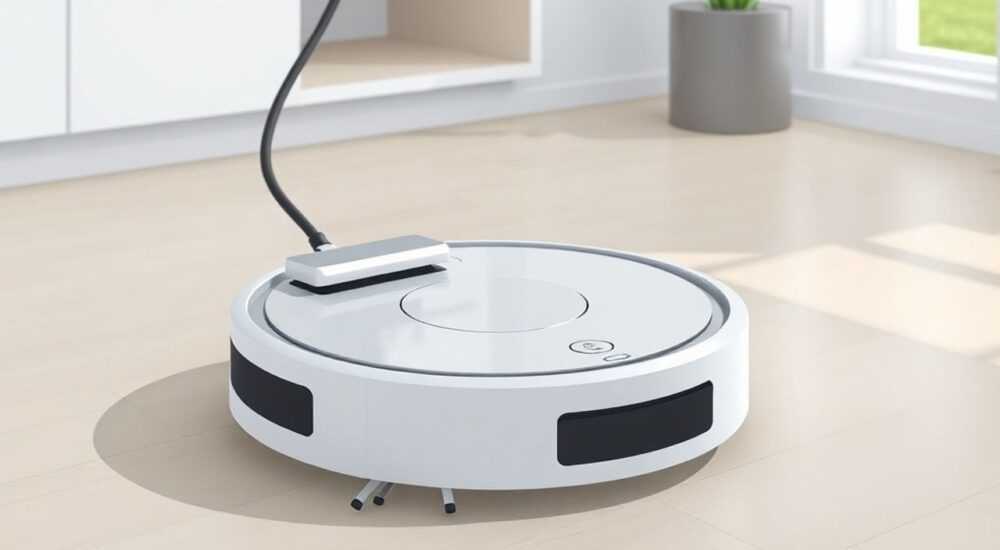
Современные роботы-пылесосы — это не просто умные устройства для уборки, а полноценные участники «умного дома». Подключение пылесоса к смартфону или голосовым помощникам позволяет управлять уборкой удалённо, настраивать расписания, получать уведомления и даже следить за картой уборки. Процесс подключения может показаться сложным, особенно для новичков, но при правильном подходе он занимает всего 10–15 минут.
Чтобы подключить робот-пылесос, нужно установить фирменное приложение, включить Wi-Fi на устройстве и выполнить сопряжение через QR-код или вручную. Главное — стабильный интернет и актуальная прошивка.
Содержание статьи:
- Выбор правильного приложения для подключения
- Подготовка робота-пылесоса к подключению
- Пошаговая инструкция по подключению к Wi-Fi
- Альтернативный способ: через QR-код
- Распространённые ошибки и как их избежать
- Ошибка: «Не удается найти устройство»
- Ошибка: «Неверный пароль Wi-Fi»
- Ошибка: «Устройство подключено, но не отвечает»
- Дополнительные функции после подключения
- Экспертное мнение
- Вопросы и ответы
- Заключение
Выбор правильного приложения для подключения
Первый шаг к успешному подключению робота-пылесоса — установка корректного мобильного приложения. Большинство брендов разрабатывают собственные платформы: Xiaomi использует Mi Home (или Yeelight), iRobot — iRobot HOME, Ecovacs — Ecovacs Home, а Roborock — приложение Roborock. Некоторые устройства совместимы с универсальными платформами, например, Google Home или Apple HomeKit, но основная настройка всё равно проходит через фирменное ПО.
При выборе приложения важно учитывать модель робота. Например, старые версии Mi Home не поддерживают новые модели от Roborock, поэтому лучше использовать последнюю версию приложения. Также стоит проверить, доступна ли локализация на русском языке, чтобы избежать путаницы в интерфейсе.
Полезно знать: Если вы покупали робота-пылесос не в официальном магазине, возможно, он привязан к аккаунту другой страны. В таком случае потребуется перепрошить устройство или использовать VPN для доступа к нужной версии приложения.
Перед установкой приложения проверьте:
- Модель вашего робота (указана на корпусе или в документах);
- Совместимость с операционной системой (Android 6.0+ или iOS 10.0+);
- Наличие свободного места на устройстве (минимум 100 МБ);
- Актуальность версии приложения в App Store или Google Play.
Если вы не уверены, какое приложение подходит, воспользуйтесь поиском по модели: например, «Roborock S8 приложение» или «Xiaomi Vacuum M30 скачать». Официальные приложения всегда имеют высокий рейтинг и регулярные обновления.
Подготовка робота-пылесоса к подключению
Прежде чем начинать подключение, необходимо правильно подготовить само устройство. Это снижает риск сбоев и ускоряет процесс сопряжения. Первое — зарядите робота до 100%. Даже если он только что распакован, рекомендуется поставить его на базу минимум на 2 часа.
Затем убедитесь, что робот находится в режиме подключения. Обычно это активируется кнопкой на корпусе: у большинства моделей есть клавиша с иконкой Wi-Fi или глобуса. При нажатии она начинает мигать синим светом — это сигнал, что устройство готово к сопряжению. У некоторых роботов, например, от iRobot, режим активируется автоматически при первом включении.
Важно также проверить источник Wi-Fi:
- Сеть должна быть 2,4 ГГц (роботы не поддерживают 5 ГГц);
- Пароль должен содержать только латинские буквы и цифры (без спецсимволов);
- Роутер должен быть в зоне действия (желательно не далее 10 метров).
«Никогда не подключайте робота к гостевой сети Wi-Fi. Такие сети часто блокируют внутренние соединения между устройствами, что делает невозможным управление через приложение.» — Алексей Петров, инженер по IoT-устройствам, 7 лет опыта
Также убедитесь, что на вашем смартфоне включены Bluetooth и местоположение — многие приложения используют их для обнаружения устройства. Без этих разрешений процесс может зависнуть на этапе поиска.
Пошаговая инструкция по подключению к Wi-Fi
Процесс подключения может немного отличаться в зависимости от бренда, но общая логика остаётся одинаковой. Ниже — универсальный алгоритм, который подойдёт для 95% моделей.
- Установите приложение и создайте аккаунт. Используйте реальные данные — это понадобится для обновлений и гарантии.
- Добавьте устройство через кнопку «+» или «Добавить устройство». Выберите категорию «Робот-пылесос».
- Выберите модель из списка. Если её нет — воспользуйтесь поиском по названию.
- Включите режим сопряжения на роботе. Обычно это длительное нажатие кнопки «Домой» или «Power» (3–5 секунд).
- Приложение начнёт поиск. Дождитесь появления устройства в списке. Может потребоваться до 2 минут.
- Подключитесь к временной точке доступа, которую создаёт робот (например, Roborock_XXXX). Перейдите в настройки Wi-Fi на телефоне и выберите эту сеть.
- Вернитесь в приложение и введите данные своей домашней сети: имя (SSID) и пароль.
- Дождитесь передачи данных. Робот подключится к вашему Wi-Fi и отключит временную сеть.
- Подтвердите успешное подключение — в приложении появится сообщение и карта уборки.
Альтернативный способ: через QR-код
Некоторые современные модели (например, Roborock Q5 или Dreame Z10 Pro) позволяют подключаться через сканирование QR-кода. Этот метод быстрее и надёжнее.
- Откройте камеру в приложении.
- Наведите на QR-код, расположенный на роботе или в инструкции.
- Приложение автоматически заполнит данные Wi-Fi.
- Подтвердите и дождитесь синхронизации.
Полезно знать: QR-код работает только если вы уже вошли в свою сеть Wi-Fi. Убедитесь, что телефон подключён к нужной сети перед сканированием.
Способ подключения |
Скорость |
Надёжность |
Когда использовать |
|---|---|---|---|
Через временную сеть Wi-Fi |
Средняя (3–5 мин) |
Высокая |
Стандартный способ для большинства моделей |
QR-код |
Быстро (1–2 мин) |
Очень высокая |
Для новых моделей с поддержкой кода |
Bluetooth + облачное соединение |
Долго (до 10 мин) |
Средняя |
При слабом сигнале или проблемах с сетью |
Распространённые ошибки и как их избежать
Даже при чётком следовании инструкции могут возникнуть проблемы. Ниже — самые частые ошибки и способы их решения.
Ошибка: «Не удается найти устройство»
Чаще всего это происходит из-за:
- Слабого заряда батареи;
- Неправильного режима сопряжения;
- Выключенного Bluetooth или GPS на телефоне.
Решение: перезагрузите робота, убедитесь, что индикатор мигает, и повторите попытку. Иногда помогает перезапуск приложения или перезагрузка телефона.
Ошибка: «Неверный пароль Wi-Fi»
Даже если вы уверены в пароле, система может его не принять. Причины:
- Использование кириллицы или спецсимволов (@, #, пробелы);
- Слишком длинный пароль (более 32 символов);
- WPA3-шифрование (не все роботы его поддерживают).
«Лучше временно изменить пароль на простой: например, «Home1234». После подключения можно вернуть оригинальный, если роутер позволяет настроить двойную сеть.» — Екатерина Смирнова, технический консультант по умной технике
Ошибка: «Устройство подключено, но не отвечает»
Робот виден в приложении, но не реагирует на команды. Возможные причины:
- Роутер блокирует подключение IoT-устройств;
- Включен режим энергосбережения на телефоне;
- Устаревшая прошивка робота.
Проверьте настройки роутера: отключите MAC-фильтрацию, QoS или родительский контроль. Также обновите прошивку через приложение — это решает 60% таких случаев.
Дополнительные функции после подключения
После успешного подключения открывается доступ к расширенным возможностям, которые значительно повышают комфорт использования.
Управление через голосовые помощники: вы можете интегрировать робота в экосистему «умного дома». Например:
- «Алиса, начни уборку» — через Яндекс.Станцию;
- «Hey Google, отправь пылесос на кухню» — если подключено к Google Home;
- «Siri, останови уборку» — при интеграции с HomeKit.
Настройка зон и запретов: современные модели строят карту помещения. В приложении можно:
- Создавать виртуальные стены;
- Назначать приоритетные зоны (например, детская);
- Запрещать уборку в определённых комнатах.
Автоматизация: настройте сценарии:
- Уборка каждый день в 13:00;
- Запуск после срабатывания датчика движения;
- Очистка ковров на повышенной мощности.
Полезно знать: Некоторые роботы (например, Roborock S8 Pro Ultra) умеют автоматически опорожнять пылесборник и мыть тряпку. Для этого нужна соответствующая база и подключение к водопроводу.
Экспертное мнение
«Главная ошибка пользователей — попытка подключить робота сразу после распаковки, не прочитав инструкцию. Каждая модель имеет нюансы: например, у iRobot есть двухэтапная привязка — сначала к приложению, потом к аккаунту. Также важно помнить: если робот был подключён к другому аккаунту, его нужно сбросить до заводских настроек. Это делается через комбинацию кнопок — обычно «Домой» + «Угловая щётка» удерживается 10 секунд.» — Дмитрий Ковалёв, руководитель сервисного центра по ремонту роботов-пылесосов, 12 лет опыта
По словам эксперта, около 40% обращений в техподдержку связаны именно с неправильным подключением. «Люди торопятся, не проверяют Wi-Fi, используют сложные пароли. А ведь достаточно просто следовать инструкции пошагово — и всё работает с первого раза.»
Вопросы и ответы
Можно ли подключить робота к Wi-Fi без смартфона?
Нет, основная настройка требует мобильного приложения. Однако после подключения можно управлять через планшет, часы или голосовые устройства.
Что делать, если сменился Wi-Fi пароль?
Зайдите в приложение, найдите настройки устройства, выберите «Изменить сеть» и повторите подключение. Процедура аналогична первоначальной.
Почему робот отключается от Wi-Fi сам по себе?
Чаще всего — из-за нестабильного сигнала. Убедитесь, что роутер покрывает всю квартиру. Можно установить Wi-Fi-повторитель или перенести базу ближе к маршрутизатору.
Безопасно ли подключение? Могут ли взломать робота?
Риски минимальны. Данные шифруются, а доступ к устройству возможен только через авторизованный аккаунт. Но рекомендуется использовать сложный пароль и двухфакторную аутентификацию.
Можно ли использовать одного робота с двумя аккаунтами?
Нет, одно устройство привязывается к одному аккаунту. Однако можно предоставить доступ другому пользователю как «члену семьи» в настройках приложения.
Заключение
Подключение робота-пылесоса к Wi-Fi — это ключевой шаг к максимальному использованию его возможностей. Современные устройства предлагают не просто автоматическую уборку, а полноценную интеграцию в экосистему умного дома. Главное — действовать пошагово, использовать правильное приложение и обеспечить стабильное интернет-соединение.
Успешное подключение открывает доступ к удалённому управлению, расписанию, голосовым командам и аналитике уборки. Даже если возникнут трудности, они почти всегда решаются стандартными методами: перезагрузкой, проверкой пароля и обновлением прошивки.
- Всегда используйте официальное приложение, соответствующее модели робота.
- Подключайте устройство к сети 2,4 ГГц с простым паролем без спецсимволов.
- QR-код и временная сеть — самые надёжные способы сопряжения.
- После подключения настройте автоматизацию и интеграцию с голосовыми помощниками.
- При ошибках — проверьте заряд, Wi-Fi и обновите программное обеспечение.
⚠️ Дисклеймер — нажмите, чтобы развернуть
Материалы, опубликованные в разделе «Блог» на сайте RU DESIGN SHOP (rudesignshop.ru), носят исключительно информационный и ознакомительный характер и не являются руководством к действию, финансовой рекомендацией, медицинской услугой, ветеринарным назначением либо рекламой товаров и услуг, включая азартные игры. Публикации не содержат призывов к участию в азартных играх и не направлены на продвижение соответствующих операторов.
Безопасность применения товаров и веществ: при использовании строительных материалов, бытовой химии, пестицидов и агрохимикатов необходимо строго следовать инструкциям производителя и действующему законодательству Российской Федерации, включая Федеральный закон РФ от 19.07.1997 № 109-ФЗ «О безопасном обращении с пестицидами и агрохимикатами».
Упоминание товарных знаков, брендов и организаций носит исключительно информационный характер и не означает наличие партнёрских отношений или одобрения со стороны правообладателей.
Материалы, содержащие сведения о медицинских, ветеринарных или косметических средствах, представлены в справочных целях и не являются медицинской консультацией или назначением. Перед применением рекомендуется обратиться к врачу, ветеринарному специалисту или иному сертифицированному профессионалу.
Возрастные ограничения: материалы, содержащие сведения о продукции категории 18+, включая алкоголь или азартные игры, предназначены исключительно для совершеннолетней аудитории и публикуются в информационных целях.
Правовая ответственность: решения, принятые на основе опубликованной информации, пользователь принимает самостоятельно и на свой риск; редакция и авторы несут ответственность в пределах, установленных законодательством Российской Федерации.
Редакция не допускает публикаций, содержащих пропаганду экстремизма, терроризма, наркотических средств или суицида; подобные материалы подлежат немедленному удалению.
Упоминание организаций с ограниченным статусом: компания Meta Platforms Inc. (социальные сети Facebook и Instagram) признана экстремистской организацией решением суда РФ, её деятельность запрещена на территории Российской Федерации; любые упоминания приводятся исключительно в информационных целях.
Авторские права и источники: информация собирается из открытых источников; её актуальность указывается на дату публикации и может изменяться.
Изображения и иллюстрации используются на условиях, разрешённых правообладателями. При возникновении претензий редакция готова оперативно рассмотреть обращение и внести необходимые изменения.
Персональные данные и cookies: сайт использует cookies и обрабатывает персональные данные пользователей в соответствии с Федеральным законом № 152-ФЗ «О персональных данных» и Политикой конфиденциальности RU DESIGN SHOP.
Мнения авторов могут не совпадать с позицией государственных органов или коммерческих организаций, упомянутых в материалах.
РЕКОМЕНДУЕМ
Товары от российских производителей