Скидка 5% на первый заказ — RDS5




Как перевернуть изображение в повер поинт
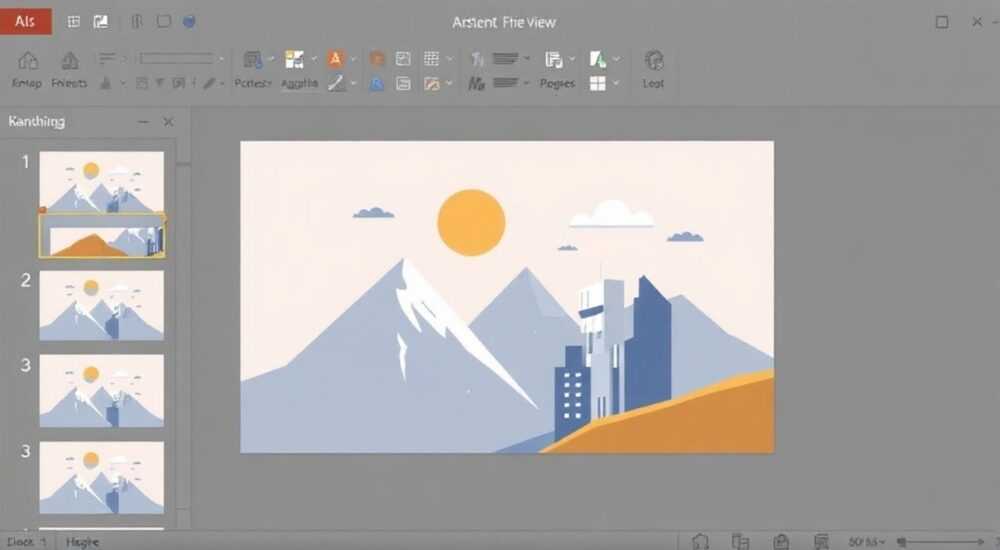
Когда вы работаете с презентацией в PowerPoint, каждая деталь имеет значение — от шрифта до расположения элементов. Иногда изображение добавлено в неправильной ориентации: оно перевёрнуто вверх ногами, развернуто на 180 градусов или просто «смотрит» не туда, куда нужно. К счастью, в PowerPoint есть несколько простых и быстрых способов исправить это. Вы можете использовать контекстное меню, ленту инструментов или горячие клавиши — всё зависит от вашей версии программы и предпочтений.
Чтобы перевернуть изображение в PowerPoint, выделите его и используйте функцию «Повернуть» на вкладке «Формат». Доступны как вертикальное, так и горизонтальное отражение. Это можно сделать за пару кликов мышью.
Современные версии Microsoft PowerPoint (2016, 2019, 2021, Microsoft 365) предлагают интуитивно понятный интерфейс, позволяющий быстро редактировать любые объекты, включая картинки, фигуры и диаграммы. Процесс поворота и отражения изображений поддерживается во всех режимах редактирования: обычном виде, структуре слайдов и даже при работе с мастер-слайдами. Важно понимать, что «перевернуть» может означать как поворот на 180°, так и зеркальное отражение по горизонтали или вертикали — и PowerPoint умеет делать всё это.
Содержание статьи:
Зачем нужно переворачивать изображения?
В презентациях часто используются фотографии людей, стрелки, графики, логотипы и иллюстрации. Если человек на фото смотрит влево, а текст расположен справа, это может вызвать дискомфорт у зрителя. Аналогично, если на схеме стрелка указывает не в ту сторону — сообщение теряется. Зеркальное отражение помогает адаптировать визуальный контент под структуру слайда.
Например, при создании инфографики важно, чтобы направление взгляда персонажа совпадало с направлением чтения — слева направо. В западных культурах зритель привык воспринимать информацию именно в этом порядке. Если изображение «смотрит» в противоположную сторону, это создаёт эффект «выхода» из слайда, что снижает вовлечённость.
Полезно знать: Зеркальное отражение особенно важно при использовании стрелок, рук, глаз или других направленных элементов. Это влияет на восприятие потока информации.
Также бывают случаи, когда изображение загружено в перевёрнутом виде — например, сделанное на телефоне в альбомной ориентации. Некоторые камеры сохраняют EXIF-данные, но PowerPoint их не всегда корректно интерпретирует. Тогда изображение появляется «вверх ногами», и его нужно вручную поворачивать.
Основные способы переворота изображения
PowerPoint предоставляет три основных метода отражения изображений: через контекстное меню, с помощью панели инструментов «Формат» и с использованием комбинаций клавиш. Все они одинаково эффективны, но подходят разным пользователям.
- Выделите изображение — щёлкните по нему один раз.
- Перейдите на вкладку «Формат» — она появляется автоматически при выборе любого изображения.
- Найдите группу «Упорядочить» — там будет кнопка «Повернуть».
- Выберете нужное действие: «Отразить по горизонтали» или «Отразить по вертикали».
Если вы предпочитаете работать с контекстным меню, просто щёлкните правой кнопкой мыши по изображению. В выпадающем списке найдите пункт «Повернуть» — там же будут доступны те же опции. Этот способ особенно удобен, если вы работаете на ноутбуке без дополнительной мыши.
«Не забывайте, что после отражения могут измениться тени, обтекание текстом или привязка к сетке. Всегда проверяйте, как изображение смотрится в финальной компоновке.» — Анна Смирнова, дизайнер презентаций, 8 лет опыта
Также можно использовать маркер поворота — маленький кружок над изображением. Перетаскивая его, вы можете вращать картинку на любой угол. Однако этот метод не даёт точного отражения. Для идеального зеркального эффекта лучше использовать специальные команды.
Горизонтальное и вертикальное отражение: в чём разница?
Многие пользователи путают эти два типа поворота. Понимание разницы поможет вам быстрее находить нужный результат.
- Горизонтальное отражение — «зеркало» слева направо. Левая сторона становится правой, и наоборот. Лицо человека будет смотреть в обратную сторону.
- Вертикальное отражение — «зеркало» сверху вниз. Верх изображения оказывается внизу, а низ — вверху. Подходит для создания эффекта отражения в воде.
Тип отражения |
Когда использовать |
Пример применения |
|---|---|---|
Горизонтальное |
Когда нужно изменить направление взгляда, стрелки или движения |
Стрелка указывает вправо → после отражения — влево |
Вертикальное |
Для создания художественных эффектов, имитации отражений |
Фото дерева над рекой + отражение в воде |
Оба сразу |
Когда изображение полностью «вывернуто» |
Исправление фото, сделанного вверх ногами |
Полезно знать: Если вы случайно применили не то отражение, нажмите Ctrl+Z — это отменит последнее действие. Можно отменить до 20 шагов.
Как повернуть изображение на 180 градусов
Иногда нужно не просто отразить, а именно повернуть изображение «вверх ногами». Это полезно, если фото было сделано в неправильной ориентации. В PowerPoint нет прямой кнопки «Повернуть на 180°», но её легко заменить двойным отражением.
- Выделите изображение.
- На вкладке «Формат» нажмите «Повернуть» → «Отразить по горизонтали».
- Сразу после этого выберите «Отразить по вертикали».
Результат — изображение повернуто на 180 градусов. Такой приём работает, потому что двойное отражение эквивалентно повороту на полный оборот относительно центра.
Альтернативный способ — использовать маркер поворота. Удерживая Shift, вы можете вращать изображение с привязкой к 15-градусным шагам. Поверните на 180°, и получите тот же эффект. Но этот метод менее точный, особенно если изображение неквадратное.
«Если вы часто работаете с перевёрнутыми изображениями, создайте макрос в PowerPoint. Он будет поворачивать объект на 180° одним кликом. Это сэкономит часы времени при массовой обработке.» — Дмитрий Козлов, IT-консультант, специалист по офисным приложениям
Горячие клавиши для быстрого переворота
Хотя в PowerPoint нет встроенных сочетаний клавиш для отражения, вы можете использовать общие комбинации для ускорения работы.
- Ctrl+C / Ctrl+V — копирование и вставка при замене изображений.
- Ctrl+Z — отмена действия, если отразили не то.
- Shift + перетаскивание угла — масштабирование с сохранением пропорций.
- Alt + F10 — переход к ленте инструментов.
К сожалению, прямых горячих клавиш для «Отразить по горизонтали» нет. Но вы можете настроить собственные сочетания через параметры PowerPoint:
- Перейдите в «Файл» → «Параметры» → «Настройка ленты».
- Нажмите «Настроить быстрые клавиши».
- Найдите команду «FlipHorizontal» или «FlipVertical».
- Назначьте удобное сочетание, например Alt+H и Alt+V.
Полезно знать: Настройки горячих клавиш сохраняются в профиле пользователя и работают во всех файлах PowerPoint на этом компьютере.
Распространённые ошибки и как их избежать
Даже опытные пользователи иногда сталкиваются с проблемами при отражении изображений. Вот самые частые ошибки:
- Отражение всей группы вместо одного элемента. Если изображение в группе с текстом или фигурой, отражается весь блок. Решение: разгруппируйте (Ctrl+Shift+G), отразите нужный объект, затем снова сгруппируйте.
- Потеря качества при масштабировании. После отражения некоторые пользователи растягивают изображение, что приводит к пикселизации. Всегда проверяйте качество на полноэкранном просмотре.
- Несоответствие стилю презентации. Зеркальное изображение может выглядеть «неестественно», особенно если на фото человек. Всегда оценивайте визуальный эффект в контексте слайда.
Ошибка |
Причина |
Решение |
|---|---|---|
Изображение исчезло после отражения |
Оно могло быть вынесено за пределы слайда |
Нажмите Ctrl+A — выделите все объекты и найдите его |
Текст внутри изображения тоже отразился |
Если текст был частью картинки, он станет зеркальным |
Используйте отдельный текстовый блок поверх изображения |
Отражение не применяется |
Объект заблокирован или защищён |
Проверьте, не находится ли слайд в режиме защиты |
Полезно знать: Если вы работаете с шаблоном, убедитесь, что изображение не является частью фона. Фоновые элементы нельзя редактировать стандартными способами.
Экспертное мнение
«В профессиональных презентациях каждое изображение должно работать на сообщение. Я всегда проверяю направление взгляда, расположение стрелок и симметрию композиции. Отражение — не просто технический приём, а инструмент визуальной риторики. Например, если вы показываете «прошлое → будущее», изображение должно «двигаться» слева направо.» — Екатерина Мельник, эксперт по бизнес-коммуникациям, автор курсов по PowerPoint
По её словам, более 60% презентаций, которые она анализирует, содержат хотя бы одно «обращённое» изображение — где человек смотрит в сторону от текста. Это снижает доверие к материалу. Простое отражение может кардинально улучшить восприятие.
Вопросы и ответы
Можно ли отразить только часть изображения?
Нет, в PowerPoint нельзя отразить фрагмент картинки. Для этого нужно использовать графические редакторы, такие как Photoshop или Canva, а затем вставить результат в PowerPoint.
Почему после отражения изображение стало размытым?
PowerPoint не меняет качество изображения при отражении. Размытость может возникнуть, если вы увеличили картинку после вставки. Используйте исходные файлы высокого разрешения.
Работает ли отражение с векторными объектами?
Да, абсолютно все объекты в PowerPoint — и растровые, и векторные — можно отражать и поворачивать без потери качества.
Можно ли отразить текстовое поле?
Да, но текст внутри также отразится и станет читаемым «в зеркале». Чтобы избежать этого, используйте отдельный прямоугольник как фон, а текст — поверх.
Сохраняется ли отражение при экспорте в PDF?
Да, все изменения, включая поворот и отражение, корректно экспортируются в PDF, видео и другие форматы.
Заключение
Переворот изображения в PowerPoint — это простая, но важная операция, которая значительно влияет на качество презентации. Будь то корректировка ориентации фото или создание визуального баланса, правильное использование отражения делает слайды более профессиональными и понятными.
Главное — помнить, что PowerPoint предлагает несколько путей для достижения одной цели. Выберите тот, который лучше всего соответствует вашему стилю работы: через контекстное меню, ленту инструментов или настроенные горячие клавиши. Главное — действовать осознанно и проверять результат.
- Для отражения используйте вкладку «Формат» → «Повернуть».
- Горизонтальное отражение меняет направление слева направо, вертикальное — сверху вниз.
- Поворот на 180° достигается двойным отражением или точным вращением.
- Избегайте ошибок: следите за группировкой, качеством и композицией.
- Настройте горячие клавиши для повышения эффективности.
⚠️ Дисклеймер — нажмите, чтобы развернуть
Материалы, опубликованные в разделе «Блог» на сайте RU DESIGN SHOP (rudesignshop.ru), носят исключительно информационный и ознакомительный характер и не являются руководством к действию, финансовой рекомендацией, медицинской услугой, ветеринарным назначением либо рекламой товаров и услуг, включая азартные игры. Публикации не содержат призывов к участию в азартных играх и не направлены на продвижение соответствующих операторов.
Безопасность применения товаров и веществ: при использовании строительных материалов, бытовой химии, пестицидов и агрохимикатов необходимо строго следовать инструкциям производителя и действующему законодательству Российской Федерации, включая Федеральный закон РФ от 19.07.1997 № 109-ФЗ «О безопасном обращении с пестицидами и агрохимикатами».
Упоминание товарных знаков, брендов и организаций носит исключительно информационный характер и не означает наличие партнёрских отношений или одобрения со стороны правообладателей.
Материалы, содержащие сведения о медицинских, ветеринарных или косметических средствах, представлены в справочных целях и не являются медицинской консультацией или назначением. Перед применением рекомендуется обратиться к врачу, ветеринарному специалисту или иному сертифицированному профессионалу.
Возрастные ограничения: материалы, содержащие сведения о продукции категории 18+, включая алкоголь или азартные игры, предназначены исключительно для совершеннолетней аудитории и публикуются в информационных целях.
Правовая ответственность: решения, принятые на основе опубликованной информации, пользователь принимает самостоятельно и на свой риск; редакция и авторы несут ответственность в пределах, установленных законодательством Российской Федерации.
Редакция не допускает публикаций, содержащих пропаганду экстремизма, терроризма, наркотических средств или суицида; подобные материалы подлежат немедленному удалению.
Упоминание организаций с ограниченным статусом: компания Meta Platforms Inc. (социальные сети Facebook и Instagram) признана экстремистской организацией решением суда РФ, её деятельность запрещена на территории Российской Федерации; любые упоминания приводятся исключительно в информационных целях.
Авторские права и источники: информация собирается из открытых источников; её актуальность указывается на дату публикации и может изменяться.
Изображения и иллюстрации используются на условиях, разрешённых правообладателями. При возникновении претензий редакция готова оперативно рассмотреть обращение и внести необходимые изменения.
Персональные данные и cookies: сайт использует cookies и обрабатывает персональные данные пользователей в соответствии с Федеральным законом № 152-ФЗ «О персональных данных» и Политикой конфиденциальности RU DESIGN SHOP.
Мнения авторов могут не совпадать с позицией государственных органов или коммерческих организаций, упомянутых в материалах.
РЕКОМЕНДУЕМ
Товары от российских производителей




