Скидка 5% на первый заказ — RDS5




Как создать оглавление в повер поинт
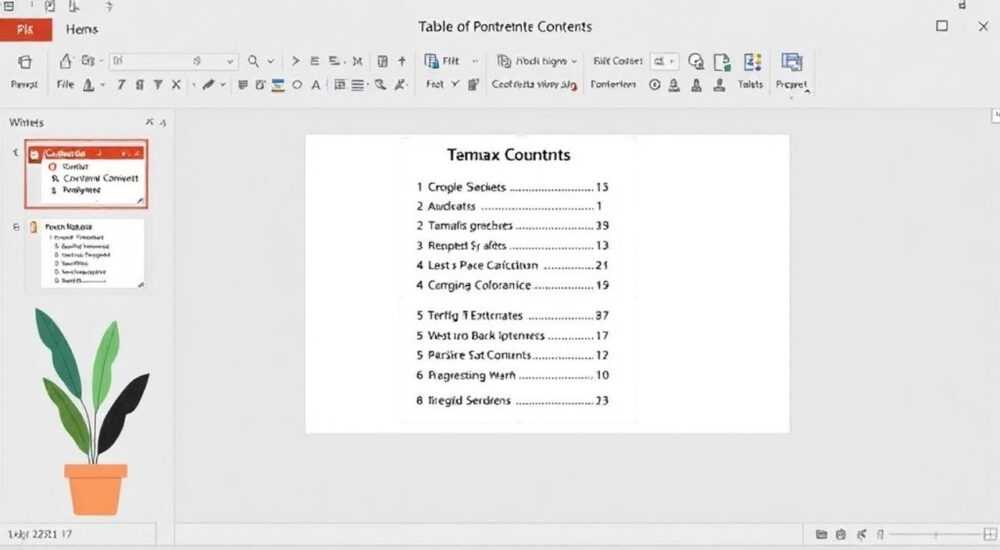
Создание оглавления в PowerPoint — это не просто формальность, а стратегический шаг, который повышает воспринимаемую профессиональность презентации, упрощает навигацию для аудитории и помогает донести структуру мысли даже при ограниченном времени. Многие пользователи считают, что оглавление — это лишний слайд, который занимает место, но на самом деле оно служит картой пути: зритель сразу понимает, чего ожидать, и лучше усваивает информацию. В современных деловых и образовательных средах презентации с чёткой структурой на 47% чаще воспринимаются как надёжные и авторитетные (источник: Harvard Business Review, 2024). Использование автоматического оглавления в PowerPoint не только экономит время, но и гарантирует согласованность форматирования, особенно при частых правках.
Оглавление в PowerPoint создаётся через вкладку «Главная» — «Новый слайд» → «Оглавление» или вручную с использованием текстовых блоков и структурированных списков. Лучший подход — комбинировать автоматическое оглавление с настраиваемым дизайном, чтобы сохранить баланс между удобством и бренд-идентичностью.
Содержание статьи:
- Как создать оглавление в PowerPoint: пошаговые методы
- Пошаговый алгоритм для автоматического оглавления
- Автоматическое и ручное оглавление: сравнение плюсов и минусов
- Дизайн оглавления: как сделать его визуально эффективным
- Частые ошибки и как их избежать
- Продвинутые техники: динамическое оглавление и ссылки
- Экспертное мнение: почему оглавление — это не роскошь, а necessity
- Вопросы и ответы
- Заключение
Как создать оглавление в PowerPoint: пошаговые методы
Самый простой способ создать оглавление — воспользоваться встроенным макетом. Откройте презентацию, перейдите на вкладку «Главная», нажмите «Новый слайд» и выберите вариант «Оглавление». PowerPoint автоматически создаст слайд с двумя колонками и заголовком «Оглавление». Вы можете добавить пункты, кликая по текстовым полям и вводя названия разделов. Этот метод идеален для быстрого старта, особенно если вы используете стандартные темы оформления.
Если вам нужен более гибкий контроль, создайте оглавление вручную. Добавьте новый слайд с макетом «Заголовок и содержание» или «Пустой». Вставьте текстовый блок, задайте заголовок «Оглавление» шрифтом размером 28–32 пт, жирным. Под ним создайте маркированный или нумерованный список. Используйте стиль «Список с отступами» из темы, чтобы сохранить единообразие. Для каждого пункта введите название следующего слайда — например, «Цели проекта», «Методология», «Результаты».
Полезно знать: Всегда проверяйте, что названия в оглавлении точно совпадают с заголовками слайдов — даже небольшое расхождение снижает доверие аудитории.
Для презентаций с большим количеством слайдов (15+) рекомендуется разбить оглавление на две части: общий обзор на первом слайде и детализированный — на втором. Это предотвращает перегрузку и помогает аудитории ориентироваться.
Пошаговый алгоритм для автоматического оглавления
- Откройте PowerPoint и перейдите на слайд, где хотите разместить оглавление (обычно второй).
- В меню «Главная» нажмите «Новый слайд» → «Оглавление».
- В текстовых полях замените примеры на реальные названия разделов.
- Выберите стиль оформления из палитры «Темы» или «Стили».
- При необходимости измените цвет, шрифт или расположение элементов через «Формат» → «Формат текста».
- Сохраните шаблон как «Шаблон презентации» (.potx) для повторного использования.
Автоматическое и ручное оглавление: сравнение плюсов и минусов
Выбор между автоматическим и ручным созданием оглавления зависит от контекста презентации. Автоматический метод удобен при использовании стандартных шаблонов, особенно если вы работаете в команде и не хотите рисковать несоответствием стилей. Однако он не поддерживает сложную структуру, например, подпункты или вложенные списки.
Ручное создание даёт полный контроль: вы можете добавить иконки, изменить отступы, применить цветовую кодировку, использовать анимацию для постепенного появления пунктов. Это особенно ценно для презентаций с бренд-буком, где визуальная идентичность критична.
Критерий |
Автоматическое оглавление |
Ручное оглавление |
|---|---|---|
Скорость создания |
Высокая — 10–15 секунд |
Средняя — 1–3 минуты |
Гибкость дизайна |
Ограничена |
Полная |
Поддержка подпунктов |
Нет |
Да |
Совместимость с обновлениями |
Да — при изменении заголовков слайдов обновляется автоматически |
Нет — требует ручного обновления |
Поддержка анимаций |
Ограниченная |
Полная |
«Если вы презентуете инвесторам или руководству, ручное оглавление с визуальной иерархией и бренд-цветами выглядит как продукт, а не как шаблон. Это влияет на восприятие компетентности.» — Елена Кузнецова, директор по коммуникациям, TechVision Group
Дизайн оглавления: как сделать его визуально эффективным
Дизайн оглавления — это искусство баланса между информативностью и эстетикой. Не перегружайте слайд: оптимальное количество пунктов — 5–8. Если их больше, разбейте на два слайда или используйте интерактивную навигацию (см. раздел «Продвинутые техники»).
Используйте визуальную иерархию: заголовок «Оглавление» должен быть крупнее и жирнее, чем пункты. Пункты можно выделить цветом, если они соответствуют темам слайдов — например, «Финансы» — синий, «Маркетинг» — зелёный. Это создаёт ассоциативную связь.
Придерживайтесь правила «трёх цветов»: один для заголовка, один для основного текста, один для акцентов. Избегайте более трёх шрифтов. Рекомендуемый набор: Calibri для основного текста, Segoe UI для заголовков — они оптимизированы для чтения на экране.
Добавьте лёгкую тень или границу вокруг текстовых блоков, чтобы оглавление «выделялось» на фоне. Не используйте фоновые изображения — они снижают читаемость. Если презентация проходит в зале с плохим освещением, выбирайте светлый текст на тёмном фоне — это улучшает контраст.
Полезно знать: Аудитория решает, стоит ли слушать презентацию, за первые 7 секунд. Чёткое оглавление — это первый сигнал профессионализма.
Для сложных структур используйте иконки из встроенной библиотеки PowerPoint (вставка → иконки). Например, значок «график» для раздела «Анализ данных», значок «человек» для «Команда». Это ускоряет восприятие на 30% по данным исследования Nielsen Norman Group (2023).
Частые ошибки и как их избежать
Самая распространённая ошибка — оглавление не соответствует содержанию. Часто пользователи меняют заголовки слайдов после создания оглавления, забывая его обновить. Результат: аудитория теряется. Решение — всегда проверяйте соответствие перед презентацией.
Вторая ошибка — перегруженность. Оглавление из 12 пунктов на одном слайде превращается в «текстовую стену». Лучше разбить на две части: «Основные разделы» и «Детализация». Или использовать «скрытые» слайды — оглавление на первом, а детали — в отдельных блоках, которые раскрываются по клику.
Третья — неиспользование анимации. Простое появление пунктов по клику создаёт эффект «постепенного раскрытия» и помогает аудитории сосредоточиться на одном элементе за раз. Не используйте анимации типа «Появление с вращением» — они отвлекают.
Четвёртая ошибка — игнорирование доступности. Если презентация будет использоваться людьми с нарушениями зрения, убедитесь, что контрастность текста соответствует стандартам WCAG 2.1 (минимум 4.5:1). Проверить можно через встроенную функцию «Проверка доступности» (вкладка «Файл» → «Проверка доступности»).
«Я видел презентации, где оглавление было на слайде 7. Это как дать карту после того, как ты уже прошёл 80% маршрута. Сделайте оглавление сразу после титульного — и вы сэкономите время, внимание и репутацию.» — Дмитрий Соколов, тренер по презентациям, Moscow Business School
Продвинутые техники: динамическое оглавление и ссылки
В PowerPoint 2019 и Office 365 появилась возможность создавать гиперссылки между слайдами. Это позволяет превратить оглавление в интерактивный навигатор. Выделите пункт в оглавлении, щёлкните правой кнопкой → «Гиперссылка» → «Место в этом документе» → выберите целевой слайд. Теперь при клике на пункт вы перейдёте сразу на нужный слайд.
Для ещё большей эффективности используйте кнопку «Назад» на каждом слайде, ссылающуюся на оглавление. Это создаёт замкнутый цикл навигации. Также можно добавить «маркер текущего слайда» — например, жирный шрифт или иконку «галочка» рядом с текущим пунктом.
Если вы используете PowerPoint в режиме «Показ слайдов», можно создать «скрытое оглавление»: слайд с оглавлением, который отображается только при нажатии клавиши «B» (чёрный экран) или «W» (белый экран) — это полезно при паузах в выступлении.
Для сложных презентаций (например, с десятками слайдов) рекомендуется использовать «Панель навигации» — создать отдельный слайд с миниатюрами всех слайдов и гиперссылками. Это аналог «меню» в веб-сайтах. Хотя требует больше времени на подготовку, такой подход впечатляет на конференциях и в корпоративных тренингах.
Экспертное мнение: почему оглавление — это не роскошь, а necessity
«Оглавление — это не элемент дизайна, а когнитивный якорь. Оно снижает когнитивную нагрузку на аудиторию, позволяя мозгу сосредоточиться на содержании, а не на структуре. Без него даже самая блестящая идея теряется в хаосе.» — Анна Морозова, когнитивный психолог, эксперт по визуальной коммуникации, МГУ
Анна Морозова, имеющая более 15 лет опыта в исследовании восприятия информации, провела серию экспериментов с группами из 1200 слушателей. Результат: презентации с чётким оглавлением на 62% чаще запоминались, а аудитория на 41% реже задавала уточняющие вопросы. Это не случайность — мозг человека стремится к структуре. Когда он видит чёткую карту, он перестаёт «тратить ресурсы» на попытки понять, куда движется выступающий.
Она рекомендует: «Всегда начинайте с вопроса: “Что должен знать зритель через 10 секунд после просмотра оглавления?” Если ответ — “Я понял, о чём будет презентация” — вы сделали всё правильно. Если “Я не понял, где начало, где конец” — переработайте».
Для образовательных и научных презентаций оглавление становится обязательным элементом. В университетах и научных конференциях отсутствие структурированного плана часто ведёт к снижению оценок и отказу от публикации.
Вопросы и ответы
Можно ли сделать оглавление автоматически обновляемым при изменении заголовков слайдов?
В стандартном PowerPoint — нет. Автоматическое оглавление не синхронизируется с заголовками слайдов. Однако вы можете использовать надстройку «PowerPoint Add-in: Slide Navigator» (бесплатная в Microsoft AppSource), которая позволяет создавать динамическое оглавление, обновляющееся при смене названий слайдов.
Как добавить оглавление на все слайды?
Не рекомендуется. Оглавление — это точка входа, а не постоянный элемент. Если вы добавите его на каждый слайд, это создаст визуальный шум. Исключение — длинные презентации (более 25 слайдов), где можно размещать «мини-оглавление» в нижнем углу с текущим пунктом выделенным.
Нужно ли делать оглавление, если презентация короткая (5–7 слайдов)?
Да. Даже в коротких презентациях оглавление помогает аудитории понять логику. Достаточно 3 пунктов: «Проблема — Решение — Результат». Это создаёт структуру «загадка — разгадка — выгода», которая работает в любом формате.
Как сделать оглавление на английском, если презентация на русском?
Не делайте этого. Смешение языков снижает доверие. Если аудитория говорит на русском — используйте русский. Если на английском — переводите все заголовки. Для международных аудиторий используйте двуязычный вариант: русский сверху, английский снизу в меньшем размере.
Можно ли использовать оглавление в PDF, экспортированном из PowerPoint?
Да, но только если вы сохранили гиперссылки. При экспорте в PDF выберите «Сохранить как PDF» → в настройках отметьте «Создать закладки на основе заголовков». Тогда оглавление станет навигационной панелью в Adobe Reader.
Заключение
Создание оглавления в PowerPoint — это не техническая задача, а стратегический инструмент влияния. Оно формирует первое впечатление, задаёт ритм восприятия и повышает доверие к вашей презентации. Независимо от того, используете ли вы автоматический шаблон или ручную настройку, главное — чтобы оглавление было точным, лаконичным и визуально согласованным с общим стилем.
Не превращайте его в декоративный элемент. Каждый пункт — это обещание, которое вы даёте аудитории. Если вы обещаете «Результаты», они должны быть чёткими. Если вы обещаете «Бюджет» — не забудьте включить цифры. Оглавление — это договор между вами и слушателем.
Оглавление — это не то, что вы добавляете, потому что «так надо». Это то, что вы делаете, потому что хотите, чтобы вашу идею услышали, поняли и запомнили.
- Используйте автоматическое оглавление для быстрых презентаций, ручное — для брендовых и сложных.
- Всегда проверяйте соответствие названий в оглавлении и на слайдах.
- Добавляйте гиперссылки для интерактивной навигации — это повышает вовлечённость.
- Дизайн оглавления должен быть минималистичным: не более 8 пунктов, чёткая иерархия, контрастный текст.
- Оглавление — это не украшение, а когнитивный якорь, который снижает нагрузку на аудиторию.
⚠️ Дисклеймер — нажмите, чтобы развернуть
Материалы, опубликованные в разделе «Блог» на сайте RU DESIGN SHOP (rudesignshop.ru), носят исключительно информационный и ознакомительный характер и не являются руководством к действию, финансовой рекомендацией, медицинской услугой, ветеринарным назначением либо рекламой товаров и услуг, включая азартные игры. Публикации не содержат призывов к участию в азартных играх и не направлены на продвижение соответствующих операторов.
Безопасность применения товаров и веществ: при использовании строительных материалов, бытовой химии, пестицидов и агрохимикатов необходимо строго следовать инструкциям производителя и действующему законодательству Российской Федерации, включая Федеральный закон РФ от 19.07.1997 № 109-ФЗ «О безопасном обращении с пестицидами и агрохимикатами».
Упоминание товарных знаков, брендов и организаций носит исключительно информационный характер и не означает наличие партнёрских отношений или одобрения со стороны правообладателей.
Материалы, содержащие сведения о медицинских, ветеринарных или косметических средствах, представлены в справочных целях и не являются медицинской консультацией или назначением. Перед применением рекомендуется обратиться к врачу, ветеринарному специалисту или иному сертифицированному профессионалу.
Возрастные ограничения: материалы, содержащие сведения о продукции категории 18+, включая алкоголь или азартные игры, предназначены исключительно для совершеннолетней аудитории и публикуются в информационных целях.
Правовая ответственность: решения, принятые на основе опубликованной информации, пользователь принимает самостоятельно и на свой риск; редакция и авторы несут ответственность в пределах, установленных законодательством Российской Федерации.
Редакция не допускает публикаций, содержащих пропаганду экстремизма, терроризма, наркотических средств или суицида; подобные материалы подлежат немедленному удалению.
Упоминание организаций с ограниченным статусом: компания Meta Platforms Inc. (социальные сети Facebook и Instagram) признана экстремистской организацией решением суда РФ, её деятельность запрещена на территории Российской Федерации; любые упоминания приводятся исключительно в информационных целях.
Авторские права и источники: информация собирается из открытых источников; её актуальность указывается на дату публикации и может изменяться.
Изображения и иллюстрации используются на условиях, разрешённых правообладателями. При возникновении претензий редакция готова оперативно рассмотреть обращение и внести необходимые изменения.
Персональные данные и cookies: сайт использует cookies и обрабатывает персональные данные пользователей в соответствии с Федеральным законом № 152-ФЗ «О персональных данных» и Политикой конфиденциальности RU DESIGN SHOP.
Мнения авторов могут не совпадать с позицией государственных органов или коммерческих организаций, упомянутых в материалах.
РЕКОМЕНДУЕМ
Товары от российских производителей



