Скидка 5% на первый заказ — RDS5




Как перевернуть рисунок в повер поинте
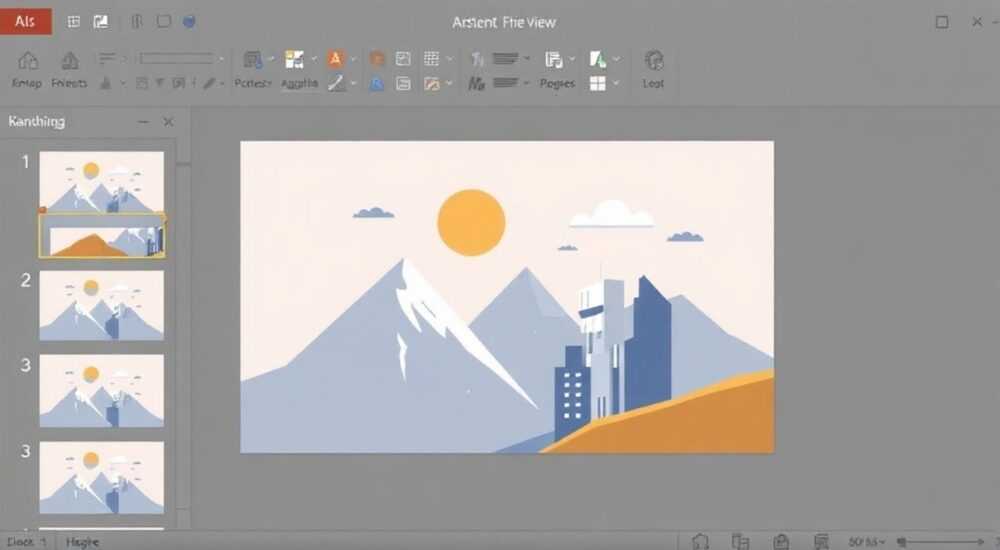
В PowerPoint часто возникает необходимость быстро изменить ориентацию графических элементов — например, перевернуть изображение вверх ногами или отразить по горизонтали. Эта операция особенно важна при создании презентаций с диаграммами, схемами, иллюстрациями процессов или при работе с текстом, который нужно зеркально отобразить. Умение управлять положением рисунков делает подачу материала более гибкой и профессиональной. В зависимости от версии PowerPoint (2016, 2019, 2021, Microsoft 365) и типа объекта (растровое изображение, фигура, SmartArt, группировка), способы могут отличаться.
Чтобы перевернуть рисунок в PowerPoint, выделите его и используйте функцию «Повернуть» на вкладке «Формат». Выберите «Отразить по горизонтали» или «Отразить по вертикали» либо задайте угол поворота вручную. Для точного управления воспользуйтесь контекстным меню или панелью форматирования.
Содержание статьи:
- Зачем переворачивать рисунки в PowerPoint?
- Основные способы перевернуть рисунок
- Как отразить текстовое изображение
- Переворот SmartArt и диаграмм
- Детали по версиям PowerPoint
- Автоматизация с помощью макросов
- Распространённые ошибки и как их избежать
- Проверка совместимости
- Экспертное мнение
- Вопросы и ответы
- Заключение
Зачем переворачивать рисунки в PowerPoint?
Переворот или зеркальное отражение изображения — не просто эстетическая задача. Это может быть необходимо для корректного отображения схем, логотипов, стрелок направления, физических моделей или анатомических рисунков. Например, при объяснении работы двигателя внутреннего сгорания важно правильно ориентировать поршни и шатуны. В образовательных презентациях по биологии часто требуется показать симметричные структуры, такие как мозг или сердце, в двух проекциях.
Также зеркальное отражение полезно при создании интерактивных слайдов: если вы демонстрируете движение справа налево, но исходное изображение направлено в другую сторону, достаточно его отразить. Это экономит время по сравнению с поиском нового ресурса. Кроме того, дизайнеры используют этот приём для создания фоновых эффектов, симметричных композиций или визуальных метафор.
В бизнес-презентациях иногда требуется показать «обратную сторону» процесса — буквально и фигурально. Перевёрнутый график или инвертированная пирамида могут символизировать критический анализ, переосмысление стратегии или выход из зоны комфорта. Такой приём усиливает визуальное воздействие и помогает донести сложную мысль без лишних слов.
Полезно знать: При отражении текста внутри изображения он тоже инвертируется. Если на рисунке есть надписи, их будет читать сложно — учитывайте это при подготовке материалов для аудитории.
Основные способы перевернуть рисунок
Процесс переворота изображения в PowerPoint прост и доступен даже новичкам. Ниже приведены основные методы, применимые к большинству версий программы.
- Через вкладку «Формат»: выделите изображение, перейдите на вкладку «Формат» (появляется при выборе объекта). В группе «Упорядочить» нажмите кнопку «Повернуть». Здесь доступны опции: «Отразить по горизонтали», «Отразить по вертикали», а также свободный поворот на произвольный угол.
- Через контекстное меню: кликните правой кнопкой мыши по изображению, выберите «Формат рисунка». В открывшейся панели найдите раздел «Размер и свойства». Разверните подраздел «Поворот», где можно указать точный угол поворота или установить масштаб по осям X и Y со знаком минус для отражения.
- С помощью маркеров поворота: после выделения изображения над ним появляется маркер поворота (стрелка по кругу). Перетаскивая его, можно вращать объект. Чтобы точно перевернуть на 180°, удерживайте Shift — это ограничит шаг поворота до 15°.
Для групповых объектов (нескольких фигур, текстовых блоков и изображений) важно предварительно их сгруппировать: выделите все элементы, щёлкните правой кнопкой и выберите «Сгруппировать». После этого можно применять те же действия.
Метод |
Преимущества |
Недостатки |
|---|---|---|
Через вкладку «Формат» |
Быстро, интуитивно, подходит для стандартных задач |
Ограничен точными углами 90°, 180°, 270° |
Через контекстное меню |
Точный контроль угла и масштаба, возможность тонкой настройки |
Требует больше кликов, менее наглядно |
Через маркеры |
Визуальное управление, удобно для быстрых экспериментов |
Неточность без удержания Shift |
Как отразить текстовое изображение
Если на картинке присутствует текст (например, скриншот документа), его отражение сделает содержимое нечитаемым. В таких случаях рекомендуется использовать альтернативные подходы: заменить изображение, создать текст отдельно или применить эффекты только к графическим элементам. Если всё же нужно отразить — добавьте пояснительную подпись: «Изображение отражено для демонстрации».
Переворот SmartArt и диаграмм
SmartArt-элементы и диаграммы нельзя отразить стандартным способом. Однако их можно преобразовать в рисунок: выделите объект, скопируйте (Ctrl+C), затем вставьте как изображение («Специальная вставка» → «Изображение»). После этого с ним можно работать как с обычной картинкой — поворачивать и отражать.
«Всегда проверяйте результат отражения на проекторе или экране, особенно если презентация будет показываться большой аудитории. Иногда небольшая ошибка в ориентации может вызвать недоумение.» — Екатерина Миронова, ведущий дизайнер презентаций, 12 лет опыта
Детали по версиям PowerPoint
Хотя основные функции схожи, между версиями PowerPoint есть различия в интерфейсе и доступности инструментов.
- PowerPoint 2016–2019: классическое меню. Все функции находятся в ленте. Вкладка «Формат» активируется только при выделении объекта. Поддерживаются все виды поворота и отражения.
- PowerPoint 2021 / Microsoft 365: обновлённый интерфейс, более плавные анимации. Добавлены улучшенные параметры в панели форматирования, включая точное задание угла и масштаба. Возможна работа с облачными файлами, что позволяет синхронизировать изменения на разных устройствах.
- PowerPoint для Mac: функционал аналогичен Windows-версии, но расположение кнопок может отличаться. На некоторых версиях macOS требуется дважды щёлкнуть по изображению для активации вкладки «Формат».
- PowerPoint Online: ограниченный функционал. Отражение возможно через контекстное меню, но нет возможности точно задавать угол поворота. Рекомендуется использовать десктопную версию для сложных задач.
Автоматизация с помощью макросов
Для пользователей, часто сталкивающихся с необходимостью переворачивать объекты, полезно создать макрос. Например, VBA-скрипт может автоматически отражать все изображения на слайде по вертикали. Это особенно актуально при массовой обработке презентаций.
Sub FlipAllImagesVertically()
    Dim shp As Shape
    For Each shp In ActiveWindow.Selection.SlideRange(1).Shapes
        If shp.Type = msoPicture Or shp.Type = msoPlaceholder Then
            shp.Flip msoFlipVertical
        End If
    Next shp
End Sub
Полезно знать: Макросы в PowerPoint требуют включённой поддержки VBA. В некоторых корпоративных средах она может быть заблокирована политикой безопасности.
Распространённые ошибки и как их избежать
Несмотря на простоту операции, пользователи часто допускают типичные ошибки.
- Ошибка: Изображение не отражается. Причина — объект заблокирован, защищён от редактирования или является частью фона. Решение: разгруппируйте объект, проверьте, не установлен ли режим «Только для чтения», или скопируйте изображение на новый слайд.
- Ошибка: Текст внутри изображения стал зеркальным. Это происходит при отражении растровых файлов. Решение: используйте отдельные текстовые блоки или замените изображение на векторное, где текст можно редактировать отдельно.
- Ошибка: Объект выходит за границы слайда после поворота. При повороте крупных изображений они могут смещаться. Решение: перед поворотом центрируйте объект или используйте сетку привязки (вкладка «Вид» → «Сетка и направляющие»).
- Ошибка: Невозможно повернуть группированный объект. Причина — в группе есть запрещённые для поворота элементы (например, видео). Решение: исключите проблемные объекты из группы или обрабатывайте их отдельно.
Проверка совместимости
Если презентация будет открываться на старых версиях PowerPoint (например, 2010), убедитесь, что отражённые изображения корректно отображаются. Иногда эффекты теряются при конвертации форматов. Лучше сохранить файл в формате .pptx и протестировать на целевой платформе.
«Перед финальной демонстрацией всегда делайте пробный прогон. Один из моих клиентов однажды показал инвесторам диаграмму, случайно отражённую по вертикали — это создало впечатление, что компания терпит убытки, хотя было наоборот.» — Дмитрий Ковалёв, бизнес-тренер, 15 лет в сфере коммуникаций
Экспертное мнение
Анна Смирнова, эксперт по визуальной коммуникации и автор курсов по презентационному дизайну, делится своим опытом:
«Когда я преподаю студентам, я всегда начинаю с вопроса: “Почему вы хотите перевернуть изображение?” Это помогает понять, решает ли действие реальную задачу или просто имитирует активность. Часто оказывается, что вместо отражения лучше использовать анимацию, переход или другой визуальный приём.
Например, чтобы показать развитие процесса, эффективнее не отражать стрелку, а анимировать её движение. Это создаёт динамику и удерживает внимание. Но если цель — сравнить два состояния (до/после), тогда отражение уместно.
Также хочу подчеркнуть важность согласованности. Если вы отразили одно изображение, убедитесь, что другие элементы слайда соответствуют новой ориентации. Иначе аудитория потеряет логическую связь.»
Полезно знать: В PowerPoint 365 появилась функция «Идеи» (Designer), которая может автоматически предлагать варианты оформления слайдов, включая поворот объектов для лучшего восприятия. Включите её в настройках, чтобы получать подсказки.
Вопросы и ответы
Можно ли перевернуть только часть изображения?
Нет, PowerPoint не поддерживает частичное отражение. Вся картинка поворачивается целиком. Для частичного редактирования используйте графические редакторы (например, Photoshop или Canva), затем вставьте результат в презентацию.
Как быстро перевернуть изображение на 180 градусов?
Выделите объект, нажмите Ctrl+D, чтобы продублировать, затем через вкладку «Формат» выберите «Отразить по вертикали». Это займёт не более трёх секунд.
Повлияет ли отражение на качество изображения?
Нет, отражение — это векторная операция, не затрагивающая пиксели. Качество остаётся прежним, вне зависимости от количества поворотов.
Можно ли отменить отражение?
Да, используйте сочетание Ctrl+Z или кнопку «Отменить» на панели инструментов. История действий хранится до 20 шагов (в зависимости от настроек).
Работает ли отражение с SVG-файлами?
Да, начиная с PowerPoint 2016, поддерживается работа с векторными SVG-изображениями. Их можно масштабировать, поворачивать и отражать без потери качества.
Заключение
Умение переворачивать изображения в PowerPoint — это простой, но мощный инструмент визуальной коммуникации. Он помогает адаптировать графические материалы под конкретные задачи, улучшает восприятие информации и экономит время на подготовку презентаций. Главное — понимать, зачем вы это делаете, и следить за тем, чтобы изменения не исказили смысл.
Правильное использование поворота и отражения делает презентацию более выразительной и профессиональной. Не бойтесь экспериментировать, но всегда проверяйте результат на соответствие целям и аудитории.
- Для отражения используйте вкладку «Формат» → «Повернуть».
- Точные настройки доступны через контекстное меню и панель свойств.
- Группируйте объекты перед поворотом для единообразия.
- Избегайте отражения текста на изображениях без пояснений.
- Тестируйте результат на разных устройствах и версиях PowerPoint.
⚠️ Дисклеймер — нажмите, чтобы развернуть
Материалы, опубликованные в разделе «Блог» на сайте RU DESIGN SHOP (rudesignshop.ru), носят исключительно информационный и ознакомительный характер и не являются руководством к действию, финансовой рекомендацией, медицинской услугой, ветеринарным назначением либо рекламой товаров и услуг, включая азартные игры. Публикации не содержат призывов к участию в азартных играх и не направлены на продвижение соответствующих операторов.
Безопасность применения товаров и веществ: при использовании строительных материалов, бытовой химии, пестицидов и агрохимикатов необходимо строго следовать инструкциям производителя и действующему законодательству Российской Федерации, включая Федеральный закон РФ от 19.07.1997 № 109-ФЗ «О безопасном обращении с пестицидами и агрохимикатами».
Упоминание товарных знаков, брендов и организаций носит исключительно информационный характер и не означает наличие партнёрских отношений или одобрения со стороны правообладателей.
Материалы, содержащие сведения о медицинских, ветеринарных или косметических средствах, представлены в справочных целях и не являются медицинской консультацией или назначением. Перед применением рекомендуется обратиться к врачу, ветеринарному специалисту или иному сертифицированному профессионалу.
Возрастные ограничения: материалы, содержащие сведения о продукции категории 18+, включая алкоголь или азартные игры, предназначены исключительно для совершеннолетней аудитории и публикуются в информационных целях.
Правовая ответственность: решения, принятые на основе опубликованной информации, пользователь принимает самостоятельно и на свой риск; редакция и авторы несут ответственность в пределах, установленных законодательством Российской Федерации.
Редакция не допускает публикаций, содержащих пропаганду экстремизма, терроризма, наркотических средств или суицида; подобные материалы подлежат немедленному удалению.
Упоминание организаций с ограниченным статусом: компания Meta Platforms Inc. (социальные сети Facebook и Instagram) признана экстремистской организацией решением суда РФ, её деятельность запрещена на территории Российской Федерации; любые упоминания приводятся исключительно в информационных целях.
Авторские права и источники: информация собирается из открытых источников; её актуальность указывается на дату публикации и может изменяться.
Изображения и иллюстрации используются на условиях, разрешённых правообладателями. При возникновении претензий редакция готова оперативно рассмотреть обращение и внести необходимые изменения.
Персональные данные и cookies: сайт использует cookies и обрабатывает персональные данные пользователей в соответствии с Федеральным законом № 152-ФЗ «О персональных данных» и Политикой конфиденциальности RU DESIGN SHOP.
Мнения авторов могут не совпадать с позицией государственных органов или коммерческих организаций, упомянутых в материалах.
РЕКОМЕНДУЕМ
Товары от российских производителей




