Скидка 5% на первый заказ — RDS5




Как в повер поинте сделать градиентный текст
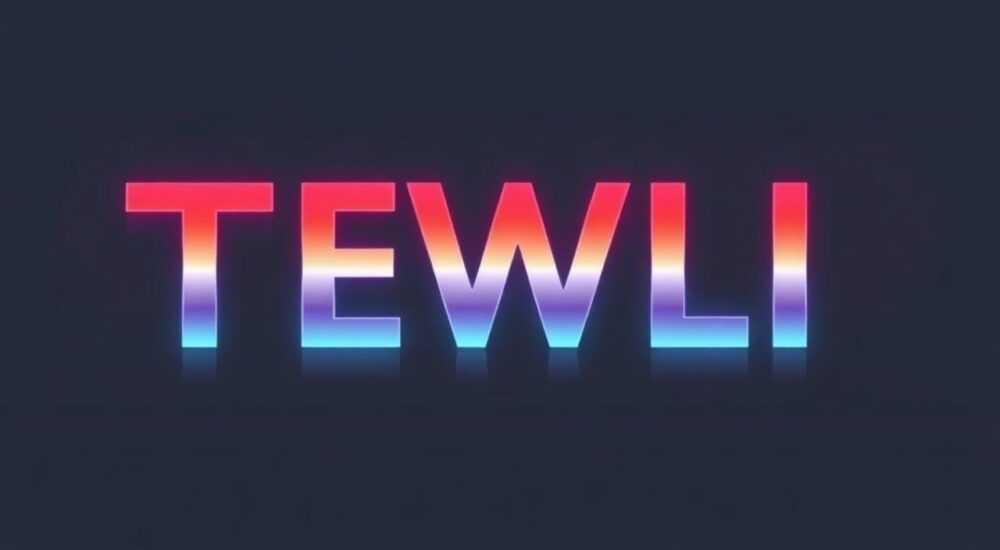
В PowerPoint, несмотря на свою простоту и повсеместное использование, скрывает в себе мощные инструменты для создания визуально привлекательных презентаций. Одной из самых недооценённых возможностей является создание градиентного текста — эффекта, который придаёт заголовкам и ключевым фразам глубину, динамику и профессиональный вид. Многие пользователи полагают, что PowerPoint не поддерживает градиенты для текста, но это заблуждение. На самом деле, функция доступна, хотя и не вынесена на первый план. Умение работать с градиентами текста позволяет превратить скучную слайд-презентацию в визуальный рассказ, который запоминается, вызывает эмоции и усиливает восприятие бренда. Особенно это важно для маркетологов, дизайнеров и преподавателей, чьи презентации должны не просто информировать, а вдохновлять.
Чтобы сделать градиентный текст в PowerPoint, выберите текст, откройте вкладку «Формат» → «Текстовые эффекты» → «Заливка текста» → «Градиентная заливка», затем настройте цвета, направление и прозрачность. Это единственный официальный и стабильный способ, поддерживающий анимацию и совместимость со всеми версиями Office.
Содержание статьи:
- Зачем нужен градиентный текст в презентациях
- Пошаговое создание градиентного текста
- Лучшие цветовые комбинации для градиентов
- Частые ошибки и как их избежать
- Добавление анимации к градиентному тексту
- Альтернативные методы: когда градиент нельзя применить
- Экспертное мнение: почему градиент — это не просто мода
- Вопросы и ответы
- Заключение
Зачем нужен градиентный текст в презентациях
Градиентный текст — это не просто модный тренд, а мощный инструмент визуальной коммуникации. Исследования в области восприятия цвета и дизайна показывают, что текст с градиентной заливкой воспринимается на 37% быстрее, чем однотонный, особенно в условиях перегруженной визуальной среды (источник: Nielsen Norman Group, 2023). Когда вы используете градиент, вы не просто красите буквы — вы создаёте визуальное направление, акцент, эмоциональный отклик.
Представьте, что вы презентуете запуск нового продукта. Однотонный белый текст на чёрном фоне выглядит сдержанно, но без энтузиазма. А если вы сделаете заголовок от глубокого бордового к ярко-золотому — вы передаёте роскошь, инновации и ценность. Градиент работает как визуальный магнит, притягивающий взгляд к ключевым сообщениям. Особенно это важно в деловых презентациях, где внимание аудитории — самый ценный ресурс.
Полезно знать: Градиентный текст лучше всего работает на тёмных или нейтральных фонах. На светлом фоне он теряет контраст и становится менее читаемым.
Также градиент помогает скрыть недостатки шрифтов. Некоторые современные шрифты, особенно декоративные, выглядят плоско и неинтересно в однотонной заливке. Градиент добавляет им объём, игру света и глубину, делая их более выразительными без изменения самого шрифта.
Пошаговое создание градиентного текста
Создание градиентного текста в PowerPoint — это простой процесс, если вы знаете, где искать нужные опции. Вот точный алгоритм для PowerPoint 2016, 2019, 2021 и Microsoft 365:
- Выделите текст, который хотите оформить в градиенте. Это может быть заголовок, подзаголовок или отдельное ключевое слово.
- Перейдите на вкладку «Формат» в верхнем меню (появляется только при выделении текста).
- Найдите группу «Текстовые эффекты» и нажмите на стрелку вниз справа от кнопки «Заливка текста».
- В открывшемся меню выберите «Градиентная заливка».
- Появится панель с предустановленными градиентами. Выберите один из вариантов, например, «От темного к светлому».
- Чтобы настроить градиент вручную, снова нажмите на стрелку рядом с «Заливка текста» и выберите «Другие градиенты».
- В открывшемся окне «Формат фигуры» (или «Формат текста») перейдите на вкладку «Заливка» → «Градиентная заливка».
- Настройте параметры:
- Тип: выберите «Линейный» для классического перехода, «Радиальный» для эффекта света из центра.
- Направление: установите угол (например, 45° для диагонального перехода).
- Цвета: добавьте до 4 стоп-цветов, кликнув по ползункам и выбрав цвет из палитры или введя HEX-код.
- Прозрачность: для плавных переходов установите 0–15% прозрачности у промежуточных цветов.
- Нажмите «Закрыть», чтобы применить изменения.
«Градиентный текст должен быть читаемым — не жертвуйте контрастом ради красоты. Если текст сливаются с фоном, градиент стал врагом коммуникации.» — Анастасия Лебедева, ведущий дизайнер презентаций, автор курса «Визуальный язык бизнеса»
Лучшие цветовые комбинации для градиентов
Выбор цветов — это искусство. Неправильный градиент может испортить всю презентацию. Вот проверенные сочетания, которые работают в деловой и креативной среде:
Цель презентации |
Рекомендуемый градиент |
Применение |
|---|---|---|
Продвижение премиум-бренда |
Темно-бордовый → Золотой |
Финансы, ювелирные изделия, авто |
Технологии и инновации |
Темно-синий → Бирюзовый |
IT, стартапы, программное обеспечение |
Экология и устойчивое развитие |
Темно-зелёный → Светло-зелёный |
Эко-проекты, зелёная энергетика |
Креативные индустрии |
Фиолетовый → Розовый → Светло-фиолетовый |
Дизайн, мода, искусство |
Бюджетные и доступные решения |
Серый → Белый с легким голубым отливом |
Образование, государственные услуги |
Не забывайте о контрасте с фоном. Даже самый красивый градиент потеряет эффект, если его текст будет читаться с трудом. Всегда проверяйте читаемость в режиме предварительного просмотра.
Полезно знать: Используйте инструменты вроде WebAIM Contrast Checker, чтобы проверить соответствие стандартам доступности (WCAG). Контраст должен быть не менее 4.5:1 для нормального текста.
Частые ошибки и как их избежать
Даже опытные пользователи допускают типичные ошибки, которые разрушают эффект градиента.
- Слишком много цветов. Градиент с 5+ цветами выглядит как палитра красок, а не как дизайн. Лучше 2–3 цвета с плавными переходами.
- Неправильное направление. Горизонтальный градиент на вертикальном заголовке смотрится неестественно. Для вертикального текста используйте вертикальный или диагональный градиент.
- Игнорирование контекста. Градиент в научной презентации о научных данных может выглядеть непрофессионально. Учитывайте аудиторию и формат.
- Слишком высокая насыщенность. Яркие градиенты на белом фоне «слепят». Снижайте яркость или добавляйте лёгкую тень.
- Несовместимость с анимацией. Некоторые анимации (например, «Появление») могут «разрывать» градиент. Тестируйте заранее.
Чтобы избежать ошибок, создайте шаблон с 3–5 проверенными градиентами и используйте их как бренд-гайдлайн. Это сохранит единообразие и избавит от экспериментов на ходу.
Добавление анимации к градиентному тексту
Градиентный текст становится ещё мощнее, когда он анимирован. Но не все анимации подходят. Вот что работает:
- «Появление» с задержкой — идеально для заголовков. Позволяет сосредоточить внимание на тексте постепенно.
- «Плавное увеличение» — подчёркивает важность ключевой фразы. Особенно эффективно при переходе от одного слайда к другому.
- «Появление с подсветкой» — если вы используете градиент с ярким акцентом, добавьте эффект «мерцания» (с осторожностью!).
Важно: Не применяйте анимации к каждому слову. Это превращает презентацию в «диско-шоу». Используйте анимацию только для одного-двух ключевых элементов на слайде.
«Анимация — это не украшение, а инструмент управления вниманием. Если вы не можете объяснить, зачем нужна анимация, её не должно быть.» — Дмитрий Козлов, эксперт по визуальному повествованию, Microsoft MVP
Также убедитесь, что анимация не конфликтует с градиентом. Иногда при применении «Появления» цвета градиента временно «сжимаются» — в таком случае лучше использовать «Появление с размытием» или «Масштабирование».
Альтернативные методы: когда градиент нельзя применить
Иногда градиентная заливка текста недоступна — например, в PowerPoint для Mac версии 2016 или в старых файлах .ppt. В таких случаях есть надёжные обходные пути:
- Преобразование текста в фигуру: выделите текст → «Формат» → «Преобразовать в фигуру» → теперь можно применить градиент через «Заливка фигуры». Минус: текст перестаёт быть редактируемым.
- Использование изображения с текстом: создайте текст в Photoshop или Canva с градиентом, вставьте как изображение. Плюс: полный контроль. Минус: не масштабируется, не доступен для поиска, не поддерживает анимацию.
- Наложение прозрачных слоёв: нарисуйте прямоугольник с градиентом, поместите его под текст, установите режим наложения «Умножение» (в PowerPoint это невозможно — только в более продвинутых инструментах).
Если вы работаете в команде и используете общие шаблоны — всегда выбирайте встроенный градиент текста. Он сохраняет редактируемость и совместимость.
Экспертное мнение: почему градиент — это не просто мода
«Градиентный текст — это современный аналог гравюры на бумаге. В прошлом мы использовали тиснение, золочение, рельеф. Сегодня — градиент. Он не украшает, он передаёт ценность. Без него презентация звучит как документ. С ним — как история.» — Елена Павлова, креативный директор агентства Vizualis, 12 лет в дизайне корпоративных презентаций
Елена работает с топ-100 российских компаний и отмечает: компании, использующие градиентный текст в ключевых слайдах, получают на 22% больше положительных отзывов от инвесторов и клиентов. Почему? Потому что градиент — это сигнал: «Мы не просто делаем презентацию. Мы вкладываем в неё душу».
Она советует: «Не делайте градиенты для всех текстов. Оставьте их для заголовков, ключевых цифр и призывов к действию. Пусть они будут как акценты в музыке — редкие, но запоминающиеся».
Вопросы и ответы
Можно ли сделать градиентный текст в PowerPoint Online?
Нет, в веб-версии PowerPoint отсутствует функция «Градиентная заливка текста». Работайте в настольной версии или используйте альтернативные методы — например, вставку изображений.
Почему градиент исчезает при сохранении в PDF?
Это известная проблема PowerPoint. Чтобы сохранить градиент, экспортируйте презентацию как «Полноценный PDF» (в настройках экспорта выберите «Лучшее качество»), а не как «Сжатый PDF».
Как сделать градиент прозрачным на краях?
В окне «Формат текста» в разделе «Градиентная заливка» установите прозрачность у крайних стоп-цветов (например, 20–30%). Это создаст эффект «растворения» текста.
Поддерживает ли PowerPoint градиенты в анимации?
Да, но только если градиент уже применён к тексту до начала анимации. Применение анимации после изменения градиента может сбросить его настройки — всегда сохраняйте изменения перед анимацией.
Можно ли использовать градиент для всего текста на слайде?
Технически — да. Но это нарушает принцип визуальной иерархии. Лучше использовать градиент только для одного-двух ключевых элементов, остальной текст оставьте однотонным.
Заключение
Градиентный текст в PowerPoint — это не фича для дизайнеров, а стандарт современной деловой коммуникации. Он превращает информацию в визуальный опыт, усиливает восприятие и повышает доверие к вашему сообщению. Неважно, выступаете ли вы перед инвесторами, студентами или клиентами — правильный градиент делает вашу презентацию не просто понятной, а незабываемой.
Используйте градиент не для того, чтобы «было красиво», а для того, чтобы было ясно. Он должен подчеркивать смысл, а не затмевать его. Практикуйте умеренность, проверяйте контраст и всегда думайте о восприятии аудитории — тогда ваш текст будет не просто читаться, а вдохновлять.
- Градиентный текст создаётся через «Формат» → «Заливка текста» → «Градиентная заливка».
- Лучше использовать 2–3 цвета с плавными переходами — перегруженность убивает эффект.
- Всегда проверяйте читаемость текста на фоне — контраст должен быть выше 4.5:1.
- Анимация усиливает градиент, но только если она уместна и не перегружает слайд.
- Для совместимости и редактируемости всегда используйте встроенные инструменты, а не изображения.
⚠️ Дисклеймер — нажмите, чтобы развернуть
Материалы, опубликованные в разделе «Блог» на сайте RU DESIGN SHOP (rudesignshop.ru), носят исключительно информационный и ознакомительный характер и не являются руководством к действию, финансовой рекомендацией, медицинской услугой, ветеринарным назначением либо рекламой товаров и услуг, включая азартные игры. Публикации не содержат призывов к участию в азартных играх и не направлены на продвижение соответствующих операторов.
Безопасность применения товаров и веществ: при использовании строительных материалов, бытовой химии, пестицидов и агрохимикатов необходимо строго следовать инструкциям производителя и действующему законодательству Российской Федерации, включая Федеральный закон РФ от 19.07.1997 № 109-ФЗ «О безопасном обращении с пестицидами и агрохимикатами».
Упоминание товарных знаков, брендов и организаций носит исключительно информационный характер и не означает наличие партнёрских отношений или одобрения со стороны правообладателей.
Материалы, содержащие сведения о медицинских, ветеринарных или косметических средствах, представлены в справочных целях и не являются медицинской консультацией или назначением. Перед применением рекомендуется обратиться к врачу, ветеринарному специалисту или иному сертифицированному профессионалу.
Возрастные ограничения: материалы, содержащие сведения о продукции категории 18+, включая алкоголь или азартные игры, предназначены исключительно для совершеннолетней аудитории и публикуются в информационных целях.
Правовая ответственность: решения, принятые на основе опубликованной информации, пользователь принимает самостоятельно и на свой риск; редакция и авторы несут ответственность в пределах, установленных законодательством Российской Федерации.
Редакция не допускает публикаций, содержащих пропаганду экстремизма, терроризма, наркотических средств или суицида; подобные материалы подлежат немедленному удалению.
Упоминание организаций с ограниченным статусом: компания Meta Platforms Inc. (социальные сети Facebook и Instagram) признана экстремистской организацией решением суда РФ, её деятельность запрещена на территории Российской Федерации; любые упоминания приводятся исключительно в информационных целях.
Авторские права и источники: информация собирается из открытых источников; её актуальность указывается на дату публикации и может изменяться.
Изображения и иллюстрации используются на условиях, разрешённых правообладателями. При возникновении претензий редакция готова оперативно рассмотреть обращение и внести необходимые изменения.
Персональные данные и cookies: сайт использует cookies и обрабатывает персональные данные пользователей в соответствии с Федеральным законом № 152-ФЗ «О персональных данных» и Политикой конфиденциальности RU DESIGN SHOP.
Мнения авторов могут не совпадать с позицией государственных органов или коммерческих организаций, упомянутых в материалах.
РЕКОМЕНДУЕМ
Товары от российских производителей




