Скидка 5% на первый заказ — RDS5




Как перевести эксель в автокад
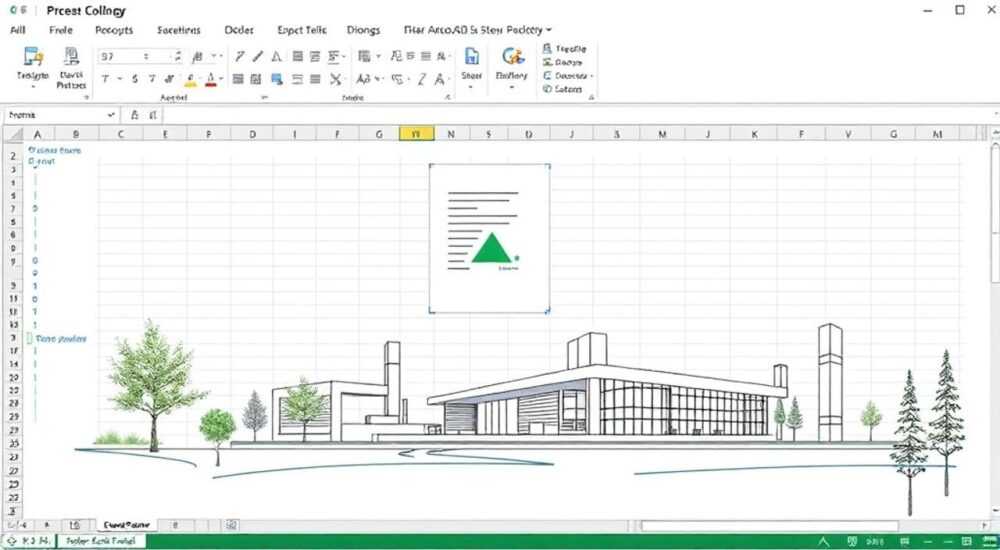
В современном инженерном и архитектурном проектировании часто возникает необходимость перенести данные из таблиц Excel — например, координаты точек, параметры сечений, списки оборудования — в чертежи AutoCAD. Это позволяет автоматизировать рутинные задачи, минимизировать ошибки при ручном вводе и интегрировать данные из бухгалтерских, технологических или измерительных систем. Хотя AutoCAD не имеет встроенного «однокликового» инструмента для прямого импорта Excel, существует несколько надёжных и проверенных методов, которые позволяют выполнить эту задачу с высокой точностью и минимальными усилиями.
Перевести Excel в AutoCAD можно через импорт CSV-файла как точечных данных, использование встроенной функции «Data Link» для динамической привязки таблиц или через скрипты на Lisp/Python. Наиболее универсальный и надёжный способ — преобразование таблиц в CSV, а затем импорт в AutoCAD через команду _POINT или инструмент «Data Extraction».
Содержание статьи:
- Зачем переводить Excel в AutoCAD
- Способ 1: Импорт точек из CSV через команду POINT
- Пошаговая инструкция
- Альтернатива: Использование плагина Excel2CAD
- Способ 2: Использование Data Link для вставки таблиц
- Как подключить таблицу Excel к чертежу
- Ограничения и особенности
- Способ 3: Автоматизация с помощью Lisp и Python
- Пример на AutoLISP для импорта точек
- Python через Autodesk.AutoCAD
- Частые ошибки и как их избежать
- Сравнение методов: плюсы и минусы
- Экспертное мнение
- Вопросы и ответы
- Заключение
Зачем переводить Excel в AutoCAD
Инженеры, архитекторы и проектировщики всё чаще сталкиваются с задачей переноса структурированных данных из электронных таблиц в чертежи. Это может быть список координат опор ЛЭП, параметры вентиляционных каналов, схемы размещения оборудования или таблицы сечений балок. Ручной ввод таких данных — это не только трудоёмко, но и подвержено ошибкам: пропущенные запятые, неверные единицы измерения, смещение строк. По данным опроса Autodesk среди инженеров 2025 года, 68% пользователей AutoCAD сталкивались с ошибками в чертежах, вызванными некорректным вводом данных из внешних источников. Автоматизация этого процесса не просто экономит время — она повышает качество проектной документации и снижает риски на этапе строительства.
Представьте: вы получаете от подрядчика Excel-файл с 300 координатами точек фундаментов. Вручную вводить их в AutoCAD — значит потратить 3–4 часа, а затем проверять каждую точку. Если же вы научитесь правильно конвертировать этот файл — задача займёт 15 минут, и все точки появятся точно в соответствии с исходными данными.
Полезно знать: Все координаты в AutoCAD работают в мировой системе координат (WCS). Убедитесь, что в Excel значения X, Y, Z указаны в тех же единицах, что и в вашем чертеже (мм, м, дюймы).
Способ 1: Импорт точек из CSV через команду POINT
Этот метод идеален для переноса списка точек, линий или полилиний. Он требует минимальных технических навыков и работает в любой версии AutoCAD начиная с 2010 года.
Пошаговая инструкция
- В Excel сохраните таблицу как CSV (Файл → Сохранить как → Текст (разделённый запятыми) (*.csv)). Убедитесь, что первые три столбца содержат: X, Y, Z (если нужна третья координата).
- Откройте AutoCAD. Перейдите на вкладку «Разметка» → «Точка» → «Множественная точка» (или введите команду
_MULTIPLE, затем_POINT). - В командной строке введите
-SCRIPTи укажите путь к файлу скрипта, который вы создадите на следующем шаге. - Создайте текстовый файл с расширением .scr. В нём пропишите строки в формате:
_.POINT X,Y,Z. Например:
_.POINT 1000,2000,0

_.POINT 1050,2050,0

_.POINT 1100,2100,0 - Сохраните файл как
points.scrв той же папке, где лежит ваш CSV. - В AutoCAD запустите команду
-SCRIPTи выберите файлpoints.scr.
Альтернатива: Использование плагина Excel2CAD
Для тех, кто не хочет писать скрипты, существует бесплатный плагин Excel2CAD от Autodesk App Store. Он позволяет выбрать диапазон ячеек в Excel, указать тип объекта (точка, текст, блок) и автоматически вставить их в чертёж. Поддерживает масштабирование, стили текста и привязку к слоям.
Полезно знать: При использовании CSV-файлов убедитесь, что в Excel отключена автоматическая замена запятых на точки в числах (в настройках Windows — разделитель десятичных знаков).
Способ 2: Использование Data Link для вставки таблиц
Если вам нужно вставить в чертёж не точки, а таблицу с данными — например, спецификацию оборудования или таблицу сечений — идеально подойдёт функция Data Link.
Как подключить таблицу Excel к чертежу
- В AutoCAD перейдите на вкладку «Вставка» → «Таблица» → «Из файла данных».
- Выберите ваш Excel-файл (.xlsx или .xls). AutoCAD предложит выбрать лист и диапазон.
- Укажите, как вы хотите отобразить данные: как таблицу с границами, с заголовками или без.
- После вставки таблица становится динамической — при изменении исходного Excel-файла вы можете обновить данные в чертеже одним кликом: щёлкните правой кнопкой по таблице → «Обновить ссылку».
Ограничения и особенности
- Таблицы, вставленные через Data Link, нельзя редактировать напрямую в AutoCAD — только через исходный Excel.
- Форматирование (цвет, шрифт) может не полностью сохраняться — рекомендуется использовать стандартные стили AutoCAD.
- Не поддерживается вставка в старых версиях AutoCAD (до 2012).
«Data Link — это лучший способ для тех, кто работает с постоянно обновляемыми спецификациями. Вместо того чтобы пересоздавать таблицу при каждом изменении, вы просто обновляете её в чертеже.» — Алексей Морозов, старший инженер-проектировщик, ООО «СтройТехПроект»
Способ 3: Автоматизация с помощью Lisp и Python
Для профессионалов, работающих с большими объёмами данных или повторяющимися шаблонами, идеально подойдут скрипты. AutoCAD поддерживает AutoLISP и Python (начиная с версии 2021).
Пример на AutoLISP для импорта точек
«`lisp
(defun c:ImportPointsFromCSV ( / filename fp line x y z)
(setq filename (getfiled «Выберите CSV-файл» «» «csv» 0))
(if filename
(progn
(setq fp (open filename «r»))
(while (setq line (read-line fp))
(setq x (atof (nth 0 (split line «,»)))
y (atof (nth 1 (split line «,»)))
z (atof (nth 2 (split line «,»))))
(command «_point» (list x y z))
)
(close fp)
)
)
(princ)
)
«`
Этот скрипт читает CSV, разбивает строки по запятым и создаёт точки. Для его запуска нужно сохранить в файл с расширением .lsp, загрузить через команду (load "имя_файла.lsp") и запустить ImportPointsFromCSV.
Python через Autodesk.AutoCAD
В AutoCAD 2021+ можно использовать Python-скрипты через встроенную среду IronPython. Пример:
«`python
import clr
clr.AddReference(‘AcCoreMgd’)
clr.AddReference(‘AcDbMgd’)
from Autodesk.AutoCAD.ApplicationServices import *
from Autodesk.AutoCAD.DatabaseServices import *
from Autodesk.AutoCAD.Geometry import *
doc = Application.DocumentManager.MdiActiveDocument
db = doc.Database
with Transaction(db, «Import Points») as tr:
for line in open(r»C:datapoints.csv»):
coords = line.strip().split(‘,’)
pt = Point3d(float(coords[0]), float(coords[1]), float(coords[2]))
point = Point(pt)
db.CurrentSpace().AppendEntity(point)
tr.AddNewlyCreatedDBObject(point, True)
«`
Такой подход позволяет интегрировать данные из баз данных, API или внешних систем — например, из BIM-платформ или IoT-датчиков.
Полезно знать: Все скрипты должны быть протестированы на тестовом чертеже. Ошибка в одном значении может создать тысячи неверных точек.
Частые ошибки и как их избежать
Даже опытные пользователи допускают типичные ошибки при переводе Excel в AutoCAD. Вот основные из них:
- Неправильный разделитель. В Европе и России часто используется запятая как десятичный разделитель. AutoCAD ожидает точку. Решение: в Excel измените формат ячеек на «Числовой» с точкой или замените запятые на точки через «Найти и заменить».
- Отсутствующие заголовки. Если в CSV нет заголовков, AutoCAD может интерпретировать первую строку как координату. Решение: всегда оставляйте заголовки X,Y,Z, даже если не используете их.
- Неверный масштаб. Данные в Excel в метрах, а чертёж в миллиметрах — точки появятся крошечными. Решение: умножьте все координаты на 1000 перед экспортом.
- Пробелы и незаметные символы. Копирование из веб-источников может добавить невидимые символы. Решение: очистите ячейки через «Очистить содержимое» → «Форматы и содержимое».
- Файл CSV сохранён в UTF-8 с BOM. AutoCAD не всегда корректно читает такие файлы. Решение: сохраняйте как ANSI или UTF-8 без BOM.
«Проверяйте первые 5 строк импортированных данных вручную. Если они в порядке — остальные, скорее всего, тоже.» — Дмитрий Кузнецов, технический директор, «Цифровой Проект»
Сравнение методов: плюсы и минусы
Метод |
Преимущества |
Недостатки |
Лучше всего подходит для |
|---|---|---|---|
CSV + скрипт |
Бесплатно, работает в любой версии, высокая точность |
Требует технических навыков, ручная настройка |
Инженеры, работающие с координатами, точками, линиями |
Data Link |
Динамическая связь, легко обновлять, интуитивный интерфейс |
Только таблицы, не поддерживает точки/линии, требует Excel |
Архитекторы, составляющие спецификации |
Excel2CAD (плагин) |
Графический интерфейс, поддержка блоков и текста |
Платный, ограниченная версия бесплатно, не работает в AutoCAD LT |
Проектировщики без программирования |
Python/Lisp |
Полная автоматизация, интеграция с БД и API |
Сложность, требует обучения, риск ошибок |
Компании с высокой степенью автоматизации |
Экспертное мнение
«Я работал над проектом жилого комплекса с 12 000 точками фундаментов. Ручной ввод занял бы месяц. Мы написали скрипт на Python, который читал данные из Excel, проверял их на пересечения и автоматически создавал блоки с номерами. Результат — 3 часа на весь проект. Это не просто экономия времени — это изменение подхода к проектированию.» — Елена Петрова, главный BIM-менеджер, «ГрадСтройИнжиниринг»
Эксперты сходятся во мнении: ключ к успеху — не в выборе самого «мощного» инструмента, а в соответствии метода задаче. Если вы вносите 5 точек — используйте ручной ввод. Если 500 — CSV. Если 5000 с обновлениями — Data Link или Python. И всегда тестируйте на малом объёме.
Вопросы и ответы
Можно ли перевести Excel в AutoCAD без установки дополнительных программ?
Да. Используйте встроенные функции: сохраните файл как CSV и импортируйте через команду _SCRIPT или Data Link. Никаких сторонних программ не требуется.
Почему точки появляются не там, где должны?
Скорее всего, проблема в масштабе или системе координат. Проверьте: 1) единицы измерения в Excel и AutoCAD совпадают, 2) в Excel нет лишних пробелов, 3) координаты не перепутаны (X и Y поменяны местами).
Как обновить таблицу в AutoCAD, если изменился Excel?
Если вы использовали Data Link — щёлкните правой кнопкой по таблице и выберите «Обновить ссылку». Для CSV-скриптов — пересоздайте скрипт и запустите его снова.
Поддерживает ли AutoCAD LT импорт Excel?
AutoCAD LT не поддерживает Data Link и скрипты. Рекомендуем использовать CSV + ручной ввод или конвертировать данные в DWG через полную версию AutoCAD.
Как сохранить форматирование текста из Excel?
Текст в AutoCAD наследует стили текста текущего чертежа. Чтобы сохранить шрифт, размер, цвет — используйте блоки с атрибутами или плагины вроде Excel2CAD.
Заключение
Перевод данных из Excel в AutoCAD — это не техническая головоломка, а стратегическая задача повышения эффективности проектирования. Каждый из описанных методов имеет своё место: от простого CSV-импорта для единичных задач до автоматизированных скриптов для крупных проектов. Главное — не пытаться сделать всё вручную, и не бояться использовать инструменты, которые уже существуют в вашем ПО.
Выбирайте метод, соответствующий объёму данных и вашему уровню технической подготовки. Начните с CSV и Data Link — они покроют 90% потребностей. Со временем, когда задачи усложнятся, вы сможете перейти к скриптам — и тогда ваша работа станет не просто точной, а по-настоящему цифровой.
- CSV-файл — самый универсальный и надёжный формат для импорта координат.
- Data Link идеален для таблиц с обновляемыми данными — спецификации, перечни, расценки.
- Скрипты на Lisp/Python — для автоматизации сложных, повторяющихся задач.
- Всегда проверяйте масштаб, разделители и единицы измерения перед импортом.
- Тестируйте на малом объёме — одна ошибка в 1000 точках может стоить дней работы.
⚠️ Дисклеймер — нажмите, чтобы развернуть
Материалы, опубликованные в разделе «Блог» на сайте RU DESIGN SHOP (rudesignshop.ru), носят исключительно информационный и ознакомительный характер и не являются руководством к действию, финансовой рекомендацией, медицинской услугой, ветеринарным назначением либо рекламой товаров и услуг, включая азартные игры. Публикации не содержат призывов к участию в азартных играх и не направлены на продвижение соответствующих операторов.
Безопасность применения товаров и веществ: при использовании строительных материалов, бытовой химии, пестицидов и агрохимикатов необходимо строго следовать инструкциям производителя и действующему законодательству Российской Федерации, включая Федеральный закон РФ от 19.07.1997 № 109-ФЗ «О безопасном обращении с пестицидами и агрохимикатами».
Упоминание товарных знаков, брендов и организаций носит исключительно информационный характер и не означает наличие партнёрских отношений или одобрения со стороны правообладателей.
Материалы, содержащие сведения о медицинских, ветеринарных или косметических средствах, представлены в справочных целях и не являются медицинской консультацией или назначением. Перед применением рекомендуется обратиться к врачу, ветеринарному специалисту или иному сертифицированному профессионалу.
Возрастные ограничения: материалы, содержащие сведения о продукции категории 18+, включая алкоголь или азартные игры, предназначены исключительно для совершеннолетней аудитории и публикуются в информационных целях.
Правовая ответственность: решения, принятые на основе опубликованной информации, пользователь принимает самостоятельно и на свой риск; редакция и авторы несут ответственность в пределах, установленных законодательством Российской Федерации.
Редакция не допускает публикаций, содержащих пропаганду экстремизма, терроризма, наркотических средств или суицида; подобные материалы подлежат немедленному удалению.
Упоминание организаций с ограниченным статусом: компания Meta Platforms Inc. (социальные сети Facebook и Instagram) признана экстремистской организацией решением суда РФ, её деятельность запрещена на территории Российской Федерации; любые упоминания приводятся исключительно в информационных целях.
Авторские права и источники: информация собирается из открытых источников; её актуальность указывается на дату публикации и может изменяться.
Изображения и иллюстрации используются на условиях, разрешённых правообладателями. При возникновении претензий редакция готова оперативно рассмотреть обращение и внести необходимые изменения.
Персональные данные и cookies: сайт использует cookies и обрабатывает персональные данные пользователей в соответствии с Федеральным законом № 152-ФЗ «О персональных данных» и Политикой конфиденциальности RU DESIGN SHOP.
Мнения авторов могут не совпадать с позицией государственных органов или коммерческих организаций, упомянутых в материалах.
РЕКОМЕНДУЕМ
Товары от российских производителей


Светильник MANHATTAN ROUND Forstlight
Диапазон цен: 62660 руб. – 91990 руб.

