Скидка 5% на первый заказ — RDS5




Как вернуть панель инструментов в автокаде сверху
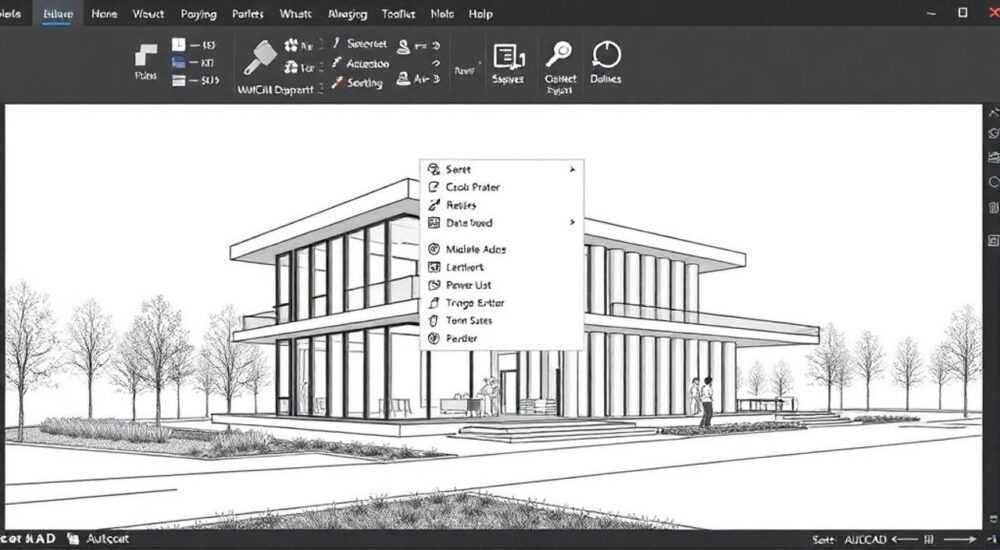
Восстановление панели инструментов в AutoCAD — частая задача, с которой сталкиваются как новички, так и опытные пользователи. Потеря рабочей области, особенно привычной верхней панели, может серьезно замедлить проектирование. Причиной исчезновения могут быть случайные действия, сбой настроек или переход между режимами интерфейса. К счастью, вернуть панель инструментов в верхнюю часть окна AutoCAD возможно несколькими надежными способами — от простого перетаскивания до восстановления стандартных рабочих пространств.
Чтобы вернуть панель инструментов в AutoCAD наверх, проверьте текущее рабочее пространство, воспользуйтесь командой MENUBAR и перетащите плавающую панель обратно в верхнюю зону. Чаще всего помогает включение строки меню через «Меню» → «Сервис» → «Строка меню».
Содержание статьи:
- Понимание структуры панелей инструментов в AutoCAD
- Основные компоненты панели инструментов
- Как вернуть панель инструментов в верхнюю часть экрана
- Восстановление через командную строку
- Рабочие пространства и их влияние на интерфейс
- Типичные ошибки и как их избежать
- Ошибка 1: Панель не фиксируется при перетаскивании
- Ошибка 2: Строка меню появляется, но сразу исчезает
- Ошибка 3: Лента перекрывает строку меню
- Экспертное мнение
- Проблема: «Панель пропала после обновления AutoCAD»
- Рекомендация: «Создавайте резервные копии рабочих пространств»
- Прогноз: «Будущее за настраиваемыми интерфейсами»
- Вопросы и ответы
- Заключение
Понимание структуры панелей инструментов в AutoCAD
AutoCAD — это сложная CAD-система с гибкой настройкой интерфейса. Панель инструментов (или строка меню) представляет собой графический элемент, содержащий кнопки для быстрого доступа к командам: черчение, редактирование, аннотации, слои и другие функции. В ранних версиях AutoCAD (до 2010) панель располагалась строго сверху. Современные версии используют ленточный интерфейс (Ribbon), но традиционная строка меню может быть включена по желанию.
Интерфейс AutoCAD поддерживает три основных типа панелей: фиксированные (прикреплены к краю окна), плавающие (можно перемещать) и скрытые. Пользователь может случайно открепить панель, уменьшить её размер или переключиться в режим без меню. Также при открытии файлов с чужими настройками возможна потеря привычного расположения элементов.
Доступ к панелям управляется через систему рабочих пространств: «Черчение и аннотация», «3D-моделирование», «Классическое AutoCAD». Каждое пространство имеет свою конфигурацию интерфейса. Если вы работаете в «Черчении и аннотации», но не видите верхнюю панель, скорее всего, активирован ленточный интерфейс без классического меню.
Полезно знать: В AutoCAD 2026 строка меню по умолчанию скрыта. Её нужно включать вручную через команду MENUBAR или настройки рабочего пространства.
Основные компоненты панели инструментов
- Строка меню (Menu Bar) — горизонтальное меню в верхней части окна с выпадающими списками: Файл, Правка, Вид, Сервис и др.
- Лента (Ribbon) — современная альтернатива строке меню, объединяющая вкладки и панели инструментов.
- Плавающие панели — отдельные окна с инструментами (например, «Свойства», «Инструменты»), которые можно закреплять.
- Быстрый доступ — панель в левом верхнем углу с часто используемыми командами.
Как вернуть панель инструментов в верхнюю часть экрана
Если панель инструментов исчезла с верхней части окна AutoCAD, первое, что нужно сделать — определить, скрыта ли она полностью или просто откреплена. Ниже приведены пошаговые методы восстановления, от самых простых до продвинутых.
- Активируйте строку меню через команду MENUBAR. Нажмите клавишу F2, чтобы открыть окно командной строки, если оно скрыто. Затем введите
MENUBARи нажмите Enter. Присвойте значение1. Это включит классическую строку меню в верхней части окна. - Перетащите плавающую панель обратно наверх. Если панель стала плавающей, щелкните по её заголовку (например, «Редактирование» или «Черчение») и, удерживая левую кнопку мыши, переместите её к верхнему краю окна. При приближении к границе появится пунктирная зона привязки — отпустите кнопку мыши, и панель зафиксируется.
- Используйте контекстное меню панели. Щелкните правой кнопкой мыши по любой видимой панели инструментов. В открывшемся меню найдите пункт «Закрепить» и выберите «Верх». Это автоматически вернет панель в верхнюю часть.
- Восстановите положение через «Настройку пользовательского интерфейса». Введите команду
CUI. В открывшемся редакторе перейдите во вкладку «Панели инструментов», найдите нужную панель (например, «Стандартная»), щелкните правой кнопкой и выберите «Свойства». Убедитесь, что параметр «Положение» установлен как «Верх».
«Если панель не возвращается, попробуйте временно отключить все сторонние плагины. Иногда они конфликтуют с интерфейсом и блокируют нормальную работу панелей.» — Алексей Миронов, CAD-инженер, 12 лет опыта
Восстановление через командную строку
Командная строка в AutoCAD — мощный инструмент диагностики и управления. Помимо MENUBAR, полезны следующие команды:
TBOPEN— открывает диалоговое окно выбора панелей, где можно включить скрытые.RIBBON— показывает или скрывает ленту. Если лента мешает, введитеRIBBONCLOSE.TOOLBAR— позволяет выбрать и отобразить конкретную панель (например,StandardилиDrawing).
Пример: введите TOOLBAR, затем Standard, выберите «Показать». Появится панель «Стандартная», которую можно перетащить наверх.
Рабочие пространства и их влияние на интерфейс
Одна из главных причин исчезновения панели — неправильно выбранное рабочее пространство. AutoCAD автоматически изменяет внешний вид интерфейса в зависимости от активного режима. Например, в «3D-моделировании» лента расширена, а строка меню может быть скрыта.
Чтобы проверить текущее рабочее пространство:
- Найдите выпадающий список в правом нижнем углу интерфейса (рядом с масштабом).
- Щелкните по нему и выберите «Черчение и аннотация» или «Классическое AutoCAD».
- Если выбрано «Классическое AutoCAD», строка меню обычно появляется автоматически.
Если нужного рабочего пространства нет в списке, его можно импортировать:
- Введите команду
WORKSPACE. - Выберите «Управление рабочими пространствами».
- Нажмите «Импорт», укажите файл .ARG или .CUA из резервной копии.
Рабочее пространство |
Панель меню сверху |
Лента (Ribbon) |
Рекомендовано для |
|---|---|---|---|
Черчение и аннотация |
Опционально (вкл. MENUBAR) |
Да |
2D-проектирование |
3D-моделирование |
Нет |
Да, расширенная |
Объёмные модели |
Классическое AutoCAD |
Да |
Нет |
Пользователи старых версий |
Полезно знать: После смены рабочего пространства перезапустите AutoCAD, чтобы изменения применились корректно.
Типичные ошибки и как их избежать
При восстановлении панели инструментов пользователи часто допускают ошибки, которые усугубляют проблему. Ниже — распространённые ситуации и способы их решения.
Ошибка 1: Панель не фиксируется при перетаскивании
Если панель не прикрепляется к верхнему краю, проверьте:
- Не включен ли режим «Разблокировать панели» (значок замка в правом нижнем углу панели).
- Не находится ли AutoCAD в полноэкранном режиме (F11). Выйдите из него — F11 повторно.
- Не повреждён ли профиль пользователя. Попробуйте создать нового пользователя Windows и запустить AutoCAD под ним.
Ошибка 2: Строка меню появляется, но сразу исчезает
Это может быть вызвано сбоем в настройках. Решение:
- Закройте AutoCAD.
- Найдите папку профиля:
C:Users[Имя]AppDataRoamingAutodeskAutoCAD [версия]. - Переименуйте файл
acad.cuixвacad.cuix.bak. - Запустите AutoCAD — программа создаст новый файл настроек.
Ошибка 3: Лента перекрывает строку меню
Если вы хотите видеть именно классическую строку меню, а не ленту:
- Введите
RIBBONCLOSE— лента скроется. - Введите
MENUBARи установите значение1. - Перетащите панель инструментов вверх, если она плавает.
«Если ничего не помогает — сбросьте настройки интерфейса через реестр. Но делайте это только после резервного копирования!» — Ольга Петрова, системный администратор CAD-сетей, 9 лет опыта
Экспертное мнение
Мы поговорили с Дмитрием Ковалёвым, ведущим специалистом по автоматизации проектирования в крупной инжиниринговой компании.
Проблема: «Панель пропала после обновления AutoCAD»
«После перехода с AutoCAD 2024 на 2026 многие сотрудники столкнулись с исчезновением панелей. Причина — новые шаблоны по умолчанию. Мы разработали внутренний скрипт, который автоматически включает MENUBAR=1 и загружает рабочее пространство „Черчение_стандарт“. Это экономит около 2 часов настройки на каждого пользователя.»
Рекомендация: «Создавайте резервные копии рабочих пространств»
«Я настоятельно рекомендую экспортировать своё рабочее пространство один раз в месяц. Используйте команду WORKSPACE → „Экспорт“. Сохраняйте файл с расширением .ARG. Если что-то сломается — просто импортируйте его обратно. Это ваш „план Б“ на случай сбоев.»
Прогноз: «Будущее за настраиваемыми интерфейсами»
«В AutoCAD 2027 планируется гибридный интерфейс: лента + строка меню одновременно. Также появится AI-ассистент, который будет предлагать оптимальное расположение панелей на основе ваших действий. Готовьтесь к более интеллектуальному UX.»
Вопросы и ответы
Почему панель инструментов пропала сама по себе?
Это может произойти из-за сбоя программы, обновления, смены профиля или случайного нажатия комбинации клавиш (например, Ctrl+0). Также некоторые плагины могут изменять интерфейс при запуске.
Можно ли настроить панель инструментов под себя и сохранить?
Да. Используйте команду
CUI для создания пользовательской панели. Добавьте нужные кнопки, измените порядок, затем экспортируйте рабочее пространство через WORKSPACE → „Экспорт“. Так вы сможете использовать эту конфигурацию на других компьютерах.Что делать, если панель есть, но она внизу или слева?
Просто перетащите её мышью в верхнюю часть. При поднесении к краю появится синяя зона привязки — отпустите кнопку, и панель закрепится. Можно также через CUI задать точное положение.
Какие клавиши быстрого доступа помогут вернуть панель?
Основные: F10 — включить/выключить строку состояния, Ctrl+0 — скрыть интерфейс, F2 — показать командную строку. Сама панель управляется через
MENUBAR и TOOLBAR.Можно ли сделать так, чтобы панель всегда была сверху, даже после перезапуска?
Да. После настройки интерфейса сохраните рабочее пространство как текущее. Перейдите в
WORKSPACE → „Сохранить как“ и назначьте его по умолчанию. Теперь при каждом запуске AutoCAD будет загружать вашу конфигурацию.Заключение
Восстановление панели инструментов в верхней части AutoCAD — задача, решаемая быстро при знании ключевых команд и принципов работы интерфейса. Главное — понимать разницу между строкой меню, лентой и рабочими пространствами. Команда MENUBAR остаётся самым быстрым способом вернуть классическое меню, а перетаскивание панелей даёт полный контроль над расположением.
Не бойтесь экспериментировать с интерфейсом, но всегда делайте резервные копии настроек. Настроенный под себя AutoCAD повышает производительность на 30–40%. Помните: удобный интерфейс — это не роскошь, а необходимость для эффективной работы.
- Используйте команду MENUBAR 1 для включения строки меню.
- Перетаскивайте панели к краям окна для автоматической фиксации.
- Выбирайте подходящее рабочее пространство (например, «Классическое AutoCAD»).
- Регулярно экспортируйте настройки интерфейса для резервного копирования.
- При сбоях — сбрасывайте файл acad.cuix или используйте чистый профиль.
⚠️ Дисклеймер — нажмите, чтобы развернуть
Материалы, опубликованные в разделе «Блог» на сайте RU DESIGN SHOP (rudesignshop.ru), носят исключительно информационный и ознакомительный характер и не являются руководством к действию, финансовой рекомендацией, медицинской услугой, ветеринарным назначением либо рекламой товаров и услуг, включая азартные игры. Публикации не содержат призывов к участию в азартных играх и не направлены на продвижение соответствующих операторов.
Безопасность применения товаров и веществ: при использовании строительных материалов, бытовой химии, пестицидов и агрохимикатов необходимо строго следовать инструкциям производителя и действующему законодательству Российской Федерации, включая Федеральный закон РФ от 19.07.1997 № 109-ФЗ «О безопасном обращении с пестицидами и агрохимикатами».
Упоминание товарных знаков, брендов и организаций носит исключительно информационный характер и не означает наличие партнёрских отношений или одобрения со стороны правообладателей.
Материалы, содержащие сведения о медицинских, ветеринарных или косметических средствах, представлены в справочных целях и не являются медицинской консультацией или назначением. Перед применением рекомендуется обратиться к врачу, ветеринарному специалисту или иному сертифицированному профессионалу.
Возрастные ограничения: материалы, содержащие сведения о продукции категории 18+, включая алкоголь или азартные игры, предназначены исключительно для совершеннолетней аудитории и публикуются в информационных целях.
Правовая ответственность: решения, принятые на основе опубликованной информации, пользователь принимает самостоятельно и на свой риск; редакция и авторы несут ответственность в пределах, установленных законодательством Российской Федерации.
Редакция не допускает публикаций, содержащих пропаганду экстремизма, терроризма, наркотических средств или суицида; подобные материалы подлежат немедленному удалению.
Упоминание организаций с ограниченным статусом: компания Meta Platforms Inc. (социальные сети Facebook и Instagram) признана экстремистской организацией решением суда РФ, её деятельность запрещена на территории Российской Федерации; любые упоминания приводятся исключительно в информационных целях.
Авторские права и источники: информация собирается из открытых источников; её актуальность указывается на дату публикации и может изменяться.
Изображения и иллюстрации используются на условиях, разрешённых правообладателями. При возникновении претензий редакция готова оперативно рассмотреть обращение и внести необходимые изменения.
Персональные данные и cookies: сайт использует cookies и обрабатывает персональные данные пользователей в соответствии с Федеральным законом № 152-ФЗ «О персональных данных» и Политикой конфиденциальности RU DESIGN SHOP.
Мнения авторов могут не совпадать с позицией государственных органов или коммерческих организаций, упомянутых в материалах.
РЕКОМЕНДУЕМ
Товары от российских производителей




