Скидка 5% на первый заказ — RDS5




Как перевести фигму в сантиметры
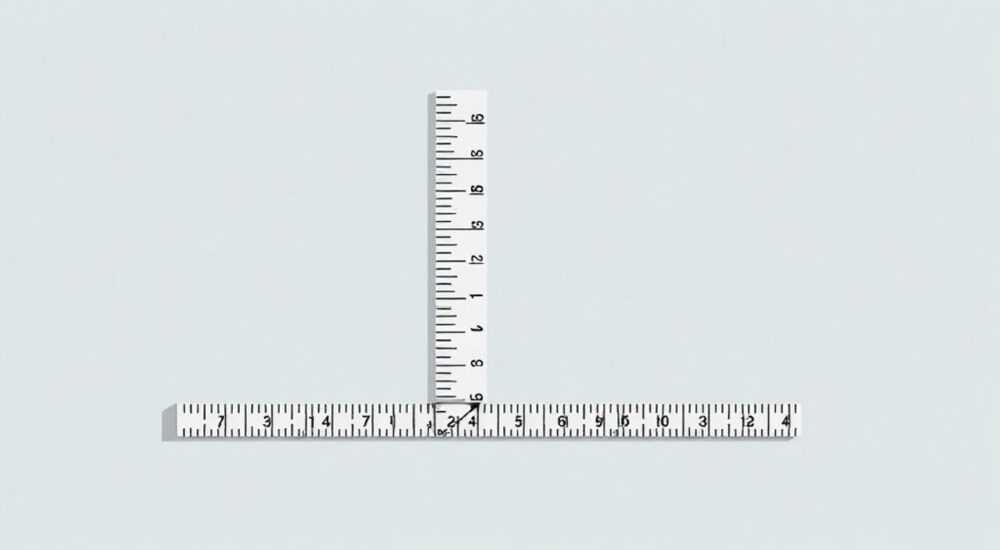
Фигма — это популярный инструмент для проектирования интерфейсов, который используется дизайнерами по всему миру. Однако он оперирует пикселями как основной единицей измерения, что может вызывать сложности при необходимости перевода в физические размеры, такие как сантиметры. Особенно это актуально при подготовке макетов для печати, разработке упаковки или создании дизайна, привязанного к реальным габаритам. Многие пользователи задаются вопросом: как корректно перевести значения из фигмы (px) в сантиметры (см), учитывая технические и физические особенности?
Чтобы перевести пиксели из Figma в сантиметры, нужно знать плотность пикселей (PPI/DPI) устройства отображения или печати. Стандартная формула: см = px / PPI × 2.54. Для экранов чаще всего используется 96 PPI, для печати — от 150 до 300 PPI.
Содержание статьи:
- Что такое Figma и почему она использует пиксели
- Основы перевода пикселей в сантиметры
- Пошаговый алгоритм перевода
- Шаг 1: Измерьте объект в Figma
- Шаг 2: Определите целевую плотность (PPI)
- Шаг 3: Примените формулу
- Шаг 4: Проверьте результат
- Разница между DPI и PPI: не путайте!
- Типичные ошибки при переводе
- Ошибка 1: Использование жёсткой формулы без учёта PPI
- Ошибка 2: Перепутаны DPI и PPI
- Ошибка 3: Неверная интерпретация векторных объектов
- Ошибка 4: Отсутствие тестовой печати
- Как адаптировать дизайн Figma для печати
- Шаг 1: Создайте холст нужного размера в сантиметрах
- Шаг 2: Используйте плагины для помощи
- Шаг 3: Экспортируйте с правильными настройками
- Шаг 4: Проверьте в программе для печати
- Экспертное мнение
- Вопросы и ответы
- Заключение
Что такое Figma и почему она использует пиксели
Figma — это облачный векторный редактор, ориентированный на создание цифровых интерфейсов: сайтов, мобильных приложений, прототипов и UX-дизайна. Он работает в браузере и поддерживает совместную работу команд в реальном времени. Одной из ключевых особенностей Figma является использование пикселей (px) как базовой единицы измерения.
Пиксель — это минимальный элемент растрового изображения на экране. В отличие от физических единиц вроде миллиметров или дюймов, пиксель зависит от разрешения и плотности экрана. Именно поэтому Figma, будучи цифровым инструментом, логично использует пиксели: они обеспечивают точность при масштабировании и согласованность между устройствами.
Однако когда речь заходит о переходе от цифрового дизайна к физическому продукту — например, печатной упаковке, этикеткам или вывескам — возникает необходимость в пересчёте значений в сантиметры. Это требует понимания взаимосвязи между цифровыми и физическими измерениями.
Полезно знать: Figma не поддерживает автоматическое переключение единиц измерения на сантиметры, миллиметры или дюймы. Все замеры делаются только в пикселях, но их можно конвертировать вручную.
Основы перевода пикселей в сантиметры
Перевод пикселей в сантиметры — это не прямое соответствие, а расчёт, зависящий от плотности пикселей на дюйм (PPI). Один и тот же размер в пикселях будет занимать разное физическое пространство в зависимости от того, на каком устройстве он отображается.
Стандартная формула перевода:
- Шаг 1: Определите PPI (пикселей на дюйм) целевого устройства или носителя.
- Шаг 2: Разделите количество пикселей на PPI, чтобы получить размер в дюймах.
- Шаг 3: Умножьте результат на 2.54, чтобы перевести дюймы в сантиметры.
Например, если у вас есть блок шириной 96 px и вы хотите узнать его размер в сантиметрах при плотности 96 PPI:
- 96 px / 96 PPI = 1 дюйм;
- 1 дюйм × 2.54 = 2.54 см.
Таким образом, 96 пикселей при 96 PPI равны 2.54 сантиметра.
«PPI — это ключевой параметр. Без него перевод пикселей в сантиметры невозможен. Всегда уточняйте плотность вывода: экран, принтер, плоттер — всё имеет свои стандарты.» — Алексей Ковалёв, UX-дизайнер, преподаватель курсов по Figma
Пошаговый алгоритм перевода
Чтобы точно перевести значения из Figma в сантиметры, следуйте этому чёткому алгоритму:
Шаг 1: Измерьте объект в Figma
Используйте инструмент измерения (Inspect) в правой панели Figma. Выберите нужный слой или группу и посмотрите его ширину и высоту в пикселях. Запишите значение.
Шаг 2: Определите целевую плотность (PPI)
Для этого нужно понять, где будет использоваться изображение:
- Веб-дизайн на экранах: обычно 96 PPI (Windows) или 72 PPI (устаревший стандарт Mac).
- Высококачественная печать: 150–300 PPI.
- Большие форматы (баннеры): 72–150 PPI в зависимости от дистанции просмотра.
Шаг 3: Примените формулу
Используйте формулу:
см = (px / PPI) × 2.54
Например, кнопка в Figma имеет высоту 48 px. Печатается на принтере с плотностью 150 PPI:
- 48 / 150 = 0.32 дюйма;
- 0.32 × 2.54 = 0.8128 см ≈ 0.81 см.
Шаг 4: Проверьте результат
Убедитесь, что значение логично. Если получилось слишком маленькое или большое число — перепроверьте PPI и исходные данные.
Пиксели (px) |
PPI |
Дюймы |
Сантиметры (см) |
|---|---|---|---|
96 |
96 |
1.00 |
2.54 |
72 |
72 |
1.00 |
2.54 |
300 |
300 |
1.00 |
2.54 |
48 |
150 |
0.32 |
0.81 |
Полезно знать: При одинаковом количестве пикселей размер в сантиметрах будет меньше при более высоком PPI — потому что пиксели «плотнее».
Разница между DPI и PPI: не путайте!
Многие пользователи считают DPI и PPI синонимами, но это не так. Хотя оба термина связаны с плотностью, они применяются в разных контекстах.
DPI (dots per inch) — это количество точек на дюйм, используемое в полиграфии. Принтеры «рисуют» изображение точками чернил, и чем больше DPI, тем выше качество отпечатка. Обычно для качественной печати используют 300 DPI.
PPI (pixels per inch) — это количество пикселей на дюйм на экране. Чем выше PPI, тем чётче изображение. Например, современные смартфоны имеют PPI от 300 до 500.
При переводе из Figma важно использовать именно PPI, так как дизайн создаётся в пикселях. Однако если вы готовите файл для печати, то требования к разрешению часто указываются в DPI. В этом случае можно приравнять DPI к PPI, если речь идёт о растровом изображении.
«Если вы передаёте макет в типографию, уточните: хотят ли они файл с разрешением 300 DPI — значит, ваш дизайн должен быть рассчитан на 300 PPI при нужном физическом размере.» — Марина Петрова, графический дизайнер, стаж 12 лет
Типичные ошибки при переводе
При конвертации пикселей в сантиметры дизайнеры часто допускают ошибки, которые приводят к несоответствию размеров в реальности.
Ошибка 1: Использование жёсткой формулы без учёта PPI
Некоторые пытаются применить универсальный коэффициент, например, «1 px = 0.026458 см». Это верно только для 96 PPI. На других устройствах результат будет неверным.
Ошибка 2: Перепутаны DPI и PPI
Смешивание этих понятий приводит к неправильному выбору плотности. Например, использование 72 PPI для печати даст очень низкое качество.
Ошибка 3: Неверная интерпретация векторных объектов
В Figma много элементов векторные, но при экспорте в PNG или JPEG они растрируются. Если не задать правильное разрешение, физический размер изменится.
Ошибка 4: Отсутствие тестовой печати
Дизайнеры доверяют расчётам, но не проверяют результат на практике. Всегда делайте пробную печать в натуральную величину.
- Не используйте усреднённые значения PPI без подтверждения.
- Не забывайте про масштабирование при экспорте.
- Не игнорируйте требования заказчика или типографии.
Полезно знать: Даже небольшая ошибка в 0.1 см может быть критичной при производстве упаковки или наклеек. Точность важна.
Как адаптировать дизайн Figma для печати
Хотя Figma — цифровой инструмент, его можно использовать для создания дизайна, предназначенного для печати. Вот как это сделать правильно.
Шаг 1: Создайте холст нужного размера в сантиметрах
Переведите физические размеры в пиксели, используя целевой PPI. Например, карточка 10×15 см при 300 PPI:
- 10 см = 3.937 дюйма → 3.937 × 300 = 1181 px;
- 15 см = 5.906 дюйма → 5.906 × 300 = 1772 px.
Создайте холст 1181×1772 px.
Шаг 2: Используйте плагины для помощи
В Figma есть плагины, упрощающие работу с единицами:
- Metrics — показывает размеры в разных единицах.
- Unit Converter — позволяет быстро конвертировать px в cm, mm, in.
- Print Design — добавляет сетки и маркеры для печати.
Шаг 3: Экспортируйте с правильными настройками
При экспорте выберите:
- Формат: PDF (вектор) или PNG (растровый);
- Масштаб: 1x, если PPI учтён в размере холста;
- Цветовую модель: CMYK для печати (Figma по умолчанию использует RGB, но можно экспортировать в CMYK через внешние инструменты).
Шаг 4: Проверьте в программе для печати
Откройте файл в Adobe Illustrator или InDesign, установите правильные настройки документа и убедитесь, что размеры соответствуют заявленным.
«Лучше потратить 10 минут на настройку, чем час на исправление ошибки после печати. Всегда работайте с учётом финального носителя.» — Дмитрий Смирнов, арт-директор студии BrandUp
Экспертное мнение
Профессиональные дизайнеры подчёркивают важность понимания основ измерений при работе с цифровыми инструментами.
- Перевод пикселей в сантиметры — это не просто математика, а часть процесса проектирования. Ошибки здесь могут стоить дорого, особенно в производстве.
- Не существует универсального «конвертера», который подойдёт для всех случаев. Каждый проект требует индивидуального подхода.
- Ключевой принцип: знайте свой носитель. Экран, бумага, ткань — всё имеет разные характеристики плотности и восприятия.
Современные технологии позволяют имитировать физические размеры. Например, некоторые плагины Figma показывают макет в реальном масштабе на экране. Это помогает визуально оценить, как будет выглядеть продукт в жизни.
Полезно знать: Настройте масштаб отображения в Figma на 100% и используйте линейку на экране, чтобы сравнить с реальным объектом.
Вопросы и ответы
Можно ли в Figma изменить единицы измерения на сантиметры?
Нет, Figma не поддерживает смену единиц измерения в интерфейсе. Все замеры отображаются в пикселях. Однако вы можете использовать сторонние плагины для конвертации.
Почему при печати мой дизайн выглядит меньше, чем в Figma?
Скорее всего, вы не учли плотность пикселей. Если вы экспортировали изображение с низким разрешением, принтер интерпретирует его как меньший физический размер. Убедитесь, что PPI соответствует требованиям печати.
Какой PPI использовать для печати этикеток?
Для качественной печати этикеток рекомендуется 300 PPI. Это обеспечит чёткость текста и деталей изображения.
Можно ли использовать Figma для дизайна упаковки?
Да, Figma подходит для создания макетов упаковки, особенно если вы работаете с командой. Главное — правильно рассчитать размеры холста в пикселях, исходя из физических габаритов и плотности 300 PPI.
Что делать, если я не знаю PPI принтера?
Уточните у типографии или заказчика. Если это невозможно, используйте стандартные значения: 300 PPI для высококачественной печати, 150 PPI — для крупноформатной.
Заключение
Перевод пикселей из Figma в сантиметры — это не магия, а простой, но точный расчёт, основанный на плотности пикселей. Понимание разницы между PPI и DPI, правильное применение формулы и внимание к деталям позволяют избежать ошибок и создавать дизайн, который корректно выглядит как на экране, так и в физическом мире.
Главное — помнить, что Figma работает в цифровой среде, а сантиметры относятся к физической. Мост между ними — это плотность пикселей. Учитывайте её всегда, когда выходите за пределы экрана.
- Figma использует пиксели (px), поэтому перевод в сантиметры требует расчёта.
- Для перевода нужен параметр PPI (пикселей на дюйм).
- Формула: см = (px / PPI) × 2.54.
- Для печати чаще всего используется 300 PPI.
- Используйте плагины и пробную печать для проверки точности.
⚠️ Дисклеймер — нажмите, чтобы развернуть
Материалы, опубликованные в разделе «Блог» на сайте RU DESIGN SHOP (rudesignshop.ru), носят исключительно информационный и ознакомительный характер и не являются руководством к действию, финансовой рекомендацией, медицинской услугой, ветеринарным назначением либо рекламой товаров и услуг, включая азартные игры. Публикации не содержат призывов к участию в азартных играх и не направлены на продвижение соответствующих операторов.
Безопасность применения товаров и веществ: при использовании строительных материалов, бытовой химии, пестицидов и агрохимикатов необходимо строго следовать инструкциям производителя и действующему законодательству Российской Федерации, включая Федеральный закон РФ от 19.07.1997 № 109-ФЗ «О безопасном обращении с пестицидами и агрохимикатами».
Упоминание товарных знаков, брендов и организаций носит исключительно информационный характер и не означает наличие партнёрских отношений или одобрения со стороны правообладателей.
Материалы, содержащие сведения о медицинских, ветеринарных или косметических средствах, представлены в справочных целях и не являются медицинской консультацией или назначением. Перед применением рекомендуется обратиться к врачу, ветеринарному специалисту или иному сертифицированному профессионалу.
Возрастные ограничения: материалы, содержащие сведения о продукции категории 18+, включая алкоголь или азартные игры, предназначены исключительно для совершеннолетней аудитории и публикуются в информационных целях.
Правовая ответственность: решения, принятые на основе опубликованной информации, пользователь принимает самостоятельно и на свой риск; редакция и авторы несут ответственность в пределах, установленных законодательством Российской Федерации.
Редакция не допускает публикаций, содержащих пропаганду экстремизма, терроризма, наркотических средств или суицида; подобные материалы подлежат немедленному удалению.
Упоминание организаций с ограниченным статусом: компания Meta Platforms Inc. (социальные сети Facebook и Instagram) признана экстремистской организацией решением суда РФ, её деятельность запрещена на территории Российской Федерации; любые упоминания приводятся исключительно в информационных целях.
Авторские права и источники: информация собирается из открытых источников; её актуальность указывается на дату публикации и может изменяться.
Изображения и иллюстрации используются на условиях, разрешённых правообладателями. При возникновении претензий редакция готова оперативно рассмотреть обращение и внести необходимые изменения.
Персональные данные и cookies: сайт использует cookies и обрабатывает персональные данные пользователей в соответствии с Федеральным законом № 152-ФЗ «О персональных данных» и Политикой конфиденциальности RU DESIGN SHOP.
Мнения авторов могут не совпадать с позицией государственных органов или коммерческих организаций, упомянутых в материалах.
РЕКОМЕНДУЕМ
Товары от российских производителей

Торшер ColorConer GLODE
Диапазон цен: 14950 руб. – 22500 руб.
Торшер Nebula Three GLODE
Диапазон цен: 22400 руб. – 24900 руб.

