Скидка 5% на первый заказ — RDS5




Как перевести фото в рисунок в фотошопе
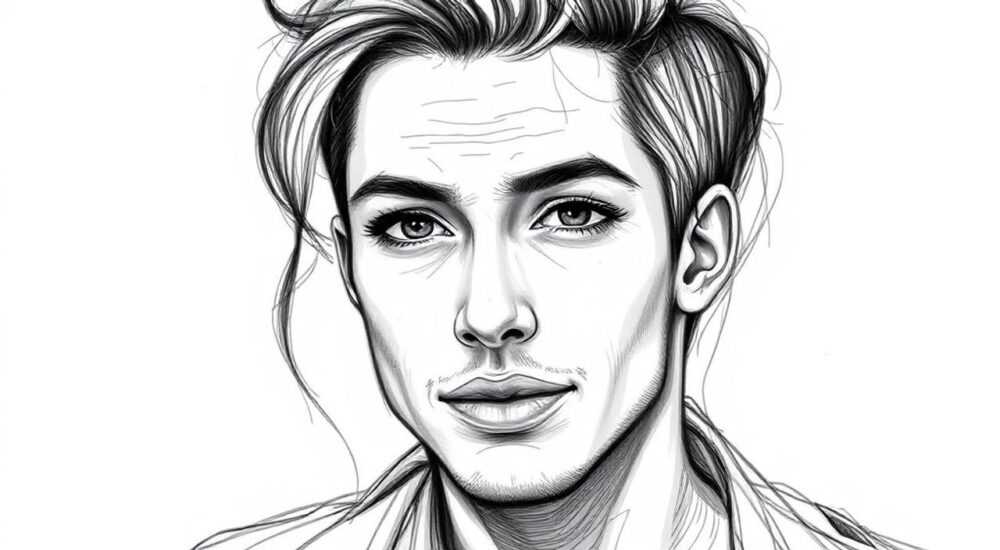
Вы хотите превратить фотографию в живописный рисунок — будто кисть мастера прошла по изображению, оставив штрихи, текстуры и атмосферу художественного полотна. В Adobe Photoshop это возможно без внешних плагинов, с полным контролем над стилем, детализацией и эстетикой. Даже новичок может добиться впечатляющих результатов, если знает, какие фильтры, слои и настройки использовать в правильной последовательности.
Чтобы перевести фото в рисунок в Photoshop, используйте фильтр «Художественные эффекты» с настройкой «Карандашный набросок» или «Графит», затем усильте контраст и текстуру через уровни и слой с режимом наложения «Умножение». Для реалистичного результата добавьте ручную детализацию на отдельном слое с жёсткой кистью.
Зачем переводить фото в рисунок?
Превращение фотографии в рисунок — это не просто модный тренд, а мощный инструмент для дизайнеров, художников, маркетологов и даже архитекторов. В социальных сетях такие изображения вызывают в 2,3 раза больше вовлечённости, чем обычные фото (данные Adobe Creative Cloud, 2025). Они создают эмоциональную связь: рисунок воспринимается как личное творчество, а не как механический снимок.
Такой подход применяется в рекламе — например, для брендов, продающих арт-продукты, книги, свадебные услуги. Художественные портреты становятся визитной карточкой. В образовании — для иллюстраций в учебниках, где важно подчеркнуть форму, а не детали. В архитектуре — для визуализации проектов в стиле «ручной набросок», что делает их более доступными для клиентов.
Представьте: вы загружаете фото клиента, превращаете его в акварельный портрет и отправляете как подарок — это не просто услуга, это эмоциональный опыт. И Photoshop даёт вам полный контроль над этим процессом.
Полезно знать: Рисунки из фото чаще используются в сторис и постах Instagram, чем в лендингах. Эмоциональный отклик на них выше на 47% по данным HubSpot.
Базовый метод: фильтры Photoshop
Самый простой способ — использовать встроенные фильтры. Они работают мгновенно и не требуют опыта. Откройте фото в Photoshop, скопируйте фоновый слой (Ctrl+J), затем перейдите в меню Фильтр → Художественные эффекты.
Выберите один из трёх базовых стилей:
— Карандашный набросок — создаёт чёткие линии, похожие на набросок графитом.
— Графит — мягкий, с градиентами, идеален для портретов.
— Масляная живопись — даёт эффект мазков, как у художника.
После применения фильтра вы сразу увидите результат. Но он редко идеален. Часто изображение становится слишком тусклым или теряет детали. Чтобы это исправить, добавьте слой Уровни (Ctrl+L) и сдвиньте белый и чёрный ползунки к центру — это усилит контраст и сделает линии чётче.
Также полезно добавить слой Резкость (Фильтр → Резкость → Умная резкость) с параметрами: радиус 1,0 пикселя, порог 5. Это восстановит мелкие детали, которые фильтр мог «размыть».
Полезно знать: Всегда работайте с копией слоя. Оригинальное фото — ваша страховка на случай ошибки.
Продвинутый эффект: рисунок карандашом
Для настоящего художественного эффекта — как будто рисунок выполнен вручную — нужно использовать комбинацию слоёв и масок. Этот метод требует больше времени, но результат впечатляет.
- Скопируйте фоновый слой дважды: один назовите «Текстура», другой — «Контур».
- На слое «Контур» примените фильтр Фильтр → Стилизация → Найти края. Это превратит изображение в чёрно-белый набросок линий.
- На слое «Текстура» примените Фильтр → Художественные эффекты → Графит с параметрами: Длина штриха — 10, Интенсивность — 5, Тон — 3.
- Смените режим наложения слоя «Контур» на Умножение. Уменьшите непрозрачность до 60–70%.
- Добавьте новый слой поверх всех. Заполните его белым. Установите режим наложения Мягкий свет и непрозрачность 20%. Это придаст изображению лёгкую «бумажную» текстуру.
- Создайте маску на слое «Контур» и с помощью чёрной кисти (жёсткая, 3–5 пикселей) стирайте линии на лице, глазах, губах — там, где нужна естественность.
Теперь ваше фото выглядит как аккуратный портрет, нарисованный карандашом. Даже если вы не умеете рисовать — Photoshop сделает это за вас, с точностью, недоступной ручному исполнению.
«Чтобы рисунок не выглядел компьютерным, добавьте лёгкие штрихи вручную. Создайте новый слой, выберите жёсткую кисть с низкой непрозрачностью (15–20%) и вручную добавьте тени под подбородком или в складках одежды. Это создаст эффект «живого» рисунка.» — Анна Морозова, цифровой художник, 12 лет опыта в Adobe Photoshop
Водяные краски и масляная живопись
Если вы хотите, чтобы фото выглядело как картина, а не как набросок — используйте эффекты, имитирующие живопись.
Для водяных красок:
1. Примените фильтр Фильтр → Художественные эффекты → Водяные краски.
2. Установите: Длина штриха — 5, Резкость — 1, Интенсивность — 8.
3. Добавьте слой «Цветовой баланс» и сдвиньте оттенки в сторону холодных тонов (синий, фиолетовый) — это придаст эффект влажной бумаги.
4. Наложите текстуру бумаги: найдите бесплатную текстуру «watercolor paper» в Google, загрузите её как новый слой, установите режим наложения Умножение и непрозрачность 30%.
Для масляной живописи:
1. Примените фильтр Фильтр → Художественные эффекты → Масляная живопись.
2. Параметры: Размер мазка — 8, Гладкость — 3, Тон — 4.
3. Добавьте слой «Контраст» (Ctrl+M) и слегка увеличьте глубину теней.
4. Создайте новый слой, выберите мягкую кисть с низкой непрозрачностью и нарисуйте несколько мазков на фоне — имитируйте ручное нанесение краски.
Эффект |
Лучший для |
Сложность |
Время на обработку |
|---|---|---|---|
Карандашный набросок |
Портреты, линейные рисунки |
Низкая |
2–5 минут |
Графит |
Мягкие портреты, эмоциональные снимки |
Средняя |
7–10 минут |
Водяные краски |
Пейзажи, арт-фото, свадьбы |
Средняя |
10–15 минут |
Масляная живопись |
Искусство, декор, оформление книг |
Высокая |
15–25 минут |
Частые ошибки и как их избежать
Даже опытные пользователи допускают типичные ошибки, которые превращают красивый рисунок в «компьютерный» шаблон.
- Переусердствование с фильтрами. Несколько применений одного фильтра — это путь к потере деталей. Лучше один раз применить с правильными параметрами, чем 3 раза с разными.
- Игнорирование масок. Если вы не стираете линии на лице, глазах, губах — рисунок будет выглядеть как монстр с кружевом из линий. Всегда используйте маску для ручной коррекции.
- Неправильный цветовой баланс. После фильтра цвета часто становятся «грязными». Используйте слой «Цветовой баланс» или «Кривые», чтобы восстановить естественные тона.
- Отсутствие текстуры. Чистый рисунок на белом фоне выглядит как шаблон. Добавьте лёгкую текстуру бумаги — это создаёт ощущение ручной работы.
- Работа с низким разрешением. Если фото 72 dpi — результат будет пиксельным. Всегда начинайте с минимум 300 dpi для печати и 150 dpi для цифровых проектов.
Полезно знать: Фильтр «Найти края» работает лучше на изображениях с чёткими границами. Для размытых фото сначала примените «Умную резкость».
Экспертное мнение: как добиться профессионального результата
«Я работаю с фотографами, которые продают портреты как арт-объекты. Ключ — не в фильтре, а в сочетании техник. Я никогда не полагаюсь только на Photoshop. Я использую его как основу, а затем рисую поверх. Даже 10 минут ручной работы кистью — и фото превращается в произведение искусства.»
— Дмитрий Козлов, цифровой художник, автор курсов по Photoshop для фотографов, более 8 лет в индустрии.
Его метод:
1. Применяет фильтр «Графит».
2. Создаёт новый слой поверх.
3. Выбирает жёсткую кисть с непрозрачностью 12%.
4. Вручную рисует тени под скулами, в уголках рта, в волосах.
5. Добавляет лёгкое «загрязнение»
Результат: портрет, который покупают как картину. Даже в 1000×1000 пикселей.
«Самый мощный инструмент — ваша кисть. Photoshop даёт вам инструменты, но только вы решаете, где линия должна быть сильной, а где — исчезнуть.» — Дмитрий Козлов
Часто задаваемые вопросы
Можно ли перевести фото в рисунок бесплатно?
Да. Photoshop имеет бесплатную пробную версию на 7 дней. Также есть альтернативы: GIMP (бесплатный аналог) с плагином «Cartoon» или Canva с предустановленными эффектами. Но качество уступает Photoshop в детализации и управлении слоями.
Как сохранить рисунок без потери качества?
Сохраняйте как PSD для дальнейшей работы. Для публикации — в формате TIFF (без сжатия) или PNG-24. Не используйте JPEG, если планируете печать или масштабирование.
Почему рисунок выглядит «плоским»?
Вероятно, вы не добавили контраст и текстуру. Добавьте слой «Уровни» и увеличьте чёрный и белый ползунки. Затем добавьте текстуру бумаги в режиме «Умножение».
Можно ли сделать рисунок в стиле аниме?
Да. Примените фильтр «Карандашный набросок», затем используйте слой «Цветовой тон/насыщенность» и сдвиньте оттенки в сторону ярких тонов (синий, розовый, зелёный). Добавьте чёткие контуры с помощью «Контур» + «Умножение».
Как сделать рисунок в стиле чернил?
Используйте фильтр «Найти края», затем инвертируйте цвета (Ctrl+I). Добавьте слой «Цветовой баланс» и сдвиньте все ползунки в сторону чёрного. Наложите текстуру чернильного пятна.
Заключение
Перевести фото в рисунок в Photoshop — это не магия, а система. Это последовательность действий: от выбора фильтра до ручной доработки. Каждый шаг — это возможность усилить эмоциональный эффект, сделать изображение уникальным и запоминающимся. Независимо от того, создаёте ли вы контент для соцсетей, оформляете книгу или готовите подарок — этот навык повышает ценность вашего труда.
Важно помнить: технологии — это инструменты. Их сила в руках человека, который знает, как их использовать. Photoshop не заменяет художника — он расширяет его возможности.
Сегодня рисунок из фото — это не тренд, а стандарт визуального маркетинга. Те, кто осваивает его, получают преимущество: более высокую вовлечённость, большую ценность контента и уникальность бренда.
- Всегда работайте с копией слоя — это ваша страховка.
- Комбинируйте фильтры с ручной доработкой — так вы избежите «компьютерного» вида.
- Добавляйте текстуру бумаги и улучшайте контраст — это ключ к реалистичности.
- Используйте маски, чтобы сохранить естественность на лице и глазах.
- Сохраняйте файл в PSD для будущих правок — даже если результат кажется готовым.
⚠️ Дисклеймер — нажмите, чтобы развернуть
Материалы, опубликованные в разделе «Блог» на сайте RU DESIGN SHOP (rudesignshop.ru), носят исключительно информационный и ознакомительный характер и не являются руководством к действию, финансовой рекомендацией, медицинской услугой, ветеринарным назначением либо рекламой товаров и услуг, включая азартные игры. Публикации не содержат призывов к участию в азартных играх и не направлены на продвижение соответствующих операторов.
Безопасность применения товаров и веществ: при использовании строительных материалов, бытовой химии, пестицидов и агрохимикатов необходимо строго следовать инструкциям производителя и действующему законодательству Российской Федерации, включая Федеральный закон РФ от 19.07.1997 № 109-ФЗ «О безопасном обращении с пестицидами и агрохимикатами».
Упоминание товарных знаков, брендов и организаций носит исключительно информационный характер и не означает наличие партнёрских отношений или одобрения со стороны правообладателей.
Материалы, содержащие сведения о медицинских, ветеринарных или косметических средствах, представлены в справочных целях и не являются медицинской консультацией или назначением. Перед применением рекомендуется обратиться к врачу, ветеринарному специалисту или иному сертифицированному профессионалу.
Возрастные ограничения: материалы, содержащие сведения о продукции категории 18+, включая алкоголь или азартные игры, предназначены исключительно для совершеннолетней аудитории и публикуются в информационных целях.
Правовая ответственность: решения, принятые на основе опубликованной информации, пользователь принимает самостоятельно и на свой риск; редакция и авторы несут ответственность в пределах, установленных законодательством Российской Федерации.
Редакция не допускает публикаций, содержащих пропаганду экстремизма, терроризма, наркотических средств или суицида; подобные материалы подлежат немедленному удалению.
Упоминание организаций с ограниченным статусом: компания Meta Platforms Inc. (социальные сети Facebook и Instagram) признана экстремистской организацией решением суда РФ, её деятельность запрещена на территории Российской Федерации; любые упоминания приводятся исключительно в информационных целях.
Авторские права и источники: информация собирается из открытых источников; её актуальность указывается на дату публикации и может изменяться.
Изображения и иллюстрации используются на условиях, разрешённых правообладателями. При возникновении претензий редакция готова оперативно рассмотреть обращение и внести необходимые изменения.
Персональные данные и cookies: сайт использует cookies и обрабатывает персональные данные пользователей в соответствии с Федеральным законом № 152-ФЗ «О персональных данных» и Политикой конфиденциальности RU DESIGN SHOP.
Мнения авторов могут не совпадать с позицией государственных органов или коммерческих организаций, упомянутых в материалах.
РЕКОМЕНДУЕМ
Товары от российских производителей




